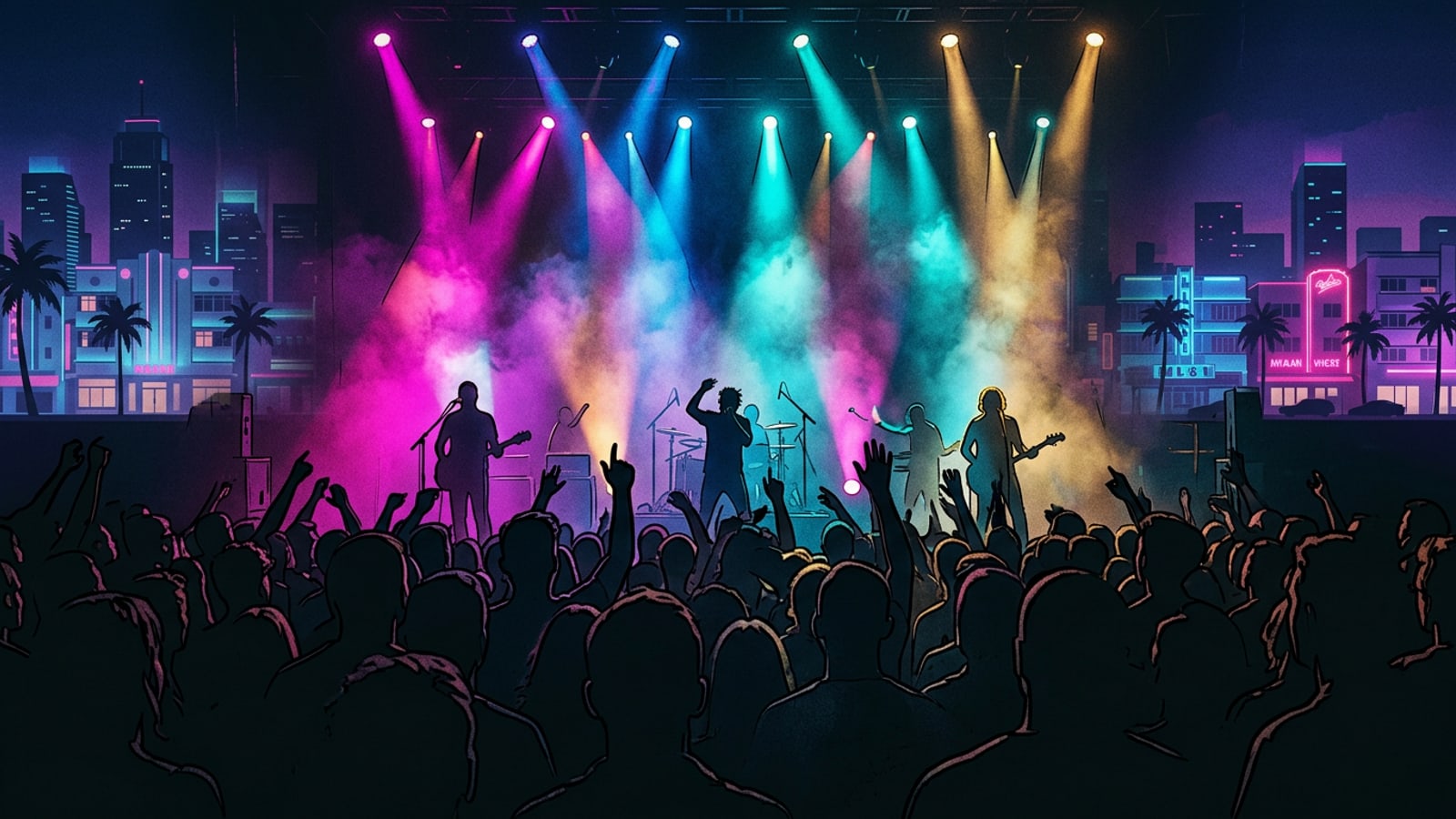
Soluzione diretta: Come correggere le foto di concerti scure su iPhone
Un riassunto di alto livello del flusso di lavoro di restauro in due fasi per la fotografia mobile di concerti.
I sensori delle fotocamere mobili affrontano gravi limitazioni di gamma dinamica quando catturano eventi musicali dal vivo, dove i riflettori LED ad alta intensità contrastano con le folle dei locali completamente nere.[1]
Per ripristinare queste immagini complesse su iOS, applica un flusso di lavoro in due passaggi: prima isola e pulisci le distrazioni spaziali come gli schermi degli smartphone luminosi usando AI Eraser, poi usa i prompt conversazionali in linguaggio naturale in Cara Agent per riequilibrare il riverbero dei riflettori e sollevare le ombre scure del palco.[2][3]
- Pulizia Spaziale: Tocca Home > AI Editing > Object Removal in Cara per cancellare gli schermi dei telefoni sollevati e i soggetti indesiderati nella folla.[2][3]
- Riequilibrio Tonale: Apri Home > Agent per avviare regolazioni conversazionali che ammorbidiscono le dominanti cromatiche al neon ed espongono i dettagli in ombra sull'attrezzatura del palco.[2]
Passo 1: Isola e cancella il disordine dei telefoni in primo piano con AI Eraser
Come pulire smartphone sollevati e schermi che distraggono dai tuoi scatti in mezzo alla folla.
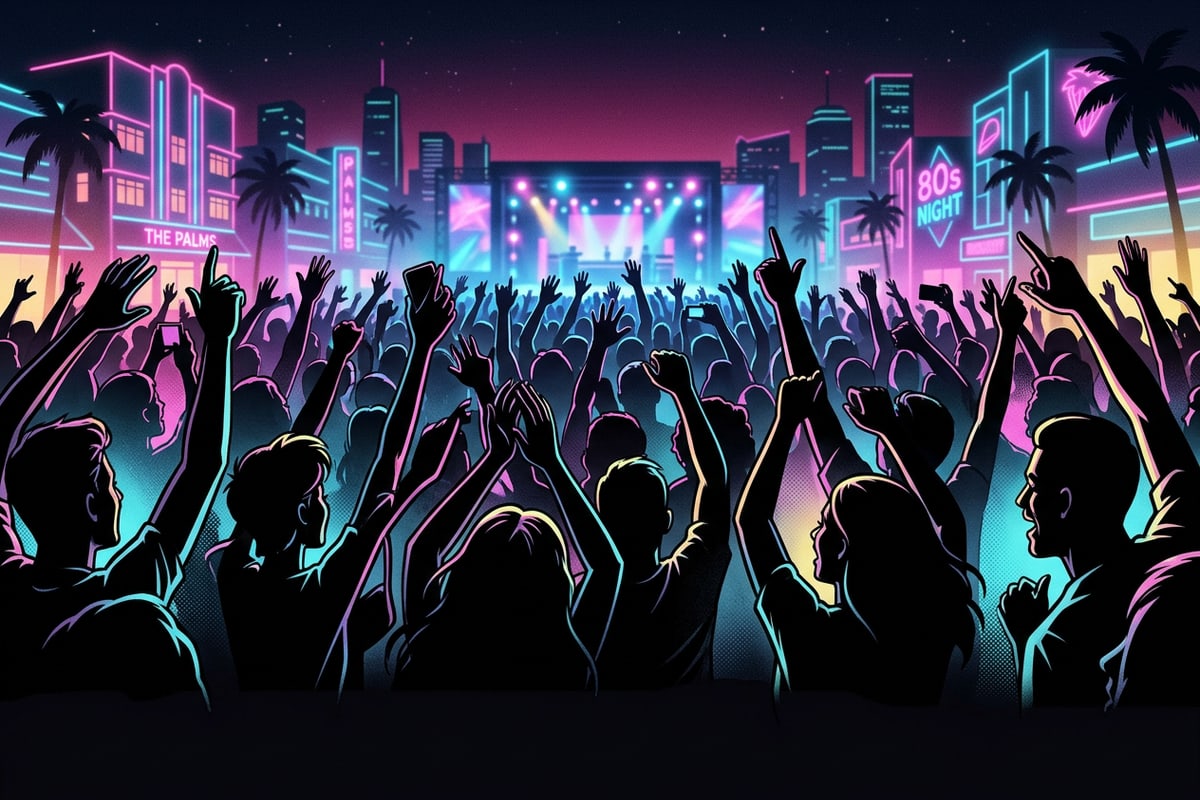
Le folle in primo piano che tengono in alto gli smartphone illuminati creano fonti di luce secondarie che rovinano la profondità visiva delle foto scattate nei locali.[3]
Usando AI Eraser in Cara, puoi passare il pennello senza problemi su dispositivi sollevati e display luminosi. Il modello sottostante analizza le sagome della folla circostanti e la direzione della luce del palco per riempire le aree spazzolate con tonalità d'ombra naturali.[2][3]
- Vai alla rimozione degli oggetti
Avvia Cara sul tuo iPhone o iPad e seleziona Home > AI Editing > Object Removal.[2]
Passo 2: Riequilibra il forte riverbero del palco con i prompt AI conversazionali
Utilizzo di prompt in linguaggio naturale per correggere i riflettori bruciati e le dominanti estreme della pelle.
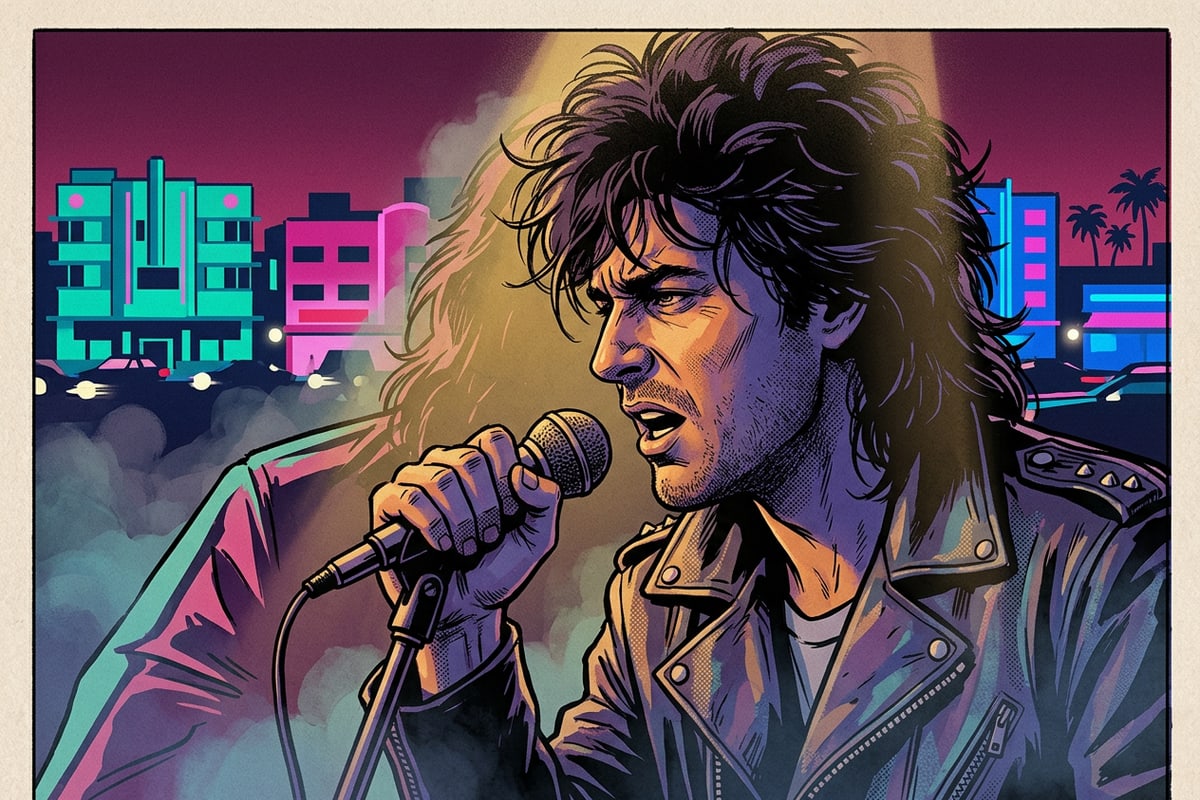
I riflettori del palco spesso bruciano i toni della pelle, trasformando gli artisti in pure sagome bianche o annegandoli in lavaggi LED magenta, ciano o viola saturi.[1]
Poiché i sensori delle fotocamere mobili tagliano le alte luci oltre il recupero al 100% della luminosità, i cursori di esposizione tradizionali spesso rendono la pelle grigia. L'editing fotografico conversazionale in Cara Agent risolve questo problema accettando comandi in linguaggio naturale per riequilibrare contestualmente i raggi di luce e sintetizzare dettagli realistici del viso sotto luci calde.[1][2]
- Apri Cara Agent
Vai su Home > Agent all'interno dell'app Cara su iOS.[2]
- Valuta e perfeziona
Rivedi l'immagine generata. Se le alte luci al neon rimangono troppo intense, segui con prompt di affinamento specifici come: 'Riduci la saturazione del rosso sulla pelle del viso e ripristina sottili punti luce sulle guance.'[2]
Passo 3: Calibra la profondità delle ombre e i dettagli dell'attrezzatura del palco
Sollevare le ombre profonde dello sfondo senza introdurre rumore o rovinare l'atmosfera del locale.
Le foto dei concerti in condizioni di scarsa illuminazione spesso nascondono dettagli critici del palco - come batterie, amplificatori per chitarra e scenografie - nel buio più totale.[1]
L'aumento della luminosità globale in tutta la foto rovina il drammatico umore del concerto e amplifica il rumore del sensore nella folla. L'uso di prompt conversazionali mirati consente di sollevare selettivamente le ombre sullo sfondo del palco mantenendo livelli di nero profondi nella folla.[1][2]
- Prendi di mira gli elementi del palco: chiedi a Cara Agent specificamente l'attrezzatura del palco sullo sfondo o le ombre della batteria invece di aumentare la luminosità generale della foto.[2]
- Preserva l'atmosfera: istruisci l'IA a mantenere un profondo contrasto delle sagome nella regione inferiore del pubblico per preservare l'autentica profondità del locale dal vivo.[2][3]
- Bilancia la foschia: richiedi una sottile 'diffusione della nebbia del palco' attorno ai fasci di luce per attenuare le transizioni dure sullo sfondo.[2]
Manuale dei prompt conversazionali per problemi comuni di illuminazione dei concerti
Modelli di prompt pronti all'uso per risolvere problemi comuni di fotografia di concerti in mobilità.
Diversi generi di concerti presentano ostacoli di illuminazione distinti, dai bagliori laser accecanti ai festival di musica elettronica alle tonalità di colore monocromatiche negli spettacoli rock al chiuso.[3]
Usa queste formule di prompt testate in Cara Agent per affrontare problemi specifici di scarsa illuminazione e clipping delle alte luci all'istante.[2]
- Viso sovraesposto nel riflettore: 'Riequilibra il riflettore bianco bruciato sul viso del cantante, aggiungendo toni della pelle caldi e naturali e morbidi contorni del viso mantenendo la retroilluminazione drammatica del palco.'[2][3]
- Forte dominante LED magenta/viola: 'Rimuovi l'intensa dominante di colore neon viola dall'esecutore, bilanciando i toni della pelle sotto luci calde e morbide del palco e mantenendo i fasci laser del locale.'[2][3]
- Ombre del palco sottoesposte: 'Solleva delicatamente le ombre sulla batteria di fondo e sugli amplificatori senza introdurre rumore nell'immagine o illuminare le sagome del pubblico in primo piano.'[2]
- Eccessivo riverbero del fumo di palco: 'Riduci il bagliore nebbioso della foschia del palco affinando il contrasto sull'abito e sulla chitarra dell'esecutore.'[2]
Domande frequenti: Restauro delle foto di concerti su iPhone
Risposte tecniche riguardanti i sensori delle fotocamere mobili e il ripristino generativo in condizioni di scarsa illuminazione.
Comprendere i confini dell'hardware mobile aiuta a definire aspettative realistiche quando si ripristina la fotografia di concerti in condizioni di scarsa illuminazione.[1][2]