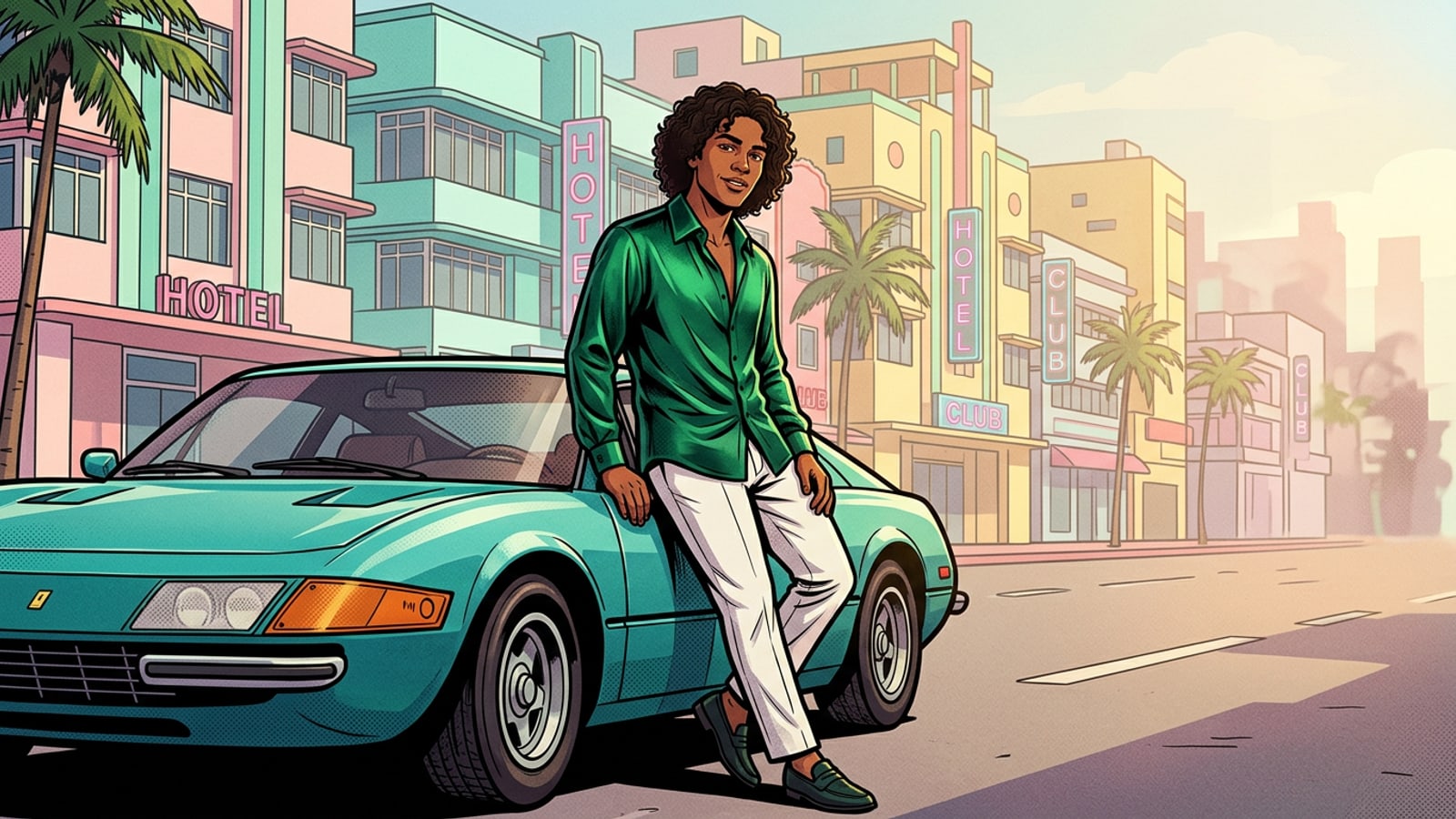
理解 iPhone 上的生成式內補繪
生成式內補繪(Inpainting)能以合成元素取代數位照片的特定區域,同時保持其餘影像完好無缺。
在行動攝影中更新服裝或替換配件以前需要多層次的桌面編輯與複雜的手動複製。iOS 上的現代生成式 AI 內補繪允許創作者選擇局部照片區域,並使用純文字指令描述目標替換。[1][2]
不同於調整全域色彩通道的標準照片濾鏡,AI 替換工具會在定義的選取遮罩內產生底層像素,同時嘗試符合周圍場景的光影與深度。在 CARA 中,AI Replace 工具每次執行會消耗 30 點雲端生成替換點數,並提供精確的筆刷遮罩以進行局部修改。[1]
步驟 1:使用精確遮罩隔離服裝或道具
乾淨的邊界選取對於避免主體皮膚產生身份漂移以及不必要的背景失真至關重要。
實現自然的服裝替換始於準確的選取遮罩。當繪製替換選取範圍時,手動筆刷遮罩可讓您隔離精確的目標物件(例如夾克、襯衫或手持道具),同時完全不觸及主體的臉部、頸部和手部。[2]
為了防止原始皮膚與新布料之間出現刺眼的明顯邊界,請採用 5% 至 10% 的遮罩溢出規則。稍微塗出服裝的實體邊緣之外,可以讓 AI 模型將生成的布料接縫滑順地融合到現有的背景陰影中,而零邊緣遮罩通常會產生生硬、不自然的邊緣偽影。[1][4]
- 保護皮膚邊界:小心地沿著領口、手腕和下顎線描繪筆刷選取範圍,以防止臉部或身體形狀發生漂移。[2][4]
- 套用遮罩溢出:將選取範圍延伸超出服裝外緣 5% 至 10%,以便 AI 能夠合成逼真的陰影過渡。[1][4]
- 開啟 AI Replace
將您的照片載入 CARA 的 AI Replace 工具中,並調整您的觸控筆刷大小。
- 檢查邊界邊緣
確保敏感區域(如裸露的皮膚、髮絲和背景家具)沒有被意外塗到。[2]
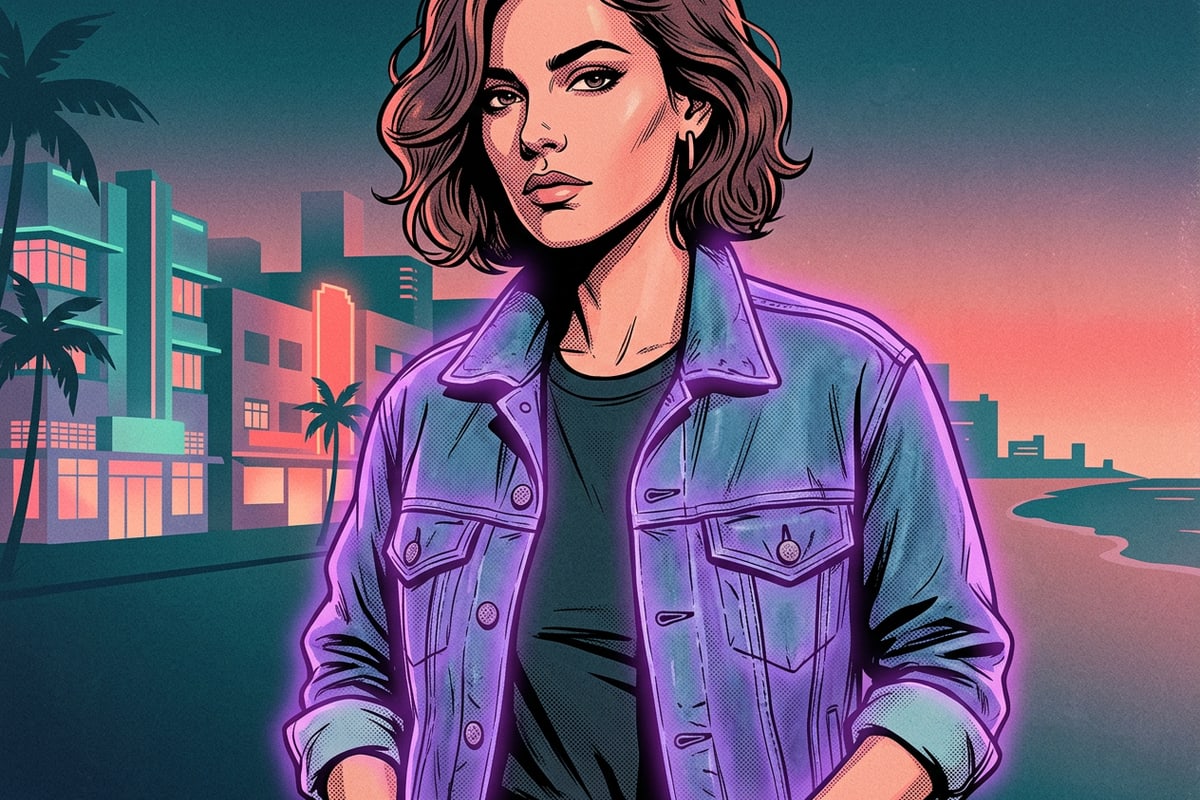
步驟 2:建構結構化內補繪提示詞
描述性的模組化提示詞比通用的單字標籤能產生好得多的布料質感與光影融合效果。
依賴像「夾克」或「襯衫」這樣的簡單單字指令,通常會導致扁平、貼上去且忽略環境現場光的服裝。生成式內補繪模型需要詳細說明布料質感、服裝版型與光線衰減的結構化提示詞,才能創造出逼真的輸出。[2][3]
將您的文字請求結構化為三個清晰的組件:材質(例如厚重的棕色燈芯絨)、版型(例如寬鬆的 oversize 剪裁)以及光影(例如柔和溫暖的午後陽光高光)。這個組合引導雲端模型生成能夠無縫融合到您原始環境中的逼真質感。[1][2]
步驟 3:評估雲端生成與體積對齊
徹底檢查生成的替換結果是否有光影一致性、解剖學真實性以及邊緣融合品質。
一旦雲端 AI 完成處理您的替換請求,請在儲存前以全解析度檢查影像。特別注意新服裝與原始皮膚或背景元素交會處的陰影連續性。[1][4]
驗證替換的衣物是否尊重主體的自然身體姿勢與比例。如果生成的夾克產生不切實際的肩膀體積或與周圍對比不匹配,請在執行另一次運行之前重新調整您的選取遮罩並微調提示詞光影細節。[2][4]
步驟 4:在畫布上進行非破壞性微調與潤飾
使用零雲端本機畫布覆蓋層與隱私保護工具完成您的創意輸出。
在生成您理想的服裝或道具替換後,無需花費額外的雲端點數即可完成您的視覺資產。在 CARA 中,Free Creative Canvas 提供了一個裝置端環境,您可以在其中排列文字圖層、套用自由繪圖工具,以及以非破壞性方式新增圖形元素。
當編輯在公共環境或團體設定中拍攝的照片時,保護隱私同樣至關重要。CARA 包含了 Face Mosaic,這是一個免費的裝置端工具,可在支援的 iOS 裝置上自動偵測並為多張臉孔加上馬賽克,而無需將敏感的影像資料上傳到外部伺服器。
- 裝置端排版:使用免費畫布工具直接在您編輯過的照片上方新增並排列自訂文字圖層。
- 本機隱私保護:使用 Face Mosaic 在街頭或活動照片上套用自動多臉模糊處理。
- 將照片匯入至 Creative Canvas
將您編輯過的结果轉移到 Free Creative Canvas 進行圖形版面配置工作。
- 新增文字與繪圖圖層
利用本機繪圖與文字覆蓋工具來新增品牌標識、標題或藝術細節。
- 如果需要則套用 Face Mosaic
執行 Face Mosaic 以自動遮蔽公共群眾照片中的背景臉孔。