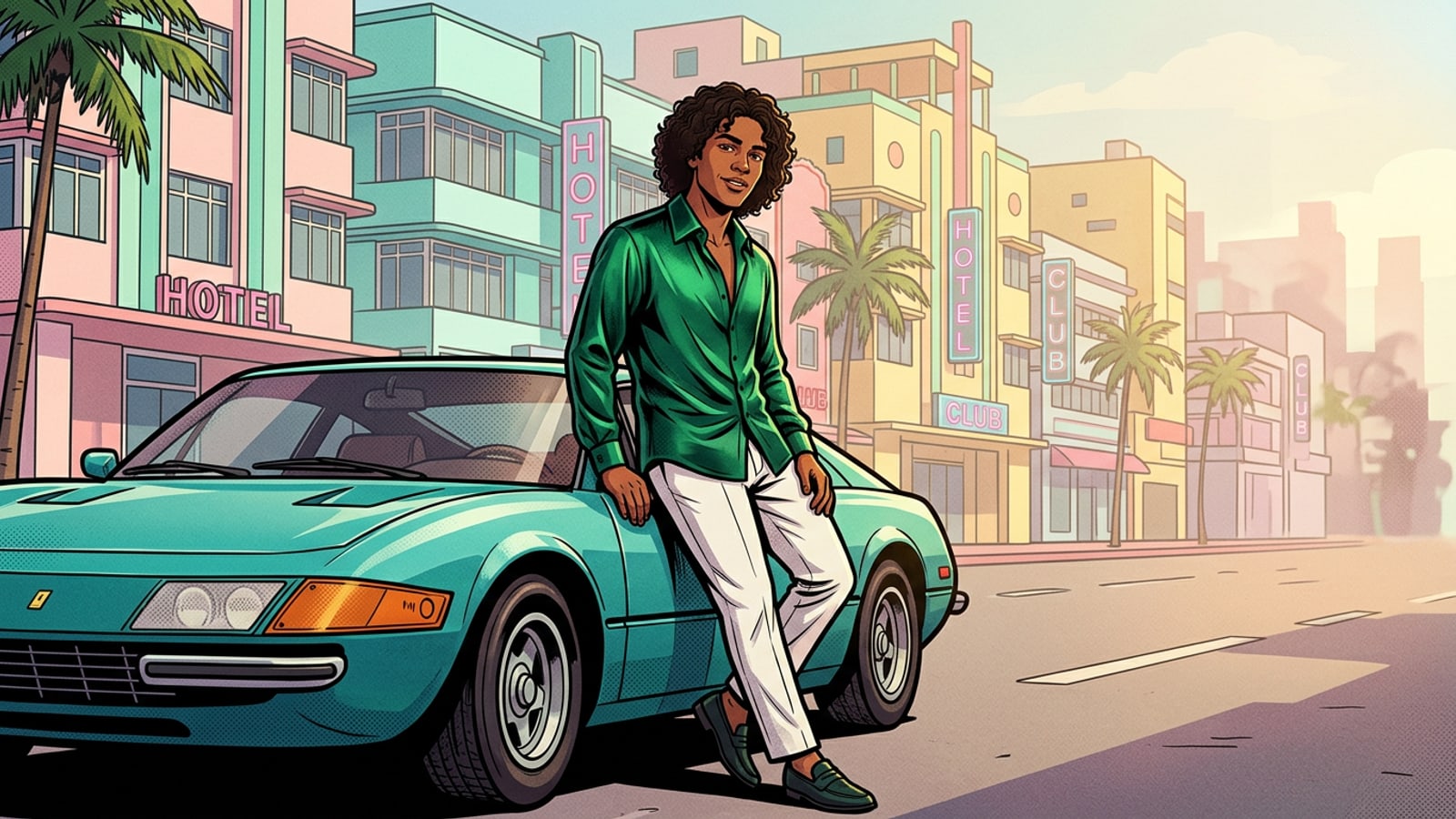
Hiểu về Inpainting Tạo sinh trên iPhone
Inpainting tạo sinh thay thế các vùng cụ thể của ảnh kỹ thuật số bằng các yếu tố tổng hợp trong khi giữ nguyên phần còn lại của bức ảnh.
Việc cập nhật trang phục hoặc hoán đổi phụ kiện trong nhiếp ảnh di động trước đây đòi hỏi chỉnh sửa máy tính nhiều lớp và sao chép thủ công phức tạp. Công nghệ inpainting AI tạo sinh hiện đại trên iOS cho phép người sáng tạo chọn các vùng ảnh cục bộ và mô tả các thay thế mục tiêu bằng các hướng dẫn văn bản đơn giản.[1][2]
Không giống như các bộ lọc ảnh tiêu chuẩn điều chỉnh các kênh màu toàn cục, các công cụ thay thế AI tạo ra các điểm ảnh bên trong một mặt nạ lựa chọn được xác định đồng thời cố gắng khớp với ánh sáng và độ sâu cảnh xung quanh. Trong CARA, công cụ AI Replace thực hiện thay thế tạo sinh dựa trên đám mây với 30 điểm cho mỗi lần thực hiện, cung cấp khả năng che cọ chính xác cho các chỉnh sửa cục bộ.[1]
Bước 1: Cô lập Trang phục hoặc Đạo cụ với Mặt nạ Chính xác
Việc lựa chọn ranh giới sạch sẽ là rất cần thiết để tránh sự lệch lạc danh tính trên da chủ thể và hiện tượng méo nền không mong muốn.
Việc đạt được các thay đổi trang phục tự nhiên bắt đầu bằng việc tạo mặt nạ lựa chọn chính xác. Khi vẽ lựa chọn thay thế của bạn, việc che cọ thủ công cho phép bạn cô lập chính xác các đối tượng mục tiêu như áo khoác, áo sơ mi hoặc đạo cụ cầm tay trong khi để nguyên khuôn mặt, cổ và bàn tay của chủ thể hoàn toàn không bị chạm vào.[2]
Để ngăn chặn các đường biên rõ rệt giữa da nguyên bản và vải mới, hãy áp dụng quy tắc tràn mặt nạ từ 5% đến 10%. Việc quét hơi vượt qua mép vật lý của trang phục cho phép mô hình AI hòa trộn các đường may vải được tạo ra một cách suôn sẻ vào các bóng nền hiện có, trong khi các mặt nạ không có lề thường tạo ra các tạo tác cạnh cứng, không tự nhiên.[1][4]
- Bảo vệ Ranh giới Da: Cẩn thận vẽ các đường lựa chọn cọ xung quanh cổ áo, cổ tay và đường viền hàm để tránh sự thay đổi hình dạng khuôn mặt hoặc cơ thể.[2][4]
- Áp dụng Tràn Mặt nạ: Kéo dài lựa chọn của bạn từ 5% đến 10% vượt qua các cạnh ngoài của trang phục để AI có thể tổng hợp các chuyển đổi bóng thực tế.[1][4]
- Mở AI Replace
Tải ảnh của bạn vào công cụ AI Replace trong CARA và điều chỉnh kích thước cọ cảm ứng của bạn.
- Kiểm tra Cạnh Biên
Đảm bảo các khu vực nhạy cảm như da lộ ra ngoài, các sợi tóc và đồ nội thất nền không vô tình bị sơn lên.[2]
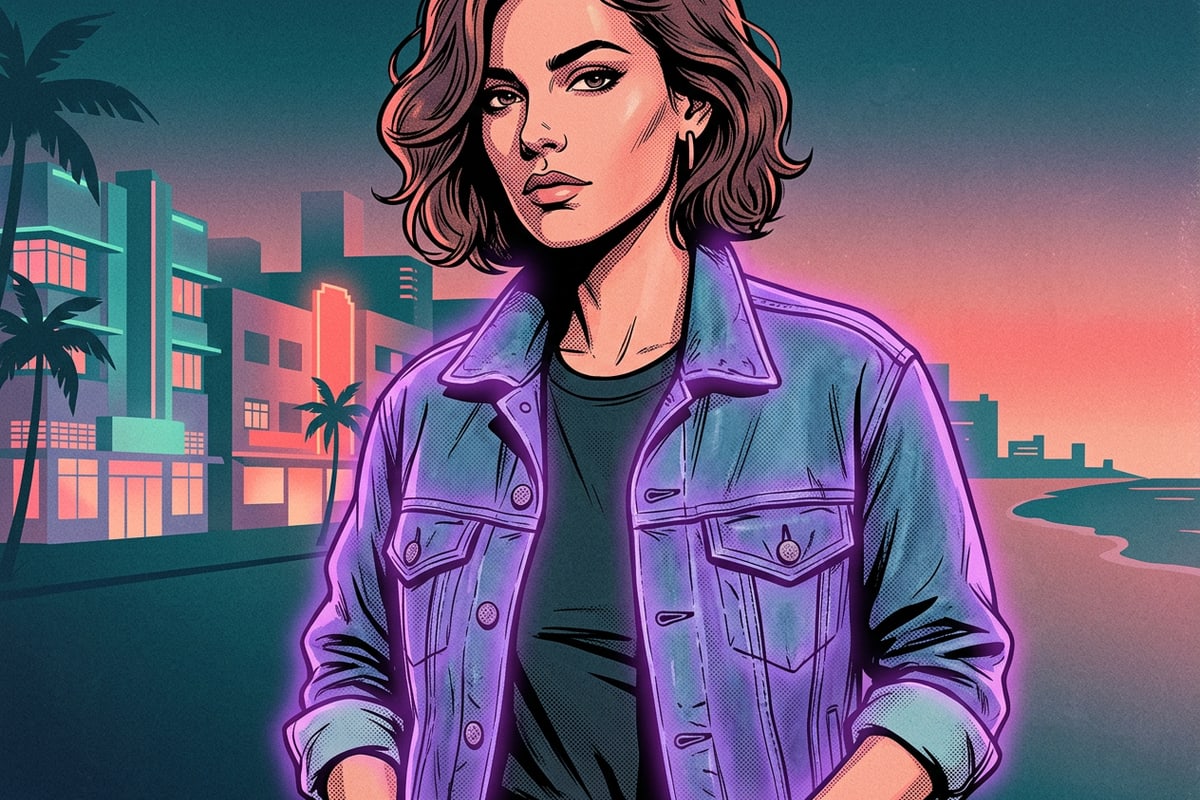
Bước 2: Xây dựng Câu lệnh Inpainting có Cấu trúc
Các câu lệnh mô tả dạng module mang lại kết cấu vải và sự hòa hợp ánh sáng tốt hơn đáng kể so với các thẻ đơn chung chung.
Việc dựa vào các hướng dẫn đơn giản gồm một từ như 'jacket' hoặc 'shirt' thường dẫn đến các bộ quần áo phẳng, dán vào mà bỏ qua ánh sáng cảnh xung quanh. Các mô hình inpainting tạo sinh yêu cầu các câu lệnh có cấu trúc chi tiết về kết cấu vải, kiểu dáng trang phục và độ suy giảm ánh sáng để tạo ra đầu ra thực tế.[2][3]
Cấu trúc yêu cầu văn bản của bạn thành ba thành phần rõ ràng: Chất liệu (ví dụ: vải nhung gân màu nâu dày), Kiểu dáng (ví dụ: cắt rộng rãi phóng khoáng), và Ánh sáng (ví dụ: điểm nhấn ánh sáng chiều ấm áp dịu nhẹ). Sự kết hợp này hướng dẫn mô hình đám mây tạo ra các kết cấu chân thực kết hợp liền mạch vào môi trường ban đầu của bạn.[1][2]
Bước 3: Đánh giá Quá trình Tạo sinh trên Đám mây và Căn chỉnh Thể tích
Kiểm tra kỹ lưỡng các hoán đổi được tạo ra về tính nhất quán của ánh sáng, tính chân thực của giải phẫu và chất lượng hòa trộn cạnh.
Khi AI đám mây hoàn tất việc xử lý yêu cầu thay thế của bạn, hãy kiểm tra hình ảnh ở độ phân giải đầy đủ trước khi lưu. Chú ý đặc biệt đến tính liên tục của bóng nơi các trang phục mới gặp da nguyên bản hoặc các yếu tố nền.[1][4]
Xác minh rằng quần áo được thay thế tôn trọng tư thế và tỷ lệ cơ thể tự nhiên của chủ thể. Nếu áo khoác được tạo ra tạo ra khối lượng vai không thực tế hoặc không khớp với độ tương phản xung quanh, hãy điều chỉnh lại mặt nạ lựa chọn của bạn và tinh chỉnh chi tiết ánh sáng câu lệnh trước khi chạy lại.[2][4]
- Kiểm tra Tính nhất quán của Bóng: Xác nhận các bóng bên dưới cổ áo và cổ tay áo chỉ về cùng một hướng với ánh sáng cảnh tự nhiên.[2]
- Kiểm tra Tạo tác Cạnh: Kiểm tra chu vi bên ngoài mặt nạ để tìm các hào quang không mong muốn hoặc các mảnh nền bị mờ.[4]
- Xem lại Tính toàn vẹn của Nền
Xác nhận các bức tường nền, cây cối hoặc các yếu tố đường phố phía sau chủ thể vẫn không bị biến dạng.[2]
- Kiểm tra Kết nối Bàn tay & Da
Kiểm tra xem các ngón tay cầm đạo cụ hoặc cổ tay nhô ra từ tay áo hiển thị các ranh giới tự nhiên, sạch sẽ.[4]
Bước 4: Tinh chỉnh và Đánh bóng Không phá hủy trên Canvas
Hoàn thiện tài sản sáng tạo của bạn bằng cách sử dụng các lớp phủ canvas cục bộ không dùng đám mây và các công cụ bảo vệ quyền riêng tư.
Sau khi tạo ra bộ trang phục hoặc đạo cụ lý tưởng của bạn, hãy hoàn thiện tài sản trực quan của bạn mà không tốn thêm điểm đám mây. Trong CARA, Free Creative Canvas cung cấp một môi trường trên thiết bị nơi bạn có thể sắp xếp các lớp văn bản, áp dụng các công cụ vẽ tay tự do và thêm các yếu tố đồ họa mà không bị phá hủy.
Khi chỉnh sửa ảnh được chụp trong môi trường công cộng hoặc cài đặt nhóm, việc bảo vệ quyền riêng tư cũng quan trọng không kém. CARA bao gồm Face Mosaic, một công cụ miễn phí trên thiết bị tự động phát hiện và làm mờ nhiều khuôn mặt trên các thiết bị iOS được hỗ trợ mà không cần tải dữ liệu hình ảnh nhạy cảm lên các máy chủ bên ngoài.
- Kiểu chữ trên Thiết bị: Thêm và sắp xếp các lớp văn bản tùy chỉnh trực tiếp lên ảnh đã chỉnh sửa của bạn bằng các công cụ canvas miễn phí.
- Bảo vệ Quyền riêng tư Cục bộ: Áp dụng tính năng làm mờ đa khuôn mặt tự động trên ảnh đường phố hoặc sự kiện với Face Mosaic.
- Nhập Ảnh vào Creative Canvas
Chuyển kết quả đã chỉnh sửa của bạn vào Free Creative Canvas để thực hiện công việc bố trí đồ họa.
- Thêm Các lớp Văn bản & Vẽ
Sử dụng các công cụ vẽ cục bộ và lớp phủ văn bản để thêm thương hiệu, chú thích hoặc chi tiết nghệ thuật.
- Áp dụng Face Mosaic nếu Cần
Chạy Face Mosaic để tự động che khuất các khuôn mặt nền trong các bức ảnh đám đông công cộng.