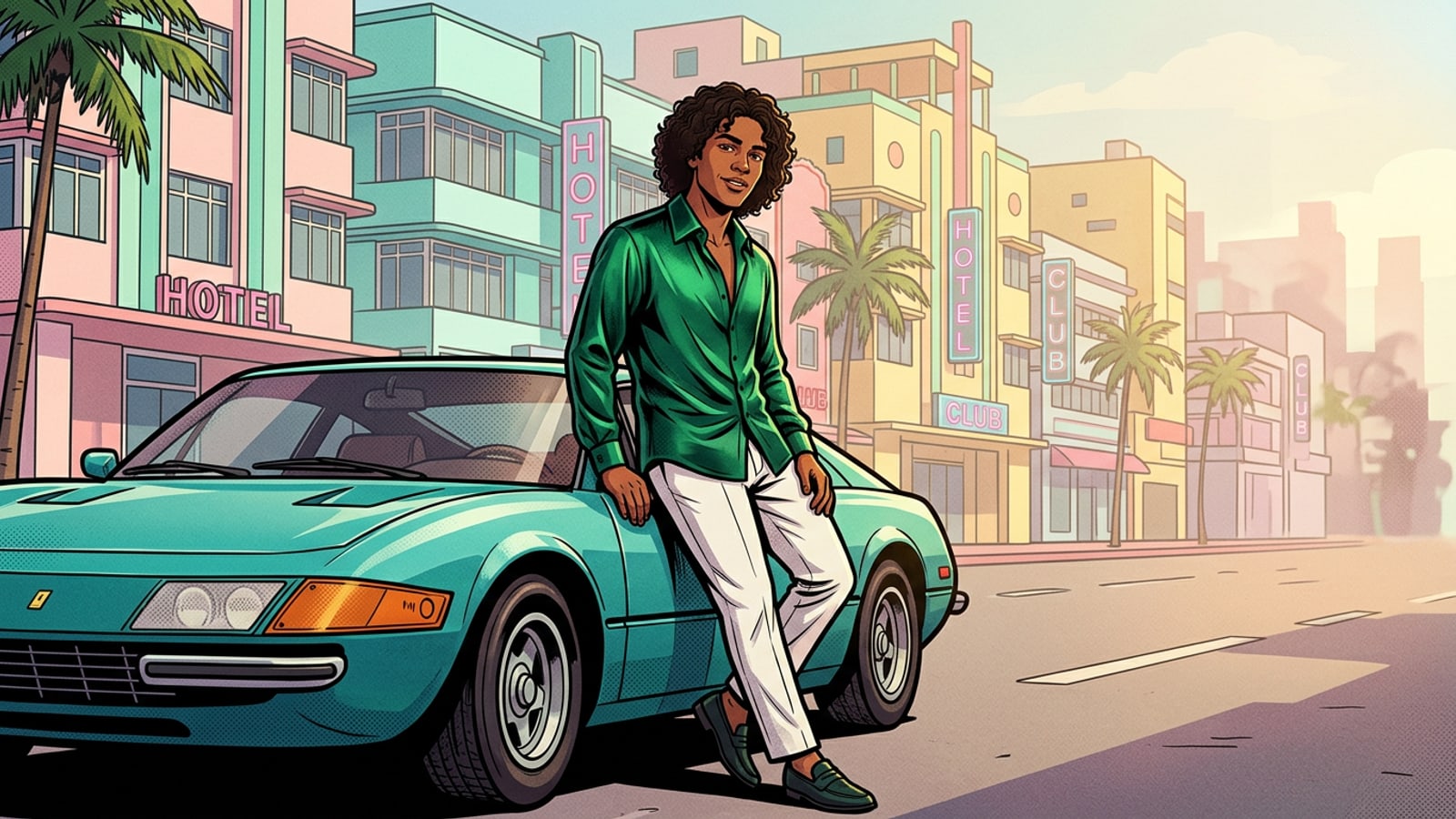
ทำความเข้าใจ Generative Inpainting บน iPhone
Generative inpainting จะแทนที่ส่วนเฉพาะของภาพถ่ายดิจิทัลด้วยองค์ประกอบสังเคราะห์ในขณะที่ยังคงส่วนที่เหลือของภาพไว้เหมือนเดิม
การอัปเดตชุดเสื้อผ้าหรือสลับอุปกรณ์เสริมในภาพถ่ายมือถือในอดีตต้องอาศัยการแก้ไขบนเดสก์ท็อปหลายเลเยอร์และการโคลนด้วยมือที่ซับซ้อน Generative AI inpainting สมัยใหม่บน iOS ช่วยให้ครีเอเตอร์สามารถเลือกพื้นที่ภาพถ่ายเฉพาะจุดและอธิบายการเปลี่ยนแทนที่ต้องการได้ด้วยคำสั่งข้อความธรรมดา[1][2]
ต่างจากฟิลเตอร์ภาพถ่ายมาตรฐานที่ปรับช่องสีทั่วโลก เครื่องมือแทนที่ด้วย AI จะสร้างพิกเซลเบื้องต้นภายในมาสก์การเลือกที่กำหนดไว้ ในขณะที่พยายามจับคู่แสงของฉากรอบข้างและความลึก ใน CARA เครื่องมือ AI Replace จะดำเนินการแทนที่เชิง generative บนคลาวด์ในราคา 30 พอยต์ต่อการสร้างหนึ่งครั้ง พร้อมให้การมาสก์ด้วยแปรงที่แม่นยำสำหรับการปรับแต่งเฉพาะจุด[1]
ขั้นตอนที่ 1: แยกเสื้อผ้าหรือพร็อพด้วยการมาสก์ที่แม่นยำ
การเลือกขอบเขตที่สะอาดเป็นสิ่งสำคัญเพื่อหลีกเลี่ยงการเคลื่อนตัวของตัวตนบนผิวหนังของตัวแบบและการบิดเบือนพื้นหลังที่ไม่ต้องการ
การเปลี่ยนชุดที่เป็นธรรมชาติเริ่มต้นด้วยมาสก์การเลือกที่แม่นยำ เมื่อวาดส่วนการเลือกแทนที่ การมาสก์ด้วยแปรงแบบแมนนวลจะช่วยให้คุณสามารถแยกวัตถุเป้าหมายที่แน่นอนได้ เช่น แจ็คเก็ต เสื้อเชิ้ต หรือพร็อพที่ถือในมือ ในขณะที่ปล่อยให้ใบหน้า คอ และมือของตัวแบบไม่ถูกแตะต้องเลย[2]
เพื่อป้องกันขอบเขตที่มองเห็นได้ชัดเจนระหว่างผิวหนังเดิมและผ้าใหม่ ให้ใช้กฎการขยายขอบมาสก์ 5% ถึง 10% การวาดเลยขอบเขตทางกายภาพของเสื้อผ้าเล็กน้อยจะช่วยให้โมเดล AI ผสมรอยต่อผ้าที่สร้างขึ้นเข้ากับเงาพื้นหลังที่มีอยู่ได้อย่างราบรื่น ในขณะที่มาสก์ที่มีระยะขอบเป็นศูนย์มักจะสร้างสิ่งประดิษฐ์ที่ขอบแข็งและไม่เป็นธรรมชาติ[1][4]
- ปกป้องขอบเขตผิวหนัง: ค่อยๆ วาดเส้นเลือกด้วยแปรงรอบปกเสื้อ ข้อมือ และแนวขากรรไกร เพื่อป้องกันการเคลื่อนตัวของรูปทรงใบหน้าหรือร่างกาย[2][4]
- ใช้การขยายขอบมาสก์: ขยายการเลือกของคุณออกไป 5% ถึง 10% เลยขอบนอกของเสื้อผ้า เพื่อให้ AI สามารถสังเคราะห์การเปลี่ยนแปลงเงาที่สมจริงได้[1][4]
- เปิด AI Replace
โหลดภาพของคุณลงในเครื่องมือ AI Replace ใน CARA และปรับขนาดแปรงสัมผัสของคุณ
- ตรวจสอบขอบเขต
ตรวจสอบให้แน่ใจว่าพื้นที่ที่ละเอียดอ่อน เช่น ผิวหนังที่เปิดโล่ง เส้นผม และเฟอร์นิเจอร์พื้นหลัง ไม่ถูกระบายสีโดยไม่ได้ตั้งใจ[2]
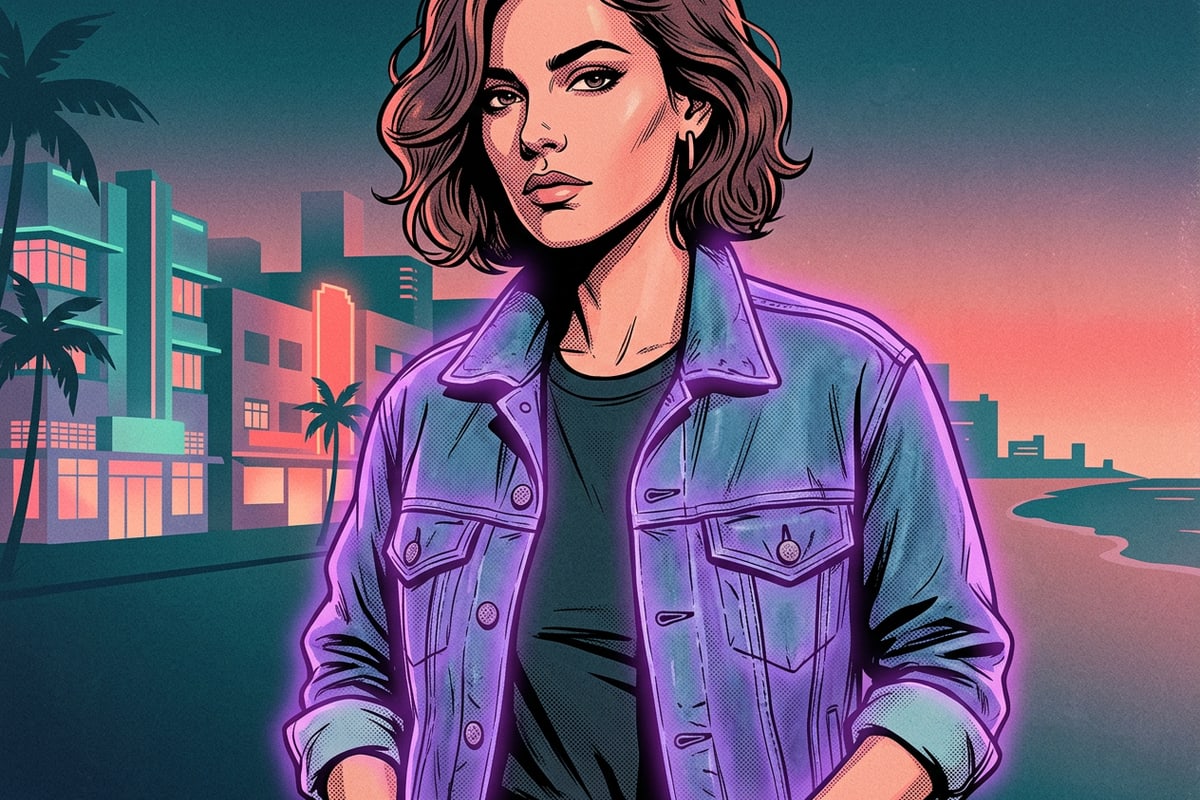
ขั้นตอนที่ 2: สร้างพร็อพ Inpainting ที่มีโครงสร้าง
พร็อพแบบโมดูลาร์ที่มีคำบรรยายให้พื้นผิวผ้าและการรวมแสงที่ดีกว่าแท็กคำเดี่ยวทั่วไปอย่างมาก
การพึ่งพาคำสั่งคำเดียวง่ายๆ เช่น 'แจ็คเก็ต' หรือ 'เสื้อเชิ้ต' มักจะส่งผลให้เสื้อผ้าแบนราบและดูเหมือนแปะทับซึ่งเพิกเฉยต่อแสงของฉากรอบข้าง โมเดล Generative inpainting ต้องการพร็อพที่มีโครงสร้างซึ่งให้รายละเอียดเกี่ยวกับพื้นผิวผ้า ทรงเสื้อผ้า และการตกกระทบของแสงเพื่อสร้างผลลัพธ์ที่สมจริง[2][3]
จัดโครงสร้างคำขอข้อความของคุณเป็นสามองค์ประกอบที่ชัดเจน: วัสดุ (เช่น ผ้าลูกูกรวดสีน้ำตาลหนา), ทรง (เช่น ทรงโอเวอร์ไซส์หลวมสบาย), และแสง (เช่น แสงสะท้อนช่วงบ่ายที่อบอุ่นนุ่มนวล) การผสมผสานนี้จะแนะนำให้โมเดลคลาวด์สร้างพื้นผิวที่เหมือนจริงซึ่งกลมกลืนไปกับสภาพแวดล้อมเดิมของคุณได้อย่างไร้รอยต่อ[1][2]
ขั้นตอนที่ 3: ประเมินการสร้างบนคลาวด์และการจัดวางปริมาตร
ตรวจสอบการสลับที่สร้างขึ้นอย่างละเอียดเพื่อความสม่ำเสมอของแสง ความสมจริงทางกายวิภาค และคุณภาพการผสมขอบ
เมื่อ AI บนคลาวด์ประมวลผลคำขอเปลี่ยนแทนของคุณเสร็จสิ้น ให้ตรวจสอบภาพด้วยความละเอียดเต็มรูปแบบก่อนบันทึก ให้ความสนใจเป็นพิเศษกับความต่อเนื่องของเงาที่เสื้อผ้าใหม่บรรจบกับผิวหนังเดิมหรือองค์ประกอบพื้นหลัง[1][4]
ตรวจสอบว่าเสื้อผ้าที่เปลี่ยนใหม่เคารพท่าทางและสัดส่วนร่างกายตามธรรมชาติของตัวแบบ หากแจ็คเก็ตที่สร้างขึ้นสร้างปริมาตรไหล่ที่ไม่สมจริงหรือความคมชัดรอบข้างไม่ตรงกัน ให้ปรับมาสก์การเลือกของคุณใหม่และปรับปรุงรายละเอียดแสงของพร็อพก่อนที่จะรันใหม่อีกครั้ง[2][4]
- การตรวจสอบความสม่ำเสมอของเงา: ยืนยันว่าเงาใต้ปกเสื้อและข้อมือชี้ไปในทิศทางเดียวกับแสงธรรมชาติของฉาก[2]
- การตรวจสอบข้อผิดพลาดที่ขอบ: ตรวจสอบปริมณฑลรอบนอกของมาสก์เพื่อหาฮาโลที่ไม่ต้องการหรือเศษพื้นหลังที่เบลอ[4]
- ตรวจสอบความสมบูรณ์ของพื้นหลัง
ยืนยันว่าผนังพื้นหลัง ต้นไม้ หรือองค์ประกอบถนนด้านหลังตัวแบบยังคงไม่บิดเบือน[2]
- ตรวจสอบการเชื่อมต่อของมือและผิวหนัง
ตรวจสอบว่านิ้วที่ถือพร็อพหรือข้อมือที่โผล่อออกมาจากแขนเสื้อแสดงขอบเขตที่เป็นธรรมชาติและสะอาด[4]
ขั้นตอนที่ 4: ปรับแต่งและขัดเกลาแบบไม่ทำลายบนแคนวาส
ทำให้ผลงานสร้างสรรค์ของคุณเสร็จสมบูรณ์โดยใช้โอเวอร์레이แคนวาสท้องถิ่นแบบไม่ใช้คลาวด์และเครื่องมือปกป้องความเป็นส่วนตัว
หลังจากสร้างชุดเสื้อผ้าหรือสลับพร็อพในอุดมคติของคุณแล้ว ให้สรุปชิ้นงานภาพของคุณโดยไม่ต้องใช้พอยต์คลาวด์เพิ่มเติม ใน CARA แคนวาสสร้างสรรค์ฟรี (Free Creative Canvas) มีสภาพแวดล้อมบนอุปกรณ์ที่คุณสามารถจัดเรียงเลเยอร์ข้อความ ใช้เครื่องมือวาดภาพแบบอิสระ และเพิ่มองค์ประกอบกราฟิกแบบไม่ทำลาย
เมื่อแก้ไขภาพถ่ายที่ถ่ายในสภาพแวดล้อมสาธารณะหรือการตั้งค่ากลุ่ม การปกป้องความเป็นส่วนตัวก็มีความสำคัญไม่แพ้กัน CARA มี Face Mosaic ซึ่งเป็นเครื่องมือฟรีบนอุปกรณ์ที่ตรวจจับและทำโมเสกใบหน้าหลายใบโดยอัตโนมัติบนอุปกรณ์ iOS ที่รองรับ โดยไม่ต้องอัปโหลดข้อมูลภาพที่ละเอียดอ่อนไปยังเซิร์ฟเวอร์ภายนอก
- การพิมพ์บนอุปกรณ์: เพิ่มและจัดเรียงเลเยอร์ข้อความแบบกำหนดเองทับภาพถ่ายที่แก้ไขของคุณโดยตรงโดยใช้เครื่องมือแคนวาสฟรี
- การปกป้องความเป็นส่วนตัวในท้องถิ่น: ใช้การเบลอหลายใบหน้าอัตโนมัติบนภาพถ่ายถนนหรืออีเวนต์ด้วย Face Mosaic
- นำเข้าภาพถ่ายไปยังแคนวาสสร้างสรรค์
โอนผลลัพธ์ที่แก้ไขของคุณไปยัง Free Creative Canvas สำหรับงานเลย์आउटกราฟิก
- เพิ่มเลเยอร์ข้อความและการวาดภาพ
ใช้เครื่องมือวาดภาพท้องถิ่นและเลเยอร์ข้อความเพื่อเพิ่มการสร้างแบรนด์ คำบรรยาย หรือรายละเอียดทางศิลปะ
- ใช้ Face Mosaic หากจำเป็น
รัน Face Mosaic เพื่อซ่อนใบหน้าในพื้นหลังโดยอัตโนมัติในภาพถ่ายฝูงชนในที่สาธารณะ