直接解答:在 iPhone 上重现 2016 年 Instagram 美学
通过向 AI 工具提示明确的光学照明参数来获得爆红的 2016 年怀旧照片美学,而不是依赖旧版预设。
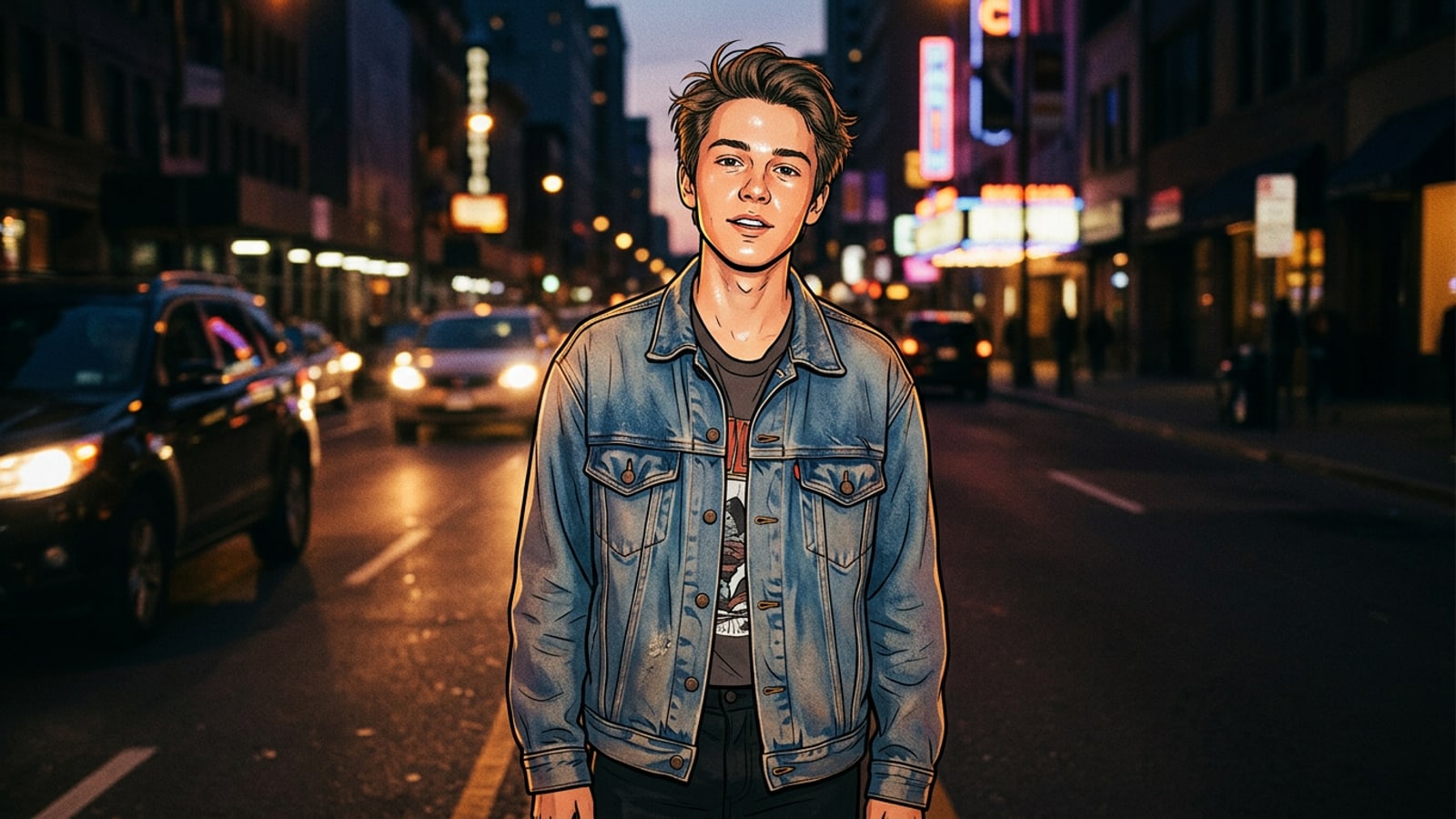
要在 iPhone 上重现爆红的 2016 年 Instagram 美学,请使用内置的直接相机闪光灯拍摄照片,或者通过对话式 AI 编辑工具处理现有的相机胶卷图像。与其寻找不存在的旧版滤镜预设,不如用自然语言指示 AI 应用正面点光源直接闪光灯、重度阴影衰减、饱和的琥珀色调以及提升的哑光黑色。[1][2]
通过描述 2016 年代中期移动传感器和强烈闪光照明的物理原理,基于提示词的编辑绕过了现代 iPhone 动态范围处理,从而立即提供富有冲击力的、随性的复古照片。[2]
解构“2026 是全新的 2016”社交媒体趋势
探讨为什么 10 年的怀旧周期正在推动 Z 世代和千禧一代抛弃过度策划的极简主义编辑,转向随性的直接闪光灯摄影。
社交媒体视觉美学呈周期性波动,在 2016 年之后的十年里,创作者们正在积极拒绝现代计算摄影高度打磨、完美平衡的外观。随着用户回顾一个由即兴夜生活快照和充满活力的色彩定义时代,2016 年照片编辑样式的搜索查询在全球视频和搜索平台上经历了巨大的增长。[1][2]
在 2016 年,与当前传感器相比,移动相机硬件的动态范围有限。在低环境光下使用直接 LED 闪光灯拍摄时,照片会在皮肤上呈现明亮的镜面高光、服装上的强烈镜面反射,以及迅速衰减到黑暗背景阴影中的光线。[3]
生成式 AI 照片编辑允许创作者在清晰、现代的 iPhone 拍摄上模拟这些光学特性。了解这些光照物理学使你能够编写精确触发怀旧调色板的提示词。[3]
2016 年提示词蓝图:结构化公式与 3 个可复制的秘方
使用模块化提示词架构来重现直接闪光派对照片、阳光普照的温暖户外肖像以及经典的室内镜面自拍。
诸如“让这看起来像 2016 年复古”之类的通用提示通常会导致不一致的模糊或不需要的颗粒滤镜。为了获得真实的中 2010 年代相机输出,将你的文本请求分解为四个结构化核心参数:照明源、色彩饱和度、阴影轮廓和传感器颗粒。[3]
向 CARA Agent 等自然语言照片工具提交请求时,围绕相机光学系统构建框架说明可确保 AI 准确修改对比度曲线和色彩平衡,而不会产生幻觉主题特征。
- 配方 1:直接闪光夜生活随拍
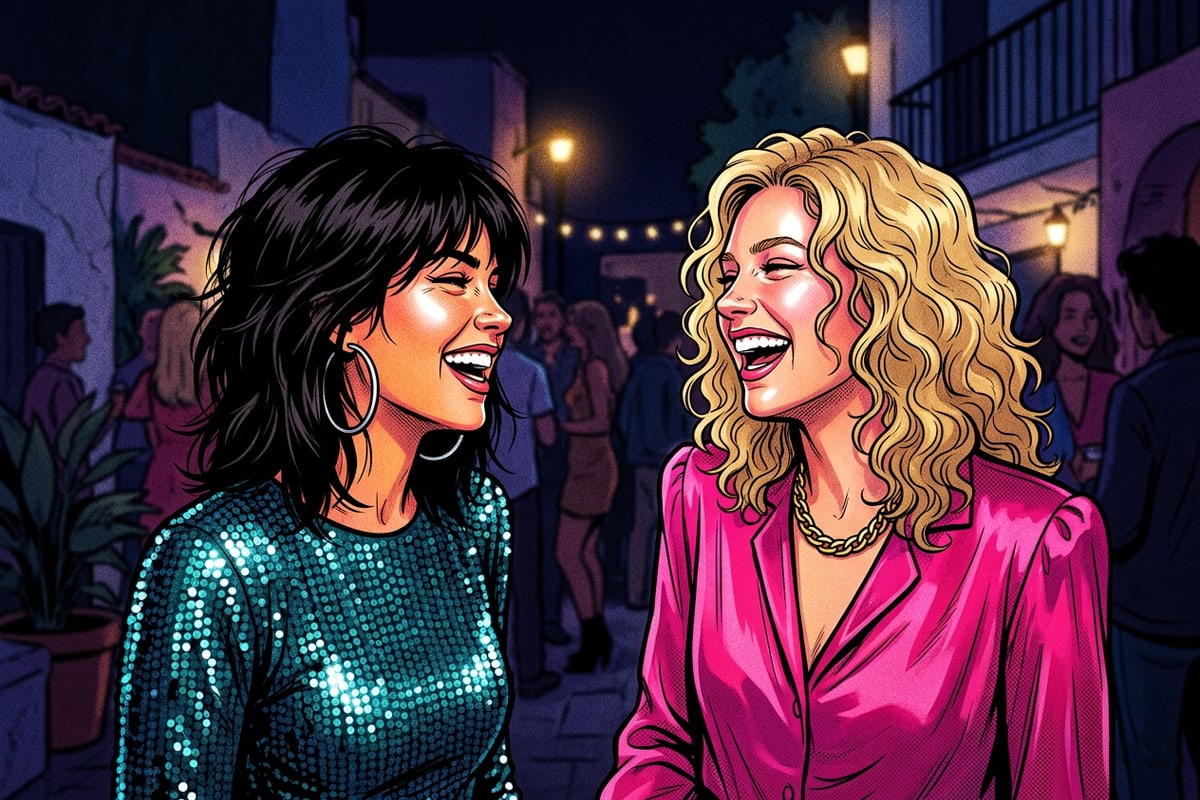
复制并粘贴:“对受试者应用刺眼的正面直接相机闪光照明。增加皮肤镜面高光,营造陡峭的黑暗背景衰减,用温暖的琥珀色底色提升色彩饱和度,将黑电平提升至哑光饰面,并添加精细的数码相机传感器噪点。”[3]
- 配方 2:金色暖色日光饱和度
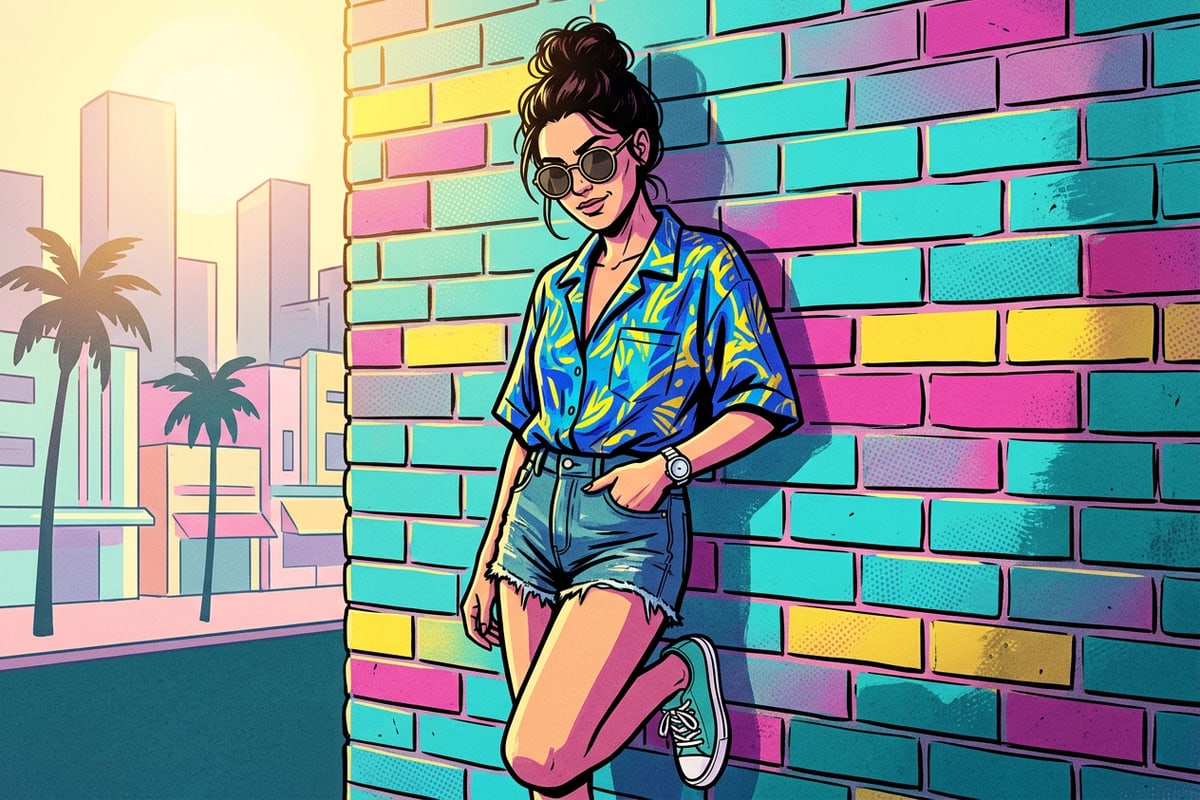
复制并粘贴:“将照明转换为明亮的直接暖日光填充。饱和包括蓝色和黄色在内的原色,在高光上应用柔和的暖镜头雾霾,减少中色调中现代 HDR 细节恢复,并将阴影对比度设置为经典的 2016 年暖色调。”[2]
- 配方 3:复古室内镜面自拍
复制并粘贴:“重现 2016 年室内智能手机镜面闪光快照。添加明亮的中央闪光眩光反射、温暖的钨丝室内房间照明、冲击力的暖肤色和低动态范围阴影压缩。”[3]
分步 iPhone 与 AI 编辑工作流
遵循 iOS 上的实用编辑工作流,从最初的照片拍摄到对话式 AI 编辑和端侧面部隐私保护。
重现怀旧外观需要将良好的相机技术与多功能编辑工具结合起来。在 iOS 上,你可以在发布到社交媒体之前,使用对话式 AI 请求、有针对性的生成式替换和本地隐私调整逐步完善你的照片。[3]
对于分享档案合影的创作者来说,尊重同伴隐私至关重要。在你的设备本地运行的工具允许你在分享你的怀旧编辑之前快速模糊背景面孔。
- 捕获或选择你的基础照片
从你的 iPhone 相机胶卷中选择高分辨率照片。为了获得直接闪光编辑的最佳效果,请选择在低到中等环境光下平视拍摄的图像。[3]
- 使用对话式 AI 进行处理
打开 CARA 并进入 CARA Agent 对话式照片编辑界面。键入描述直接闪光衰减和暖饱和度的结构化提示词以应用视觉转换。
- 使用 AI 替换更换服装或元素
如果你想更新服装以符合 2010 年代中期的时尚潮流,请选择服装区域并使用 AI 替换,并附带诸如“将衬衫换成复古轰炸机夹克”之类的说明,在保持面部细节完好的同时改变衣橱元素。
- 保护合影中的隐私
在上传怀旧派对照片之前,打开 CARA 中的免费面部马赛克(Face Mosaic)工具,自动检测并模糊 iPhone 上的多个人脸。
人口统计与风格适配指南
在全球各个地区、肤色和多样化的拍摄环境中调整复古闪光美学参数。
2016 年的社交媒体趋势在全球市场上表现出鲜明的地区细微差别。虽然北美编辑经常强调沉重的闪光衰减和派对随拍氛围,但东亚的创作者通常更喜欢金色日光饱和度和更柔和的阴影提升,而欧洲美学倾向于鲜明的对比度高的城市街头摄影。[1]
在深色皮肤上编辑肖像时,标准的直接闪光提示有时会使高光过度曝光。通过指定“丰富的暖古铜色皮肤镜面高光并保留中间调细节”来调整你的提示词,以在捕捉复古闪光美学的同时保持自然的皮肤深度。[3]
你还可以通过添加创意的文本叠加或图形元素进一步自定义你的照片。通过查看我们在 iPhone 上创建主体身后文字 3D 深度效果的演练,了解如何在你的主体身后分层粗体排版。