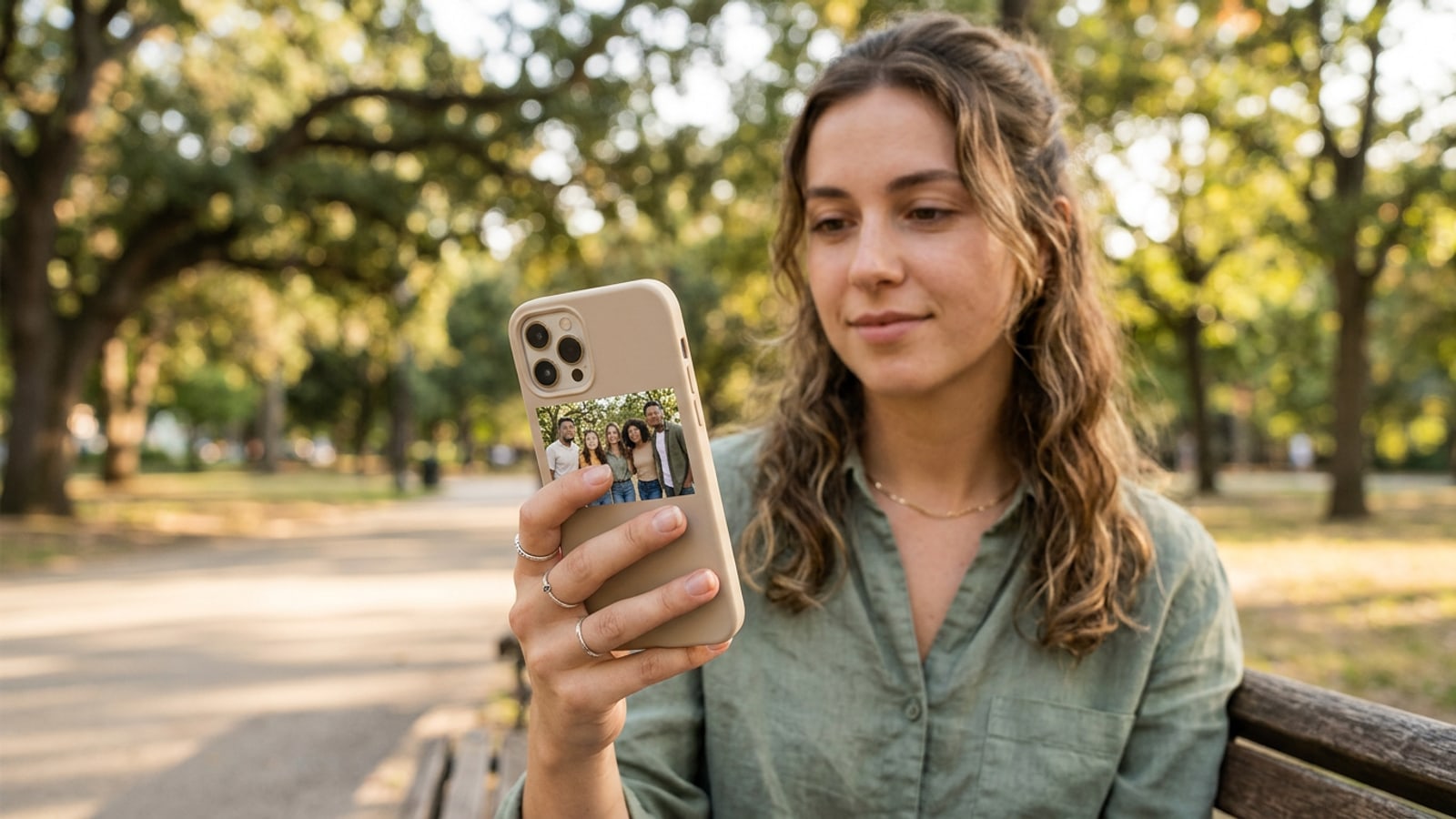
Direktlösung: So verpixeln Sie mehrere Gesichter auf dem iPhone automatisch
Schnelle und lokale Anonymisierung von Gruppenfotos mit automatisierten On-Device-Datenschutz-Werkzeugen auf dem iPhone.
Um mehrere Gesichter in einem Gruppenfoto direkt auf dem iPhone zu anonymisieren, öffnen Sie das Bild in einer Datenschutz-App wie CARA und wählen Sie das Werkzeug Face Mosaic [S1, S2]. Die Funktion erkennt Gesichter automatisch lokal auf dem Gerät und legt ein Mosaik-Muster über jede Person, ohne dass das Foto auf einen externen Cloud-Server übertragen wird [S1].[1][2]
Während manuelle Markup-Werkzeuge in iOS das händische Übermalen einzelner Gesichter erlauben, beschleunigt die automatische On-Device-KI den Prozess bei Gruppenaufnahmen von Events, Vereinsfesten oder Schulveranstaltungen erheblich [S2, S4].[2][4]
- Wählen Sie Face Mosaic, um die automatische Multi-Gesichtserkennung direkt auf Ihrem iPhone zu starten [S1].[1]
- Überprüfen Sie alle markierten Bereiche vor dem Teilen, um sicherzustellen, dass auch bei schwierigen Lichtverhältnissen kein Gesicht übersehen wurde [S1, S4].[1][4]
Rechtliche Grundlagen: DSGVO, KUG und der Mythos von Gruppenfotos
Die Rechtslage in Deutschland, Österreich und der Schweiz zur Identifizierbarkeit von Personen auf veröffentlichten Fotos.
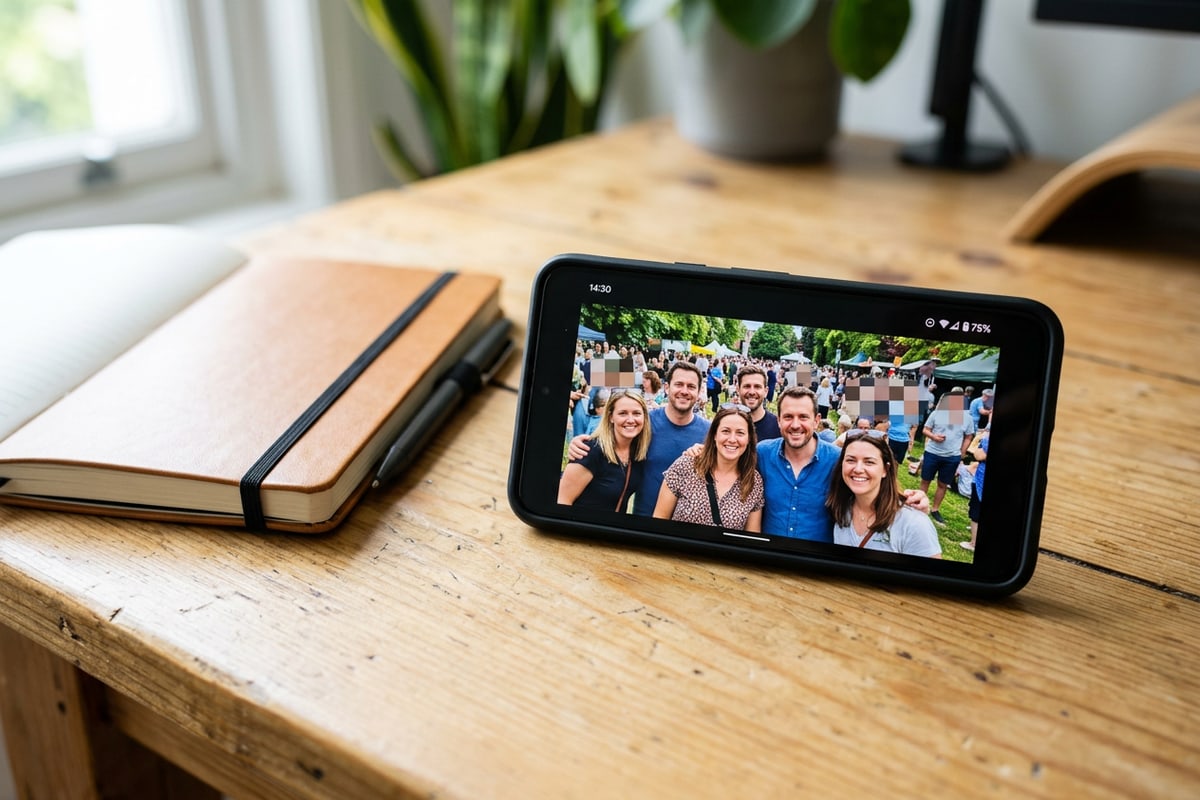
Gemäß der Europäischen Datenschutz-Grundverordnung (DSGVO) und dem Kunsturhebergesetz (KUG) stellen Bildnisse von Personen personenbezogene Daten dar [S3, S5]. Ist eine Person auf einem Foto identifizierbar, ist die öffentliche Verbreitung ohne ausdrückliche Einwilligung rechtswidrig [S5, S6].[3][5][6]
Ein hartnäckiger Mythos besagt, dass Gruppenfotos ab fünf Personen automatisch ohne Einwilligung veröffentlicht werden dürfen [S6]. In Wahrheit kennt das Gesetz keine feste Zahlengrenze: Sofern Einzelpersonen erkennbar bleiben, ist eine schriftliche Zustimmung oder eine vollständige Anonymisierung vor dem Upload rechtlich zwingend erforderlich [S3, S6].[3][6]
On-Device vs. Cloud: Warum lokale Anonymisierung auf dem iPhone sicherer ist
Die Vorteile lokaler KI-Verarbeitung gegenüber Cloud-Uploads beim Schutz biometrischer Daten.
Das Anonymisieren von Fotos über Web-Generatoren lädt unverschlüsselte biometrische Gesichtsdaten auf fremde Server hoch [S1, S3]. Eine On-Device-Verarbeitung eliminiert dieses Risiko, da die Gesichtserkennung vollständig auf der lokalen Hardware des iPhones ausgeführt wird [S1].[1][3]
Zudem ist die Mosaik-Verpixelung dem einfachen Weichzeichnen (Gaußscher Blur) rechtlich und technisch überlegen [S3, S5]. Während leichte Unschärfe durch KI-Algorithmen teilweise rekonstruiert oder von Bekannten anhand von Konturen wiedererkannt werden kann, zerstört die Mosaik-Struktur die feinen Bilddetails dauerhaft [S3, S5].[3][5]
Schritt-für-Schritt: Gruppenfotos mit CARA Face Mosaic anonymisieren
Praktische Anleitung zur automatischen Gesichtsverpixelung auf dem iPhone mit dem kostenlosen Tool Face Mosaic.
CARA bietet mit Face Mosaic ein lokales On-Device-Werkzeug, das mehrere Gesichter in Gruppenfotos automatisch erkennt und verpixelt, ohne Cloud-Punkte zu verbrauchen [S1]. Da die Verarbeitung direkt auf iOS/iPadOS stattfindet, bleiben Ihre Aufnahmen während des gesamten Editierens privat [S1].[1]
Obwohl die automatische Erkennung die meisten Gesichter zuverlässig erfasst, sollten Sie vor dem Teilen stets eine kurze Sichtprüfung durchführen [S1, S4].[1][4]
- Face Mosaic öffnen
Öffnen Sie CARA auf Ihrem iPhone, tippen Sie auf Editieren und wählen Sie das Werkzeug Face Mosaic aus [S1].[1]
- Gruppenfoto importieren
Wählen Sie das gewünschte Gruppenfoto aus Ihrer iOS-Fotos-Mediathek aus, um die automatische Gesichtserkennung zu starten [S1].[1]
- Anonymisiertes Foto sichern
Speichern Sie das DSGVO-konforme Foto zurück in Ihre Aufnahmen, um es sicher in sozialen Medien oder Messengern zu teilen [S1].[1]
Zusätzliche Datenschutz-Tricks: Namensschilder und Kennzeichen manuell abdecken
Schutz weiterer identifizierender Merkmale über die Gesichtsverpixelung hinaus für vollständige DSGVO-Konformität.
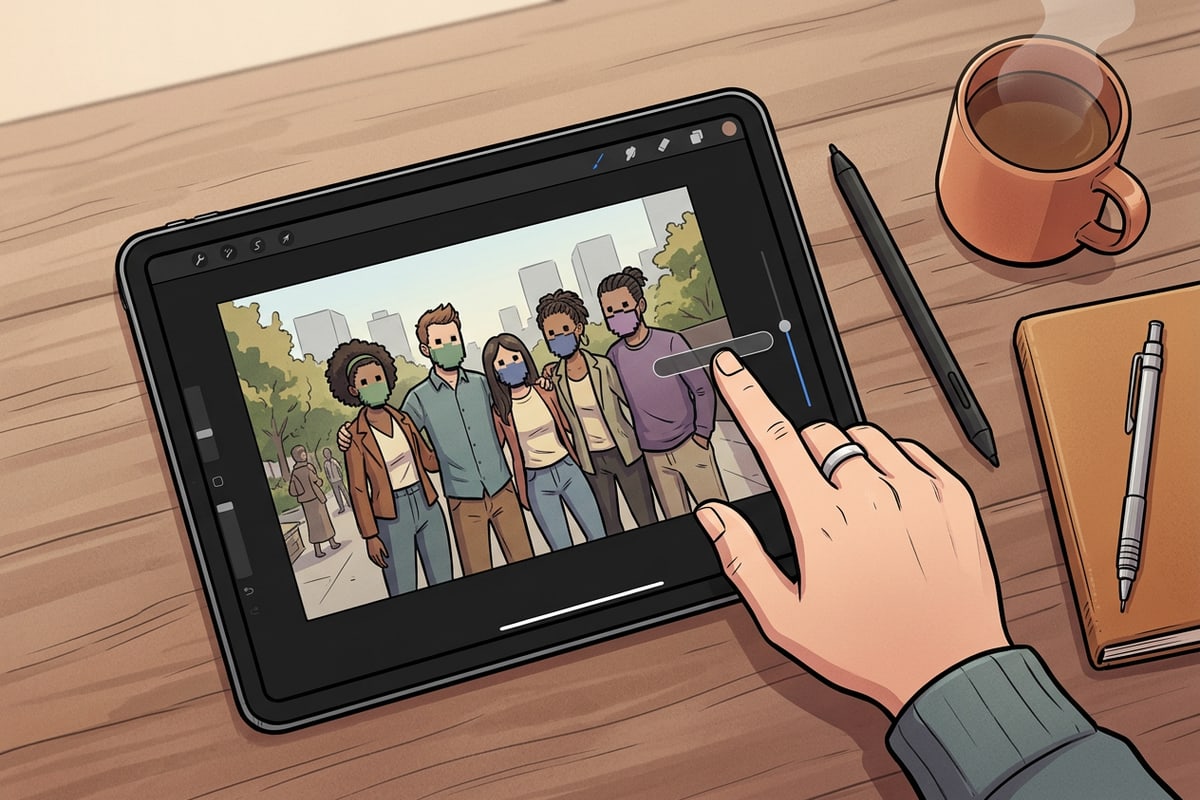
Die Gesichtsverpixelung ist nur ein Teil der Anonymisierung nach der DSGVO [S3]. Sekundäre Identifikationsmerkmale wie Namensschilder auf Events, Firmenlogos, Schulausweise oder Autokennzeichen können Personen im Kontext ebenfalls identifizierbar machen [S3, S5].[3][5]
Um solche Zusatzinformationen auf dem iPhone abzudecken, nutzen Sie lokale Kreativwerkzeuge wie Zeichenpinsel oder Textüberlagerungen, um deckende Farbflächen oder Formen über sensible Bildelemente zu legen [S3, S4].[3][4]
iPhone-Fotos für die öffentliche Nutzung optimieren
Nützliche Workflows zur Weiterverarbeitung und Formatierung von anonymisierten Gruppenbildern.
Nachdem die Gesichter in Ihrem Gruppenfoto anonymisiert sind, möchten Sie eventuell die Belichtung oder das Bildformat für soziale Netzwerke oder Newsletter anpassen [S1]. Falls Ihr Gruppenfoto schattig oder gegengeleuchtet wirkt, erfahren Sie in unserem Ratgeber, wie Sie gegenvorlichtete iPhone-Fotos mit KI-Prompts korrigieren.
Möchten Sie ein schmales Hochformatfoto in ein breites Banner umwandeln, zeigt Ihnen unsere Anleitung, wie Sie iPhone-Porträts in 16:9-Widescreen-Hintergrundbilder umwandeln. Wenn Sie störende Firmenlogos oder Kleidung anpassen müssen, lesen Sie außerdem, wie Sie Kleidung & Requisiten auf iPhone-Fotos mit KI ersetzen.