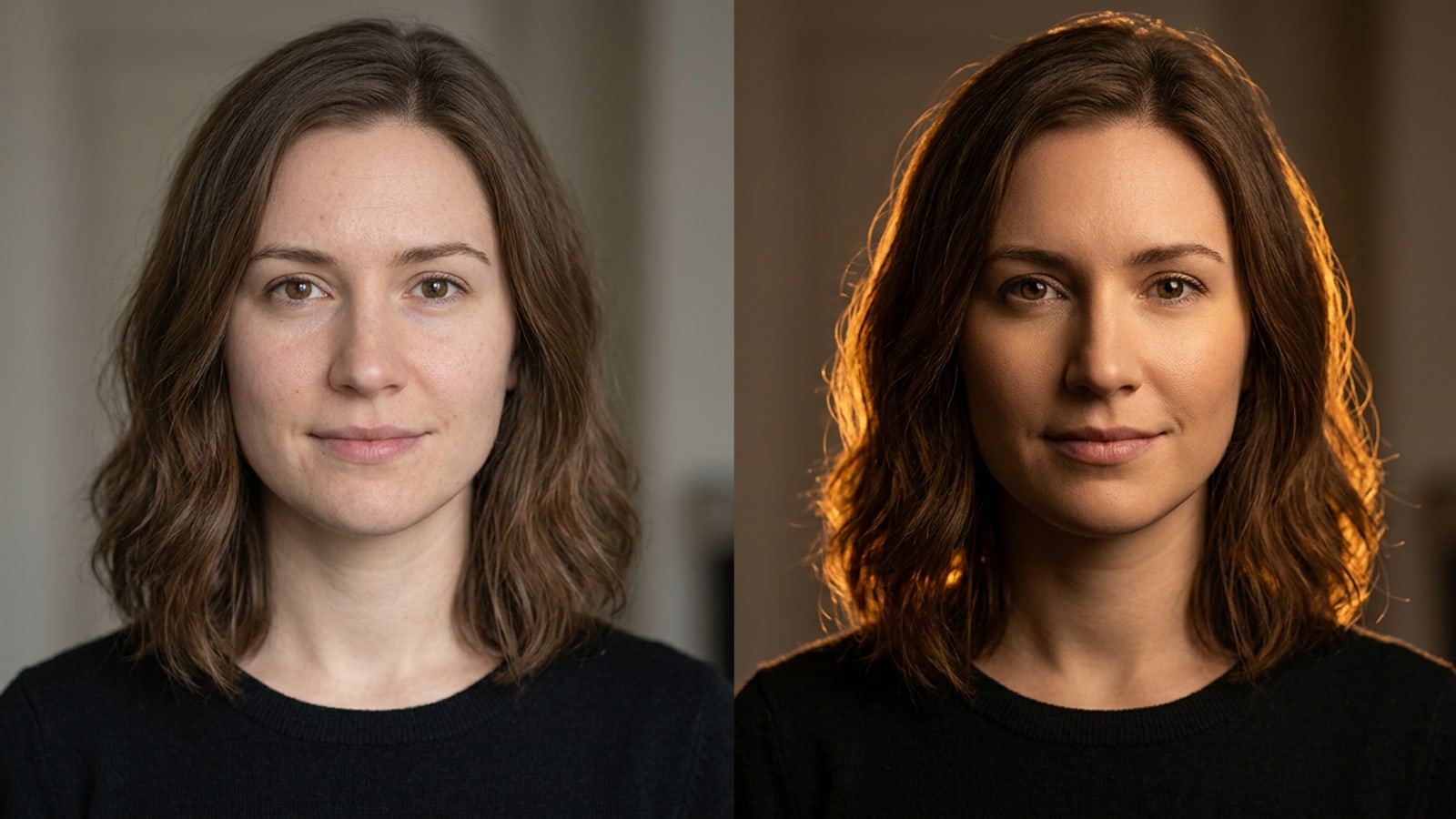
在 30 秒內修正扁平的 iPhone 光線
了解為什麼室內 iPhone 人像看起來黯淡無光,以及對話式 AI 如何將沉悶的光線轉化為三維立體感。
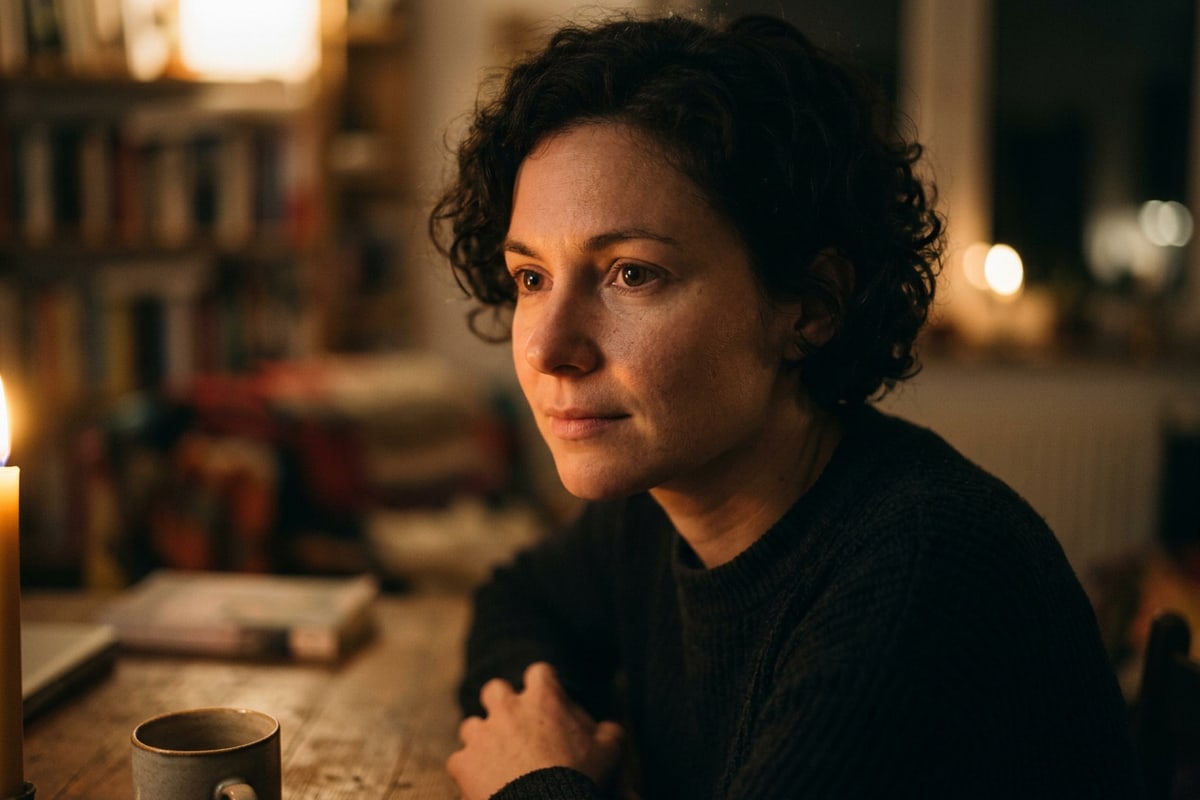
陰天與明亮的室內頂燈經常會以均勻的照明充斥 iPhone 感光元件。雖然這種漫射環境光能最大限度地減少相機雜訊,但它卻抹去了自然的臉部陰影,使顴骨、下巴線條與鼻樑角度看起來完全扁平且黯淡無光。[1]
傳統的照片編輯應用程式試圖透過提高整體對比度或套用濃重的色彩濾鏡來修正沉悶的人像。然而,全域調整會放大雜訊並使整個背景變暗,卻無法創造出真正的方向性主光或頭髮高光。[1][4]
Cara Agent 中的對話式 AI 重新打光功能透過自然文字提示理解光線幾何學,從而解決了這個問題。您不需要套用靜態預設集,只需指示 AI 代理在主體周圍放置虛擬光源,同時保留面部結構。[3]
雙層提示詞方法:身分鎖定 + 方向性光線
探索為什麼模糊的編輯提示詞會失敗,以及如何將面部約束與光線向量分離以產生專業級的效果。
當創作者向 AI 工具輸入像「讓光線變好」或「加入人像光線」這類廣泛要求的提示詞時,擴散模型通常會平均化通用的資料集人像,從而模糊自然的皮膚紋理並改變主體的鼻子或眼睛形狀。[2][3]
為了防止塑膠皮膚假象與面部變形,請將每個提示詞結構化為兩個不同的層級:第 1 層作為身分鎖定,而第 2 層定義方向性光線向量。[2]
第 1 層明確規定特徵保留:「保持面部結構、表情、皮膚毛孔和眼睛細節與原照片嚴格一致。」第 2 層指定光源角度、色溫和陰影強度,確保光線自然地包裹臉頰和頭髮。[1][2]
逐步指南:在 Cara Agent 中重新打光扁平人像
遵循 iOS 版 Cara 內的簡單工作流程,在一分鐘內執行對話式光線編輯。
iOS 版 Cara 提供由雲端生成模型驅動的對話式照片編輯功能。您可以在聊天介面內直接執行複雜的人像重新打光,而無需手動圖層或選取遮罩。[3]
由於編輯是在雲端處理的,因此生成速度和光線渲染可能會因網路流量和模型工作負載而異。遵循標準化的提交流程可確保可靠的結果。[3][4]
適用於 iPhone 人像的可複製光線提示詞卡
使用這些量身打造的提示詞範本來添加輪廓光分離、溫暖蠟燭主光或戲劇性的倫勃朗陰影。
不同的人像設置需要特定的光線模式。頭髮輪廓光、45 度主光和燭光等經典攝影技術都可以轉化為對話式 AI 指令。[1][2]
將這些經過預先測試的提示詞卡複製到 Cara Agent 中,並將括號中的變數(例如 [warm amber/cool white])替換為適合您人像氛圍的設定。[3]
- 卡片 1:高對比輪廓光 — 「保持確切的主體面部特徵、眼睛形狀和皮膚紋理不變。在頭髮、肩膀和下巴線條沿線引入強烈且狹窄的 [cool-white/amber] 輪廓背光,以產生強烈的主體背景分離。柔和的正面補光。」[1][2]
- 卡片 2:溫暖燭光主光 — 「完全保留原本的臉部身分與毛孔紋理。從相機左側的平視高度施加柔和溫暖的金色燭光主光。在未面向相機的臉頰上營造柔和的陰影漸層,並在眼睛中帶有細微的反光點。」[1][2]
- 卡片 3:電影感倫勃朗三角形 — 「維持主體身分、表情和皮膚完整性。將主光置於相機右側 45 度處,在陰影臉頰的眼睛下方投射出清晰的倫勃朗陰影三角形。具有柔和階調的高視覺對比。」[1][2]
疑難排解邊緣案例與保留面部紋理
解決皮膚平滑化假象、處理低解析度來源檔案,並防止不必要的光線溢出到複雜背景上。
AI 人像重新打卡過程中常見的問題是皮膚過度平滑。生成式模型在重新計算高光時有時會填補毛孔細節,使皮膚呈現合成或蠟狀的外觀。[2][3]
為了防止這種假象,請直接在提示詞中加入負向約束,例如「無光滑蠟狀皮膚,無微觀紋理丟失,保留細緻毛孔細節與自然雀斑。」[2]
背景複雜度也可能導致光線溢出,使發光的輪廓光不自然地灑到附近的物體上。指示 AI 代理「保持背景光線昏暗且與主體邊緣輪廓光區分開來」可以將光線向量隔離到您的頭髮和衣物上。[1][3]
如果您的原始自拍照裁切較緊,並且您想在修復光線後將畫面擴展為電影感鏡頭,請閱讀我們關於使用 AI 將 iPhone 照片無裁切擴展為 16:9 電影感靜態照片的完整指南。[3]
- 過度平滑修正:在提示詞中包含「自然皮膚毛孔、細緻紋理、虹膜對焦清晰」。[2]
- 背景溢出修正:明確定義背景分離參數與輪廓光邊界。[1][2]
- 生成差異:雲端處理時間與初始光線解讀會有所不同;如果第一次嘗試過於微妙,請提交微幅的對話式調整。[3]