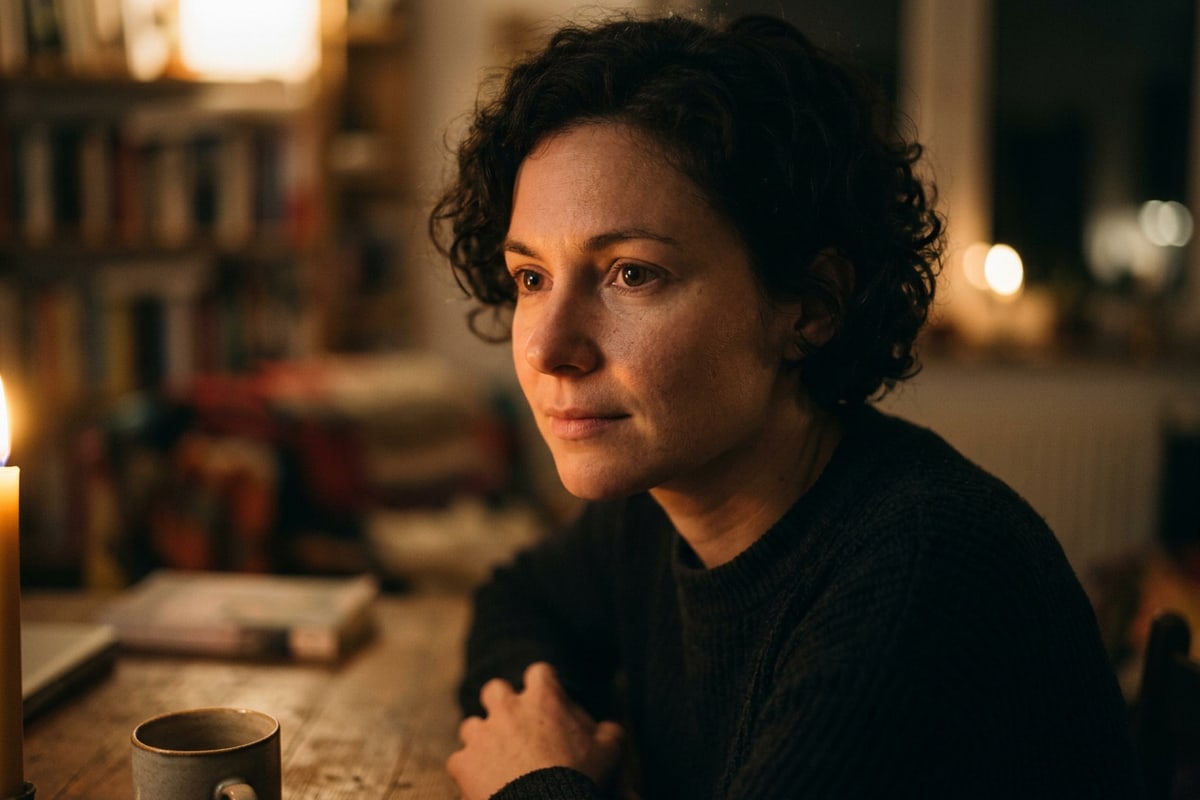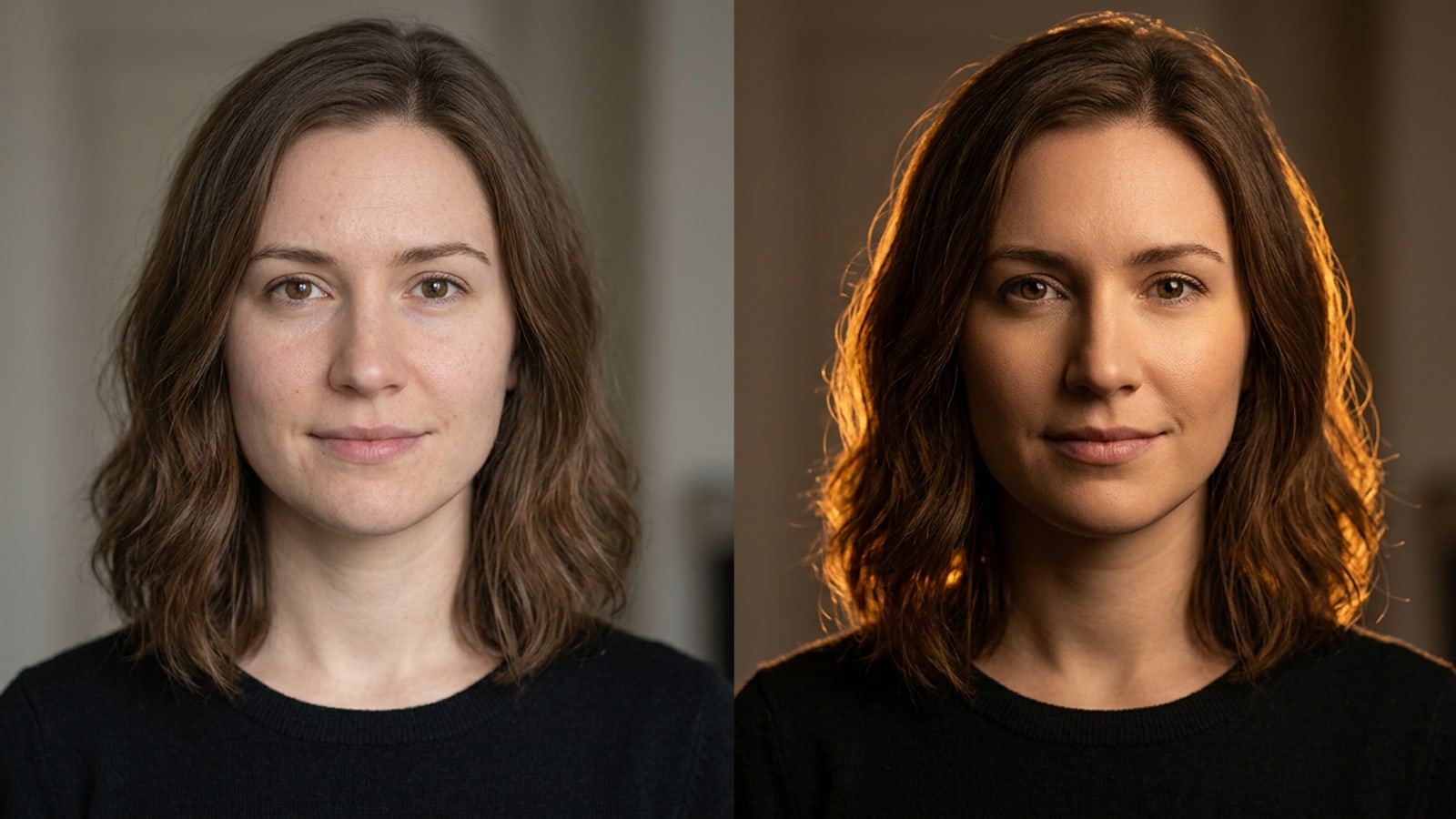
30 秒内修复平淡的 iPhone 光效
了解为什么室内 iPhone 人像会显得发白,以及对话式 AI 如何将沉闷的光效转化为具有三维深度的效果。
阴天和明亮的室内顶部照明经常会用均匀的光线充满 iPhone 感光元件。虽然这种漫射环境光最大限度地减少了相机噪点,但也抹去了自然的面的部阴影,使颧骨、下颌线和鼻梁角度看起来完全扁平且发白。[1]
传统的照片编辑应用程序试图通过提高全局对比度或应用重度滤镜来矫正沉闷的人像。然而,全局调整会放大噪点并使整个背景变暗,而无法产生真实的定向主光或头发高光。[1][4]
Cara Agent 中的对话式 AI 重新布光通过自然文本提示理解光线几何形状,从而解决了这个问题。你不需要应用静态预设,只需指示 AI 代理在主体周围放置虚拟光源,同时保留面部结构。[3]
双层提示词方法:身份锁定 + 定向光效
发现为什么模糊的编辑提示词会失败,以及如何将面部约束与光线向量分离以产生演播室级别的效果。
当创作者向 AI 工具输入诸如“让光线变好”或“添加人像光效”等宽泛要求时,扩散模型通常会平均化常规的数据集人像,从而模糊自然的皮肤纹理并改变主体的鼻子或眼睛形状。[2][3]
为了防止塑料感皮肤伪影和面部失真,请将每个提示词构建为两个不同的层:第 1 层充当身份锁定,而第 2 层定义定向光线向量。[2]
第 1 层明确强制保留特征:“保持面部结构、表情、皮肤毛孔和眼睛细节与原图严格一致。”第 2 层指定光源角度、色温和阴影强度,确保光线自然地包裹面颊和头发。[1][2]
分步指南:在 Cara Agent 中重新布光平淡人像
遵循 iOS 上 Cara 内置的简单工作流程,在一分钟内执行对话式光效编辑。
iOS 端的 Cara 提供了由云端生成模型驱动的对话式照片编辑功能。你可以直接在聊天界面中执行复杂的人像重新布光,而无需手动图层或选择蒙版。[3]
由于编辑是在云端处理的,生成速度和光线渲染可能会因网络流量和模型工作负载而异。遵循标准化的提交流程可确保获得可靠的结果。[3][4]
适用于 iPhone 人像的可复制光效提示卡
使用这些定制的提示词模板来添加轮廓光分离、暖烛主光或戏剧性的伦勃朗阴影。
不同的人像设置需要特定的光影模式。诸如头发轮廓光、45 度主光和烛光等经典摄影技术都可以转化为对话式 AI 指令。[1][2]
将这些经过预先测试的提示卡复制到 Cara Agent 中,并将方括号中的变量(如 [暖琥珀色/冷白色])替换为适合你人像氛围的设定。[3]
- 卡片 1:高对比度轮廓光 —— “保持主体面部特征、眼睛形状和皮肤纹理完全不变。在头发、肩膀和下颌线引入一条强烈的、狭窄的 [冷白色/琥珀色] 轮廓背光,以产生清晰的背景分离。柔和的正面补光。”[1][2]
- 卡片 2:温暖烛光主光 —— “完全保留原始的面部特征和毛孔纹理。从相机左侧的平视高度应用柔和的温暖金色烛光主光。在无相机一侧的面颊上营造柔和的阴影过渡,眼睛带有微妙的眼神光。”[1][2]
- 卡片 3:电影级伦勃朗三角光 —— “维持主体的身份、表情和皮肤完整性。在相机右侧 45 度处放置主光,在阴影侧面颊的眼睛下方投射出清晰的伦勃朗阴影三角形。高视觉对比度,带有柔和的渐变。”[1][2]
故障排除与保护面部纹理
解决皮肤平滑伪影,处理低分辨率源文件,并防止不必要的光线溢出到复杂的背景上。
AI 人像重新布光过程中最常见的问题是皮肤过度平滑。生成式模型在重新计算高光时有时会填满毛孔细节,使皮肤呈现出合成感或蜡质感。[2][3]
为了防止这种伪影,请直接向你的提示词中添加负面约束,例如“无光滑蜡状皮肤,无微观纹理丢失,保留细腻的毛孔细节和自然的雀斑”。[2]
背景的复杂性也可能导致光线溢出,从而使发光的轮廓光不自然地蔓延到附近的物体上。指示 AI 代理“保持背景光线昏暗,并与主体边缘轮廓区分开来”,可以将光线向量隔离在你的头发和服装上。[1][3]
如果你的原始自拍照裁剪得很紧,并且你希望在修复光线后将画面扩展为电影级镜头,请阅读我们关于使用 AI 将 iPhone 照片裁剪扩展为 16:9 电影级静止画面的完整指南。[3]
- 过度平滑修复:在你的提示词中包含“天然皮肤毛孔、细腻纹理、虹膜对焦清晰”。[2]
- 背景溢出修复:明确定义背景分离参数和轮廓光边界。[1][2]
- 生成差异:云端处理时间和初始光线解释会有所不同;如果第一次尝试太微妙,请提交轻微的对话微调。[3]