Khắc phục ánh sáng iPhone phẳng trong 30 giây
Hiểu nguyên nhân khiến ảnh chân dung iPhone trong nhà bị nhợt nhạt và cách AI trò chuyện chuyển đổi ánh sáng xỉn màu thành chiều sâu ba chiều.
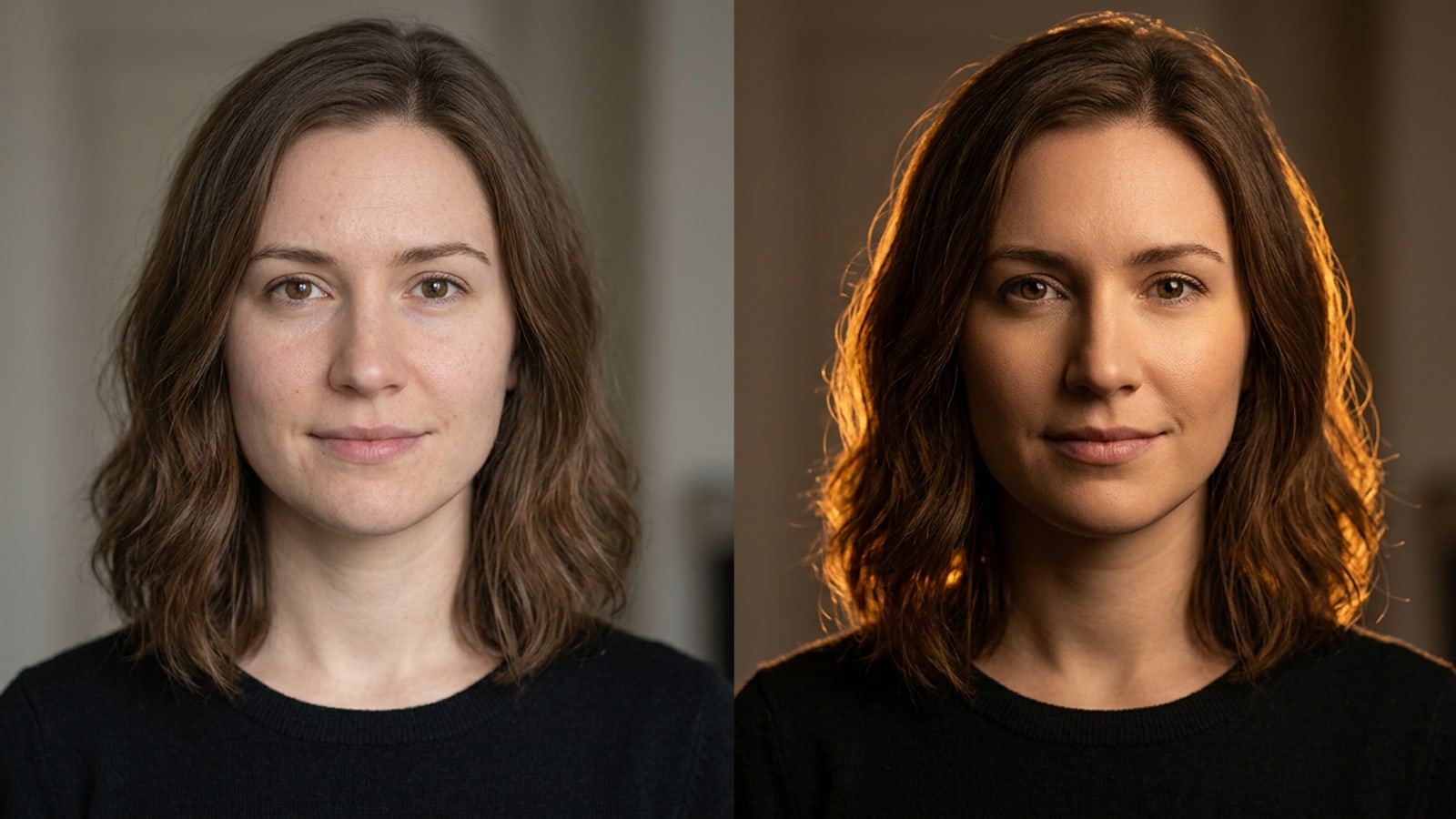
Các ngày nhiều mây và đèn trong nhà chiếu thẳng từ trên cao thường làm ngập cảm biến iPhone bằng nguồn sáng đồng đều. Mặc dù ánh sáng khuếch tán này giảm thiểu nhiễu hạt máy ảnh, nhưng nó lại xóa sạch các bóng đổ tự nhiên trên khuôn mặt, khiến gò má, đường viền hàm và sống mũi trông hoàn toàn phẳng và nhợt nhạt.[1]
Các ứng dụng chỉnh sửa ảnh truyền thống cố gắng khắc phục ảnh chân dung xỉn màu bằng cách tăng độ tương phản tổng thể hoặc áp dụng bộ lọc màu nặng. Tuy nhiên, các điều chỉnh toàn cục làm khuếch đại nhiễu hạt và làm tối toàn bộ nền mà không tạo ra các đèn chính định hướng chân thực hoặc điểm nhấn tóc.[1][4]
Việc điều chỉnh lại ánh sáng bằng AI trò chuyện trong Cara Agent giải quyết vấn đề này bằng cách hiểu hình học ánh sáng thông qua các lệnh văn bản tự nhiên. Thay vì áp dụng các cài đặt sẵn tĩnh, bạn chỉ cần hướng dẫn tác nhân AI đặt các nguồn sáng giả định xung quanh chủ thể trong khi vẫn bảo tồn cấu trúc khuôn mặt.[3]
Phương pháp câu lệnh hai tầng: Khóa nhận diện + Ánh sáng định hướng
Khám phá lý do tại sao các lệnh chỉnh sửa mơ hồ thất bại và cách việc tách biệt các ràng buộc khuôn mặt khỏi véctơ ánh sáng mang lại kết quả chất lượng phòng thu.
Khi người sáng tạo yêu cầu các công cụ AI bằng các yêu cầu rộng rãi như 'làm cho ánh sáng đẹp hơn' hoặc 'thêm ánh sáng chân dung', các mô hình khuếch tán thường lấy trung bình các bức ảnh chân dung chung trong tập dữ liệu, làm mờ kết cấu da tự nhiên và làm thay đổi hình dáng mũi hoặc mắt của chủ thể.[2][3]
Để ngăn chặn các hiện tượng da nhựa và biến dạng khuôn mặt, hãy cấu trúc mọi câu lệnh thành hai tầng riêng biệt: Tầng 1 đóng vai trò là Khóa Nhận Diện, trong khi Tầng 2 xác định Véctơ Ánh Sáng Định Hướng.[2]
Tầng 1 bắt buộc bảo tồn các đặc điểm một cách rõ ràng: 'Giữ cấu trúc khuôn mặt, biểu cảm, lỗ chân lông và chi tiết mắt hoàn toàn giống với ảnh gốc.' Tầng 2 chỉ định góc nguồn sáng, nhiệt độ màu và cường độ bóng đổ, đảm bảo ánh sáng ôm sát gò má và tóc một cách tự nhiên.[1][2]
- Tầng 1 (Khóa Nhận Diện): Thực thi việc giữ nguyên đôi mắt, hình học khuôn mặt, lỗ chân lông vi mô và biểu cảm ban đầu.[2]
- Tầng 2 (Véctơ Ánh Sáng): Xác định góc chiếu sáng (ví dụ: 45 độ), sắc thái màu (hổ phách ấm, trắng mát) và độ rơi bóng.[1]
- Các ràng buộc phủ định: Ra lệnh cho mô hình tránh da sáp, các đặc điểm bị làm mịn hoặc hình dạng khuôn mặt bị thay đổi.[2]
Từng bước: Chiếu sáng lại ảnh chân dung phẳng trong Cara Agent
Thực hiện theo quy trình đơn giản bên trong Cara trên iOS để thực hiện các chỉnh sửa ánh sáng trò chuyện trong vòng chưa đầy một phút.
Cara trên iOS cung cấp các tính năng chỉnh sửa ảnh trò chuyện được hỗ trợ bởi các mô hình tạo sinh trên đám mây. Bạn có thể thực hiện việc chiếu sáng lại chân dung phức tạp trực tiếp trong giao diện trò chuyện mà không cần các lớp thủ công hoặc mặt nạ lựa chọn.[3]
Vì các chỉnh sửa được xử lý trên đám mây, tốc độ tạo và hiển thị ánh sáng có thể thay đổi tùy thuộc vào lưu lượng mạng và khối lượng công việc của mô hình. Việc tuân theo quy trình gửi chuẩn hóa đảm bảo kết quả đáng tin cậy.[3][4]
- Mở Cara Agent trên iOS
Khởi chạy ứng dụng Cara trên iPhone hoặc iPad của bạn và điều hướng đến Home > Agent để khởi chạy màn hình chỉnh sửa ảnh trò chuyện.[3]
- Tinh chỉnh qua các hướng dẫn tiếp theo
Xem lại kết quả được tạo ra. Nếu bóng quá tối hoặc ánh sáng viền tinh tế, hãy gửi các câu hỏi tiếp theo trong cuộc trò chuyện như 'Tăng độ phát sáng của đèn viền lên 20%' hoặc 'Làm mềm độ rơi bóng trên gò má.'[3]
Thẻ câu lệnh ánh sáng có thể sao chép cho ảnh chân dung iPhone
Sử dụng các mẫu câu lệnh tùy chỉnh này để thêm hiệu ứng tách biệt đèn viền, ánh sáng chính nến ấm hoặc bóng đổ Rembrandt kịch tính.
Các thiết lập chân dung khác nhau đòi hỏi các kiểu chiếu sáng cụ thể. Các kỹ thuật nhiếp ảnh cổ điển như đèn viền tóc, đèn chính 45 độ và ánh sáng nến đều có thể được chuyển đổi thành các lệnh AI trò chuyện.[1][2]
Sao chép các thẻ câu lệnh đã được kiểm tra trước này vào Cara Agent, thay thế các biến trong ngoặc vuông như [hổ phách ấm/trắng mát] để phù hợp với tâm trạng chân dung của bạn.[3]
- Thẻ 1: Đèn viền độ tương phản cao — 'Giữ nguyên các đặc điểm khuôn mặt, hình dáng mắt và kết cấu da của chủ thể. Giới thiệu đèn nền viền [trắng mát/hổ phách] mạnh mẽ, hẹp dọc theo tóc, vai và đường hàm để tạo sự tách biệt nền sắc nét. Đèn lấp đầy phía trước mềm mại.'[1][2]
- Thẻ 2: Đèn chính nến ấm — 'Bảo tồn hoàn toàn nhận diện khuôn mặt và kết cấu lỗ chân lông gốc. Áp dụng đèn chính ánh nến vàng ấm mềm mại từ bên trái máy ảnh ở mức mắt. Tạo độ rơi bóng nhẹ nhàng trên má đối diện với các điểm bắt sáng tinh tế trong mắt.'[1][2]
- Thẻ 3: Tam giác Rembrandt điện ảnh — 'Duy trì nhận diện, biểu cảm và tính toàn vẹn của da chủ thể. Đặt đèn chính ở góc 45 độ bên phải máy ảnh, tạo ra một tam giác bóng Rembrandt rõ ràng bên dưới mắt trên má bóng. Độ tương phản trực quan cao với các sắc thái mềm mại.'[1][2]
Khắc phục sự cố các trường hợp biên & Bảo tồn kết cấu khuôn mặt
Giải quyết các hiện tượng làm mịn da, xử lý các tệp nguồn độ phân giải thấp và ngăn chặn ánh sáng tràn không mong muốn lên các nền phức tạp.
Vấn đề phổ biến nhất trong quá trình chiếu sáng lại chân dung AI là da bị làm mịn quá mức. Các mô hình tạo sinh đôi khi lấp đầy chi tiết lỗ chân lông khi tính toán lại các điểm nổi bật, mang lại cho da vẻ ngoài tổng hợp hoặc sáp.[2][3]
Để ngăn chặn hiện tượng này, hãy thêm các ràng buộc phủ định trực tiếp vào câu lệnh của bạn, chẳng hạn như 'Không có da sáp mịn, không mất kết cấu vi mô, bảo tồn chi tiết lỗ chân lông mịn và tàn nhang tự nhiên.'[2]
Độ phức tạp của nền cũng có thể dẫn đến hiện tượng tràn ánh sáng, nơi đèn viền phát sáng tràn không tự nhiên lên các vật thể gần đó. Hướng dẫn tác nhân AI 'giữ cho ánh sáng nền mờ và khác biệt với viền cạnh chủ thể' sẽ cô lập véctơ ánh sáng vào tóc và trang phục của bạn.[1][3]
Nếu ảnh selfie gốc của bạn được cắt xén chặt chẽ và bạn muốn mở rộng khung hình thành một bức ảnh điện ảnh sau khi khắc phục ánh sáng, hãy đọc hướng dẫn đầy đủ của chúng tôi về cách bỏ cắt xén ảnh iPhone thành ảnh tĩnh điện ảnh 16:9 bằng AI.[3]
- Khắc phục làm mịn quá mức: Bao gồm 'lỗ chân lông da tự nhiên, kết cấu mịn, lấy nét sắc nét vào mống mắt' trong câu lệnh của bạn.[2]
- Khắc phục tràn nền: Xác định rõ ràng các tham số tách biệt nền và ranh giới đèn viền.[1][2]
- Biến động tạo sinh: Thời gian xử lý trên đám mây và cách diễn giải ánh sáng ban đầu khác nhau; gửi một chỉnh sửa trò chuyện nhỏ nếu lần thử đầu tiên quá tinh tế.[3]