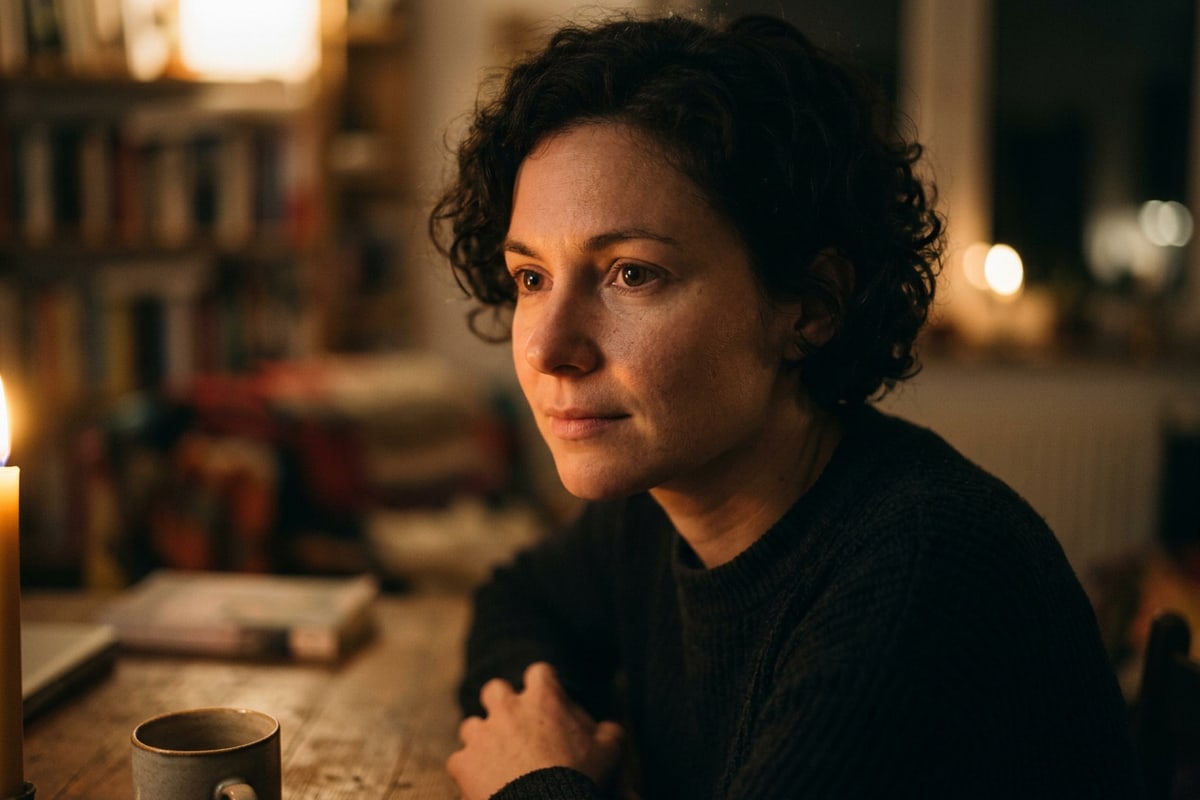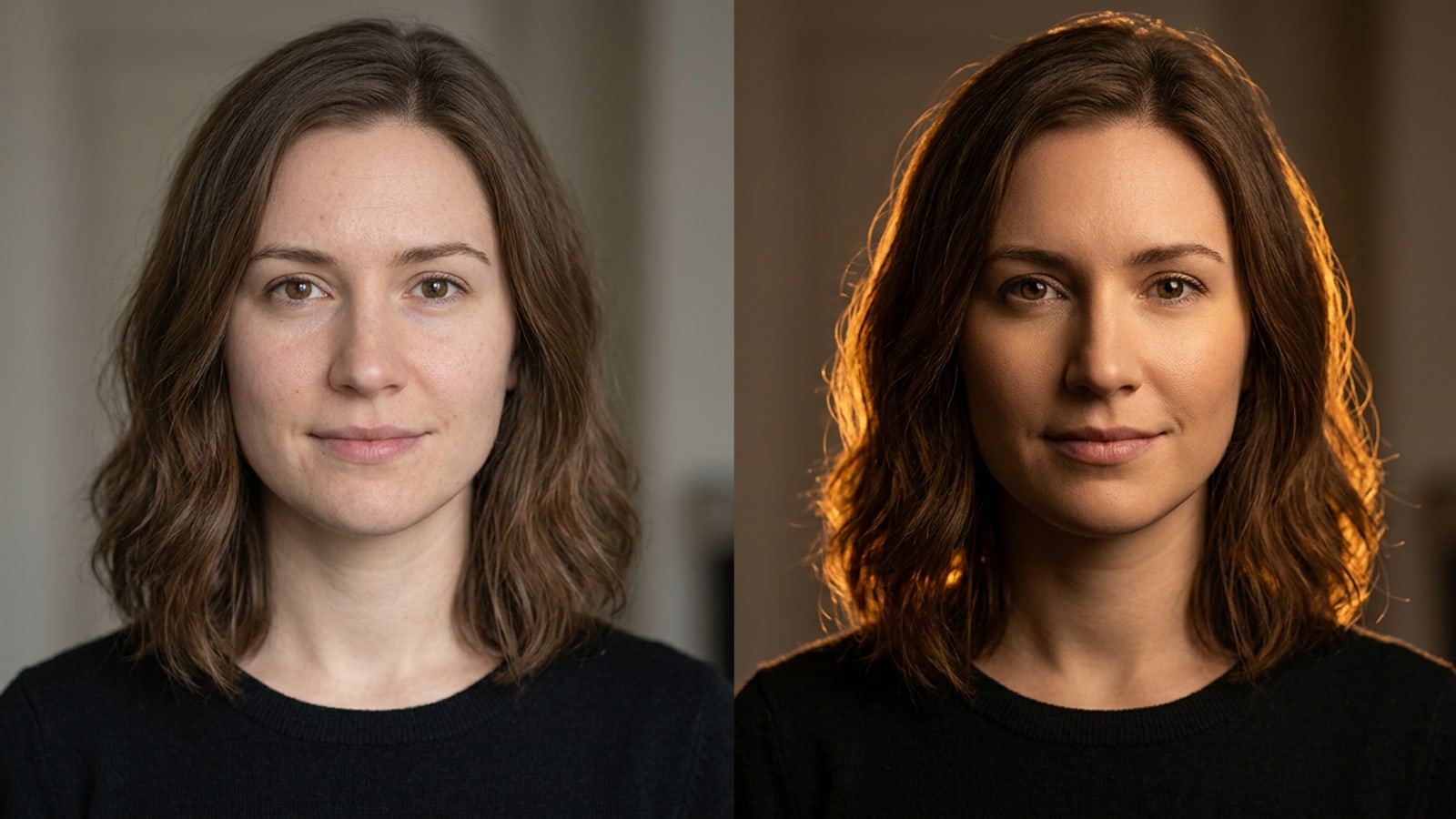
แก้ไขแสง iPhone แบบแบนราบใน 30 วินาที
ทำความเข้าใจว่าทำไมภาพพอร์ทเทรตในร่มของ iPhone ถึงดูซีดเซียว และวิธีที่ AI เชิงสนทนาเปลี่ยนแสงที่ดูจืดชืดให้กลายเป็นมิติแบบสามมิติ
วันที่มีเมฆมากและไฟภายในอาคารที่สว่างจากด้านบนมักจะสาดแสงสว่างที่สม่ำเสมอเข้าสู่เซ็นเซอร์ iPhone แม้ว่าแสงแวดล้อมที่กระจายนี้จะช่วยลดสัญญาณรบกวนของกล้อง แต่กลับทำลายเงาธรรมชาติบนใบหน้า ทำให้โหนกแก้ม กราม และสันจมูกดูแบนราบและซีดเซียวอย่างสิ้นเชิง[1]
แอปแต่งภาพแบบดั้งเดิมพยายามแก้ไขภาพพอร์ทเทรตที่จืดชืดด้วยการเพิ่มคอนทราสต์ทั่วทั้งภาพหรือใช้ฟิลเตอร์สีเข้มข้น อย่างไรก็ตาม การปรับแต่งทั่วทั้งภาพจะไปเพิ่มสัญญาณรบกวนและทำให้พื้นหลังทั้งหมดมืดลงโดยไม่ได้สร้างไฟหลักที่มีทิศทางที่แท้จริงหรือไฮไลต์เส้นผม[1][4]
การจัดแสงใหม่ด้วย AI เชิงสนทนาใน Cara Agent แก้ปัญหานี้ได้ด้วยการทำความเข้าใจเรขาคณิตของแสงผ่านพรอมต์ภาษาธรรมชาติ แทนที่จะใช้พรีเซตแบบคงที่ คุณเพียงแค่สั่งการเอเจนต์ AI ให้วางแหล่งกำเนิดแสงสมมติรอบตัวแบบของคุณ พร้อมกับรักษาโครงสร้างใบหน้าเอาไว้[3]
วิธีพรอมต์แบบสองระดับ: ล็อกอัตลักษณ์ + จัดแสงมีทิศทาง
ค้นพบว่าทำไมพรอมต์การแก้ไขแบบกว้างๆ ถึงล้มเหลว และการแยกข้อจำกัดของใบหน้าออกจากเวกเตอร์แสงจึงให้ผลลัพธ์ระดับสตูดิโอได้อย่างไร
เมื่อครีเอเตอร์ป้อนคำสั่ง AI ด้วยคำขอกว้างๆ เช่น 'ทำให้แสงดีขึ้น' หรือ 'เพิ่มแสงพอร์ทเทรต' โมเดลการแพร่กระจายมักจะนำภาพพอร์ทเทรตในชุดข้อมูลทั่วไปมาเฉลี่ยรวมกัน ส่งผลให้ผิวพรรณสูญเสียความเป็นธรรมชาติและเปลี่ยนรูปทรงจมูกหรือดวงตาของตัวแบบ[2][3]
เพื่อป้องกันสิ่งแปลกปลอมผิวพลาสติกและการบิดเบี้ยวของใบหน้า ให้จัดโครงสร้างพรอมต์ทุกอันออกเป็นสองระดับที่ชัดเจน: ระดับที่ 1 ทำหน้าที่เป็น Identity Lock ในขณะที่ระดับที่ 2 กำหนด Directional Light Vectors[2]
ระดับที่ 1 กำหนดการรักษาฟีเจอร์ไว้อย่างชัดเจน: 'รักษาโครงสร้างใบหน้า การแสดงออก รูขุมขนบนผิวหนัง และรายละเอียดของดวงตาให้เหมือนกับภาพต้นฉบับทุกประการ' ระดับที่ 2 ระบุุมุมของแหล่งกำเนิดแสง อุณหภูมิสี และความเข้มของเงา เพื่อให้มั่นใจว่าแสงโอบรับแก้มและเส้นผมอย่างเป็นธรรมชาติ[1][2]
- ระดับที่ 1 (Identity Lock): บังคับให้รักษาดวงตาเรขาคณิตของใบหน้ารูขุมขนขนาดเล็กและการแสดงออกเดิมไว้อย่างเคร่งครัด[2]
- ระดับที่ 2 (Light Vector): กำหนดมุมของแสง (เช่น 45 องศา) โทนสี (อำพันอบอุ่น, สีขาวเย็น) และการตกกระทบของเงา[1]
- ข้อจำกัดเชิงลบ: สั่งให้โมเดลหลีกเลี่ยงผิวขี้ผึ้ง ฟีเจอร์ที่เรียบเนียนเกินไป หรือรูปหน้าที่เปลี่ยนไป[2]
ขั้นตอนทีละขั้นตอน: การจัดแสงภาพพอร์ทเทรตแบนราบใหม่ใน Cara Agent
ทำตามขั้นตอนง่ายๆ ภายใน Cara บน iOS เพื่อดำเนินการแก้ไขแสงเชิงสนทนาในเวลาน้อยกว่าหนึ่งนาที
Cara บน iOS มีความสามารถในการแก้ไขภาพเชิงสนทนาที่ขับเคลื่อนโดยโมเดลการสร้างภาพบนคลาวด์ คุณสามารถทำการจัดแสงพอร์ทเทรตที่ซับซ้อนใหม่ได้โดยตรงภายในอินเทอร์เฟซการแชทโดยไม่ต้องใช้เลเยอร์แบบแมนนวลหรือมาสก์การเลือก[3]
เนื่องจากการแก้ไขได้รับการประมวลผลบนคลาวด์ ความเร็วในการสร้างและเรนเดอร์แสงจึงอาจแตกต่างกันไปตามปริมาณการรับส่งข้อมูลเครือข่ายและภาระงานของโมเดล การทำตามกระบวนการส่งข้อมูลมาตรฐานช่วยให้มั่นใจได้ถึงผลลัพธ์ที่เชื่อถือได้[3][4]
- เปิด Cara Agent บน iOS
เปิดแอป Cara บน iPhone หรือ iPad ของคุณแล้วไปที่ Home > Agent เพื่อเปิดหน้าจอการแก้ไขภาพเชิงสนทนา[3]
- ปรับแต่งผ่านคำแนะนำติดตามผล
ตรวจสอบผลลัพธ์ที่สร้างขึ้น หากเงามืดเกินไปหรือแสงขอบมีความละเอียดอ่อน ให้ส่งข้อความติดตามผลเชิงสนทนา เช่น 'เพิ่มความสว่างของแสงขอบขึ้น 20%' หรือ 'ลดความเข้มของเงาโหนกแก้มลง'[3]
การ์ดพรอมต์แสงที่คัดลอกได้สำหรับพอร์ทเทรต iPhone
ใช้เทมเพลตพรอมต์ที่ปรับแต่งเหล่านี้เพื่อเพิ่มการแยกแสงขอบ, แสงหลักจากเทียนอุ่น, หรือเงา Rembrandt ที่น่าดึงดูด
การตั้งค่าพอร์ทเทรตที่แตกต่างกันต้องใช้รูปแบบแสงที่เฉพาะเจาะจง เทคนิคการถ่ายภาพคลาสสิก เช่น ไฟขอบเส้นผม ไฟหลัก 45 องศา และแสงเทียน สามารถแปลงเป็นคำสั่ง AI เชิงสนทนาได้ทั้งหมด[1][2]
คัดลอกการ์ดพรอมต์ที่ทดสอบไว้ล่วงหน้าเหล่านี้ลงใน Cara Agent โดยแทนที่ตัวแปรในวงเล็บ เช่น [warm amber/cool white] ให้เหมาะกับอารมณ์พอร์ทเทรตของคุณ[3]
- การ์ดที่ 1: ไฟขอบคอนทราสต์สูง — 'รักษาฟีเจอร์ใบหน้า รูปร่างตา และเท็กซ์เจอร์ผิวของตัวแบบเดิมไว้โดยไม่เปลี่ยนแปลง แนะนำแสงย้อนด้านหลังแบบ [cool-white/amber] ที่แข็งแรงและแคบตามเส้นผม ไหล่ และแนวกราม เพื่อสร้างการแยกฉากหลังที่คมชัด แสงฟิลลิวหน้าแบบนุ่มนวล'[1][2]
- การ์ดที่ 2: แสงหลักจากเทียนอุ่น — 'รักษารูปแบบตัวตนเดิมและเท็กซ์เจอร์รูขุมขนของใบหน้าไว้อย่างสมบูรณ์ ใช้แสงหลักเทียนสีทองอบอุ่นแบบนุ่มนวลจากด้านซ้ายของกล้องในระดับสายตา สร้างการตกกระทบของเงาอย่างอ่อนโยนข้ามแก้มด้านที่ไม่ได้หันเข้าหา รวมถึงไฮไลต์สะท้อนแสงอ่อนๆ ในดวงตา'[1][2]
- การ์ดที่ 3: สามเหลี่ยม Rembrandt แบบภาพยนตร์ — 'รักษารูปลักษณ์ การแสดงออก และความสมบูรณ์ของผิวของตัวแบบ วางแสงหลักไว้ที่มุม 45 องศาทางขวาของกล้อง เพื่อสร้างสามเหลี่ยมเงา Rembrandt ที่ชัดเจนใต้ตาบนแก้มด้านเงา คอนทราสต์ภาพสูงพร้อมการไล่ระดับสีที่นุ่มนวล'[1][2]
การแก้ไขปัญหาเคสขอบเขต & การรักษาเท็กซ์เจอร์ผิวหน้า
แก้ปัญหาผิวเนียนเกินไป จัดการไฟล์ต้นฉบับความละเอียดต่ำ และป้องกันแสงรั่วไหลที่ไม่ต้องการลงบนฉากหลังที่ซับซ้อน
ปัญหาที่พบบ่อยที่สุดในระหว่างการจัดแสงภาพพอร์ทเทรตด้วย AI คือผิวเรียบเนียนมากเกินไป โมเดลสร้างภาพบางครั้งจะเติมรายละเอียดรูขุมขนเมื่อคำนวณไฮไลต์ใหม่ ทำให้ผิวดูสังเคราะห์หรือเหมือนขี้ผึ้ง[2][3]
เพื่อป้องกันปัญหานี้ ให้เพิ่มข้อจำกัดเชิงลบลงในพรอมต์ของคุณโดยตรง เช่น 'ไม่มีผิวขี้ผึ้งที่เรียบเนียน ไม่มีสูญเสียเท็กซ์เจอร์ขนาดเล็ก รักษา detalle รูขุมขนละเอียดและกระธรรมชาติ'[2]
ความซับซ้อนของฉากหลังยังสามารถนำไปสู่แสงรั่วไหล ซึ่งแสงขอบที่เรืองแสงจะรั่วไหลอย่างไม่เป็นธรรมชาติไปยังวัตถุใกล้เคียง การสั่งให้เอเจนต์ AI 'รักษาแสงฉากหลังให้มืดและแตกต่างจากขอบแสงของตัวแบบ' จะช่วยแยกเวกเตอร์แสงไปยังเส้นผมและเสื้อผ้าของคุณ[1][3]
หากเซลฟี่ต้นฉบับของคุณถูกครอบตัดอย่างแน่นหนาและคุณต้องการขยายเฟรมให้เป็นช็อตภาพยนตร์หลังจากแก้ไขแสงแล้ว โปรดอ่านคู่มือฉบับสมบูรณ์ของเราเกี่ยวกับการยกเลิกการครอบตัดภาพถ่าย iPhone ให้เป็นภาพนิ่งภาพยนตร์ขนาด 16:9 ด้วย AI[3]
- การแก้ไขการทำให้เนียนเกินไป: ใส่คำว่า 'รูขุมขนผิวธรรมชาติ เท็กซ์เจอร์ละเอียด โฟกัสคมชัดที่ม่านตา' ในพรอมต์ของคุณ[2]
- การแก้ไขการรั่วไหลของฉากหลัง: กำหนดพารามิเตอร์การแยกฉากหลังและขอบเขตแสงขอบอย่างชัดเจน[1][2]
- ความแปรปรวนของการสร้าง: เวลาในการประมวลผลบนคลาวด์และการตีความแสงเบื้องต้นมีความแตกต่างกัน ส่งการปรับแต่งเชิงสนทนาเล็กน้อยหากความพยายามครั้งแรกเบาบางเกินไป[3]