Corrigindo Iluminação Plana no iPhone em 30 Segundos
Compreenda por que os retratos internos do iPhone parecem desbotados e como a IA conversacional transforma iluminação sem graça em profundidade tridimensional.
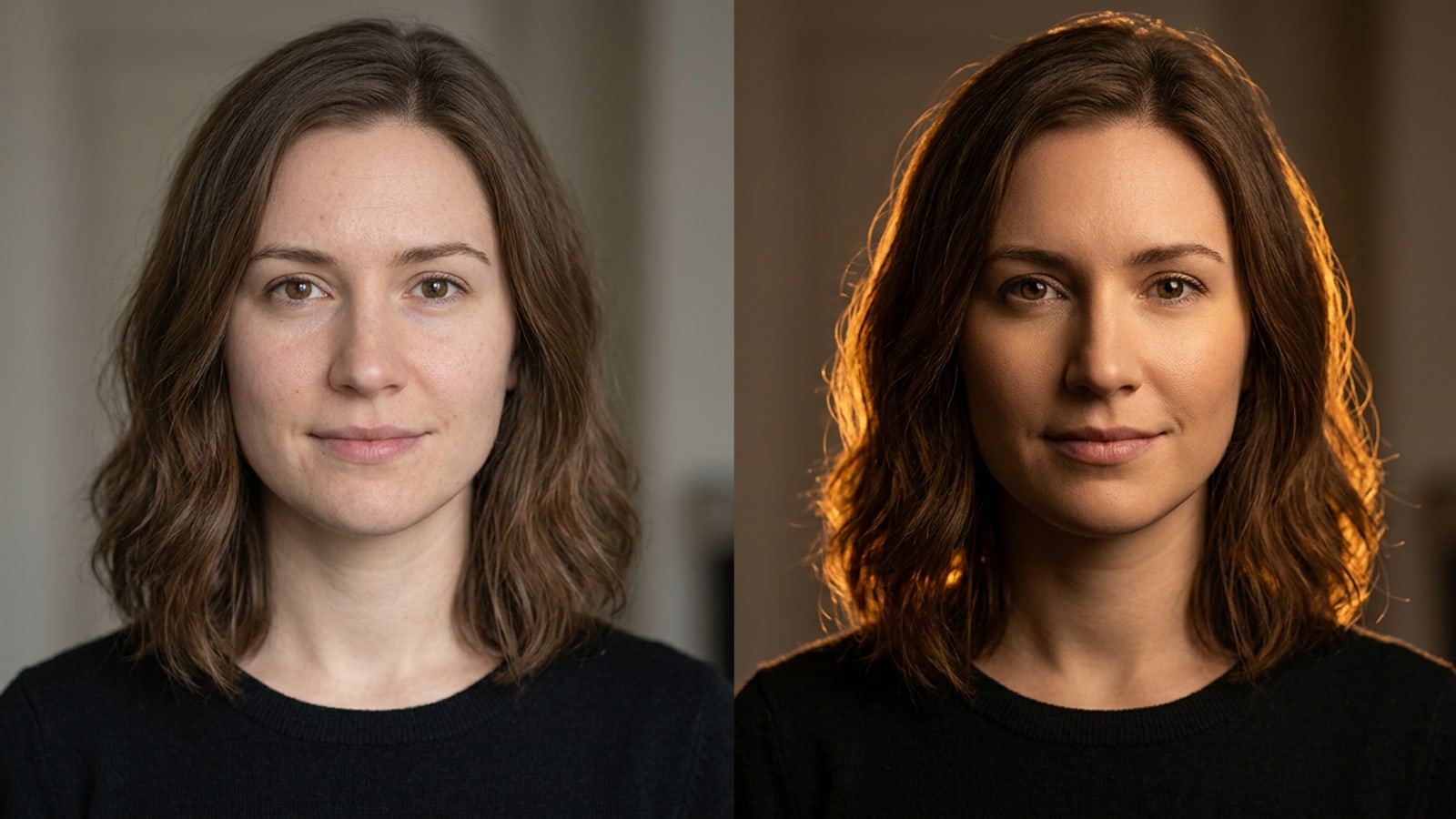
Dias nublados e luzes internas fortes vindas do teto frequentemente inundam os sensores do iPhone com iluminação uniforme. Embora essa luz ambiente difusa minimize o ruído da câmera, ela apaga as sombras faciais naturais, deixando maçãs do rosto, mandíbulas e ângulos da ponte do nariz totalmente planos e desbotados.[1]
Aplicativos tradicionais de edição de fotos tentam corrigir retratos sem graça aumentando o contraste global ou aplicando filtros de cor pesados. No entanto, os ajustes globais amplificam o ruído e escurecem fundos inteiros sem criar luzes principais direcionais autênticas ou destaques no cabelo.[1][4]
A reiluminação por IA conversacional no Cara Agent resolve esse problema ao entender a geometria da iluminação por meio de prompts de texto naturais. Em vez de aplicar predefinições estáticas, você simplesmente instrui o agente de IA a posicionar fontes de luz imaginárias ao redor do seu assunto, preservando a estrutura do rosto.[3]
- A iluminação ambiente difusa elimina a queda de sombras nas maçãs do rosto e na mandíbula.[1]
- Os controles deslizantes de brilho e contraste global achatam os tons de pele e escurecem os fundos de forma não natural.[1]
- Comandos de IA conversacional re-projetam vetores de luz 3D enquanto bloqueiam a identidade facial subjacente.[3]
O Método de Prompt de Duas Camadas: Bloqueio de Identidade + Iluminação Direcional
Descubra por que prompts de edição vagos falham e como separar restrições faciais de vetores de iluminação produz resultados com qualidade de estúdio.
Quando os criadores solicitam ferramentas de IA com pedidos amplos como 'melhorar a iluminação' ou 'adicionar luz de retrato', os modelos de difusão geralmente fazem a média de retratos de conjuntos de dados genéricos, borrando a textura natural da pele e alterando o formato do nariz ou dos olhos do assunto.[2][3]
Para evitar artefatos de pele plástica e distorção facial, estruture cada prompt em duas camadas distintas: a Camada 1 atua como um Bloqueio de Identidade, enquanto a Camada 2 define os Vetores de Luz Direcional.[2]
A Camada 1 exige explicitamente a preservação de recursos: 'Mantenha a estrutura facial, expressão, poros da pele e detalhes dos olhos estritamente idênticos à foto original.' A Camada 2 especifica o ângulo da fonte de luz, a temperatura de cor e a intensidade da sombra, garantindo que a luz envolva as bochechas e o cabelo naturalmente.[1][2]
- Camada 1 (Bloqueio de Identidade): Força a retenção estrita dos olhos originais, geometria facial, microporos e expressão.[2]
- Camada 2 (Vetor de Luz): Define o ângulo da luz (por exemplo, 45 graus), tonalidade (âmbar quente, branco frio) e queda de sombra.[1]
- Restrições negativas: Comanda o modelo a evitar pele cerosa, feições suavizadas ou formato de rosto alterado.[2]
Passo a Passo: Reiluminando Retratos Planos no Cara Agent
Siga um fluxo de trabalho simples dentro do Cara no iOS para executar edições de iluminação conversacionais em menos de um minuto.
O Cara no iOS oferece recursos de edição de fotos conversacional alimentados por modelos generativos em nuvem. Você pode executar reiluminação complexa de retratos diretamente na interface de chat, sem camadas manuais ou máscaras de seleção.[3]
Como as edições são processadas na nuvem, as velocidades de geração e a renderização de iluminação podem variar dependendo do tráfego de rede e da carga de trabalho do modelo. Seguir um processo de submissão padronizado garante resultados confiáveis.[3][4]
- Abra o Cara Agent no iOS
Inicie o aplicativo Cara no seu iPhone ou iPad e navegue até Home > Agent para abrir a tela de edição de fotos conversacional.[3]
- Refine por Meio de Instruções de Acompanhamento
Analise o resultado gerado. Se as sombras estiverem muito escuras ou a luz de contorno for sutil, envie acompanhamentos conversacionais como 'Aumente o brilho da luz de contorno em 20%' ou 'Suavize a queda de sombra nas maçãs do rosto.'[3]
Cartões de Prompt de Iluminação Copiáveis para Retratos no iPhone
Use estes modelos de prompt personalizados para adicionar separação de luz de contorno, luz principal de vela quente ou sombras dramáticas de Rembrandt.
Diferentes configurações de retrato exigem padrões de iluminação específicos. Técnicas clássicas de fotografia como luzes de contorno no cabelo, luzes principais a 45 graus e brilhos de velas podem ser traduzidas em comandos de IA conversacional.[1][2]
Copie estes cartões de prompt pré-testados para o Cara Agent, substituindo variáveis entre colchetes como [branco frio/âmbar quente] para atender ao clima do seu retrato.[3]
- Cartão 1: Luz de Contorno de Alto Contraste — 'Mantenha as características faciais exatas do assunto, formato dos olhos e textura da pele inalterados. Introduza uma luz de contorno [branco frio/âmbar] forte e estreita ao longo do cabelo, ombros e mandíbula para criar uma separação nítida do fundo. Luz de preenchimento frontal suave.'[1][2]
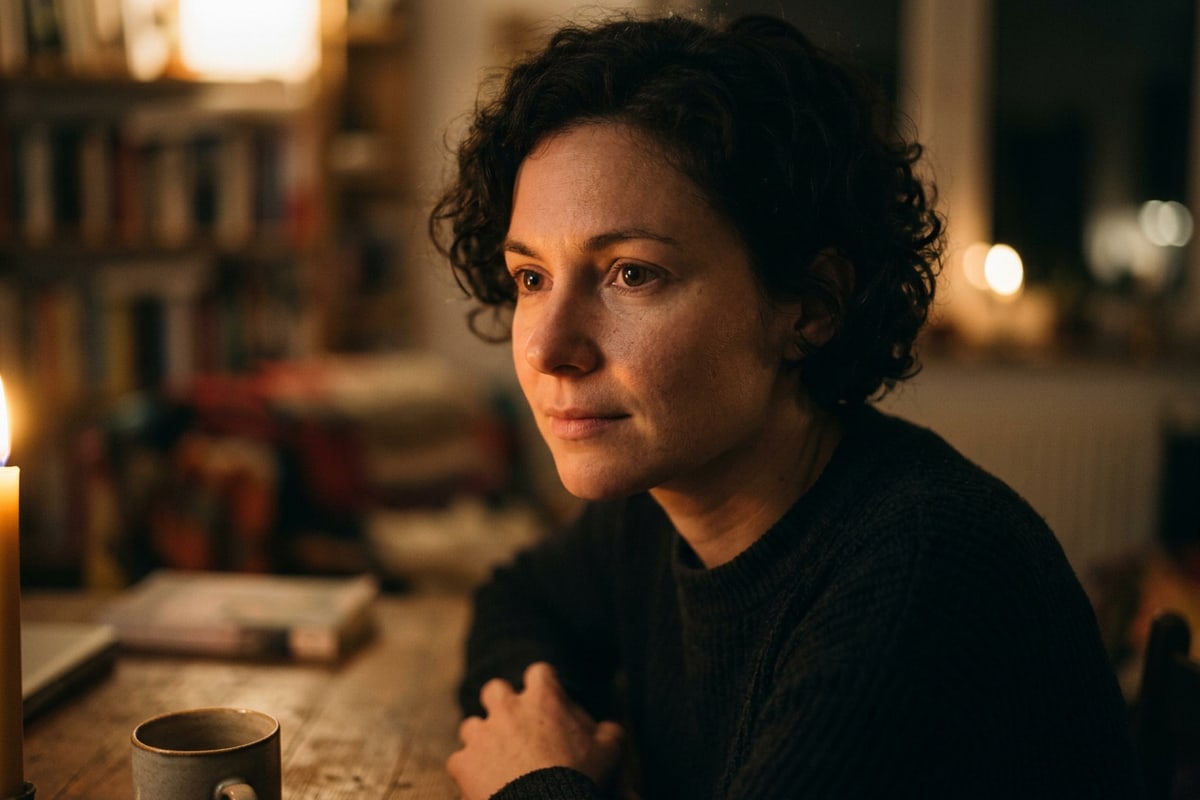
- Cartão 2: Luz Principal de Vela Quente — ' Preserve a identidade original do rosto e a textura dos poros completamente. Aplique uma luz principal suave de luz de vela dourada quente da esquerda da câmera na altura dos olhos. Crie uma queda suave de sombra na bochecha fora da câmera com pontos de reflexo sutis nos olhos.'[1][2]
- Cartão 3: Triângulo Rembrandt Cinemático — 'Mantenha a identidade, expressão e integridade da pele do assunto. Posicione uma luz principal a 45 graus à direita da câmera, projetando um triângulo de sombra Rembrandt distinto abaixo do olho na bochecha sombreada. Alto contraste visual com gradações suaves.'[1][2]
Solução de Problemas e Casos Extremos & Preservando a Textura Facial
Resolva artefatos de alisamento da pele, lide com arquivos de origem de baixa resolução e evite o vazamento indesejado de luz em fundos complexos.
O problema mais comum durante a reiluminação de retratos por IA é o alisamento excessivo da pele. Os modelos generativos às vezes preenchem os detalhes dos poros ao recalcular os destaques, dando à pele uma aparência sintética ou cerosa.[2][3]
Para evitar esse artefato, adicione restrições negativas diretamente ao seu prompt, como 'Sem pele cerosa e lisa, sem perda de microtextura, preserve detalhes finos dos poros e sardas naturais.'[2]
A complexidade do fundo também pode levar ao vazamento de luz, onde luzes de contorno brilhantes se espalham de forma não natural em objetos próximos. Instruir o agente de IA a 'manter a iluminação de fundo fraca e distinta da borda do assunto' isola o vetor de luz para o seu cabelo e roupas.[1][3]
Se a sua selfie original estiver cortada de perto e você quiser expandir o enquadramento para um plano cinematográfico após corrigir a iluminação, leia nosso guia completo sobre como remover o corte de fotos do iPhone para stills cinematográficos 16:9 com IA.[3]
- Correção de alisamento excessivo: Inclua 'poros de pele naturais, textura fina, foco nítido na íris' no seu prompt.[2]
- Correção de vazamento no fundo: Defina explicitamente os parâmetros de separação de fundo e os limites da luz de contorno.[1][2]
- Variância de geração: Os tempos de processamento em nuvem e a interpretação inicial da iluminação variam; envie um pequeno ajuste conversacional se a primeira tentativa for muito sutil.[3]