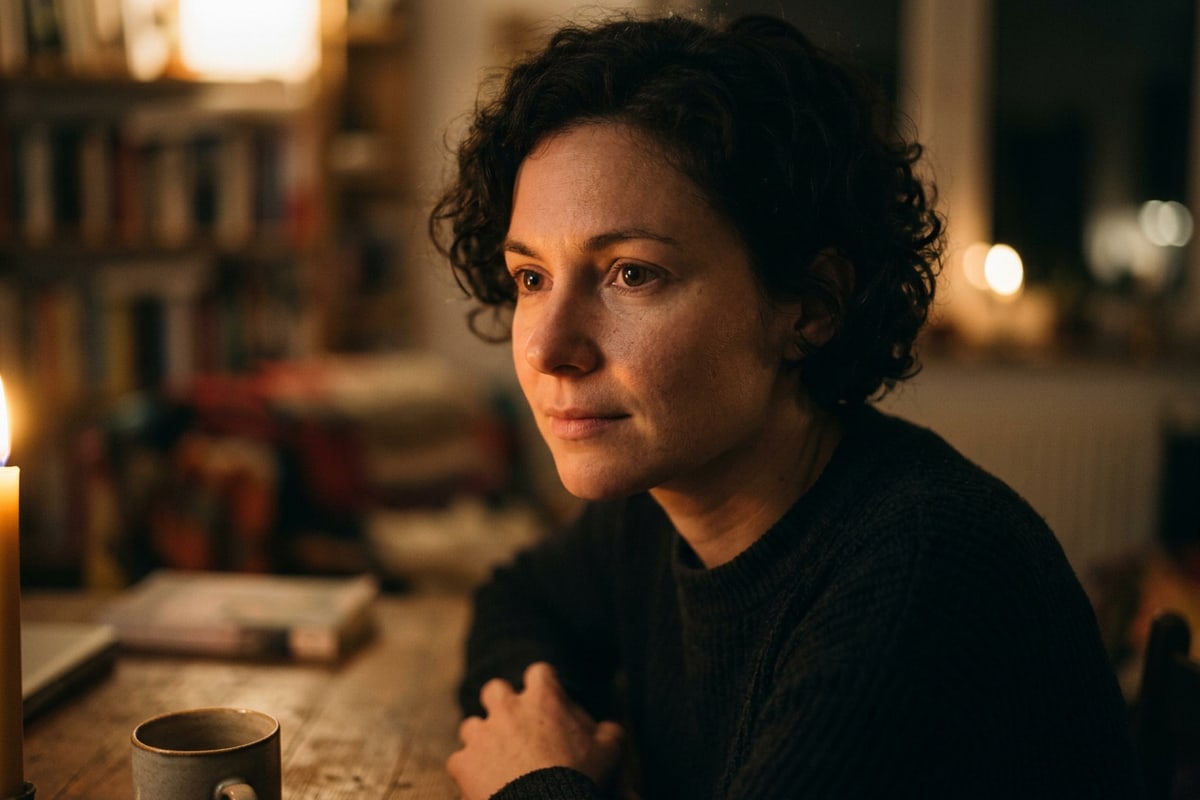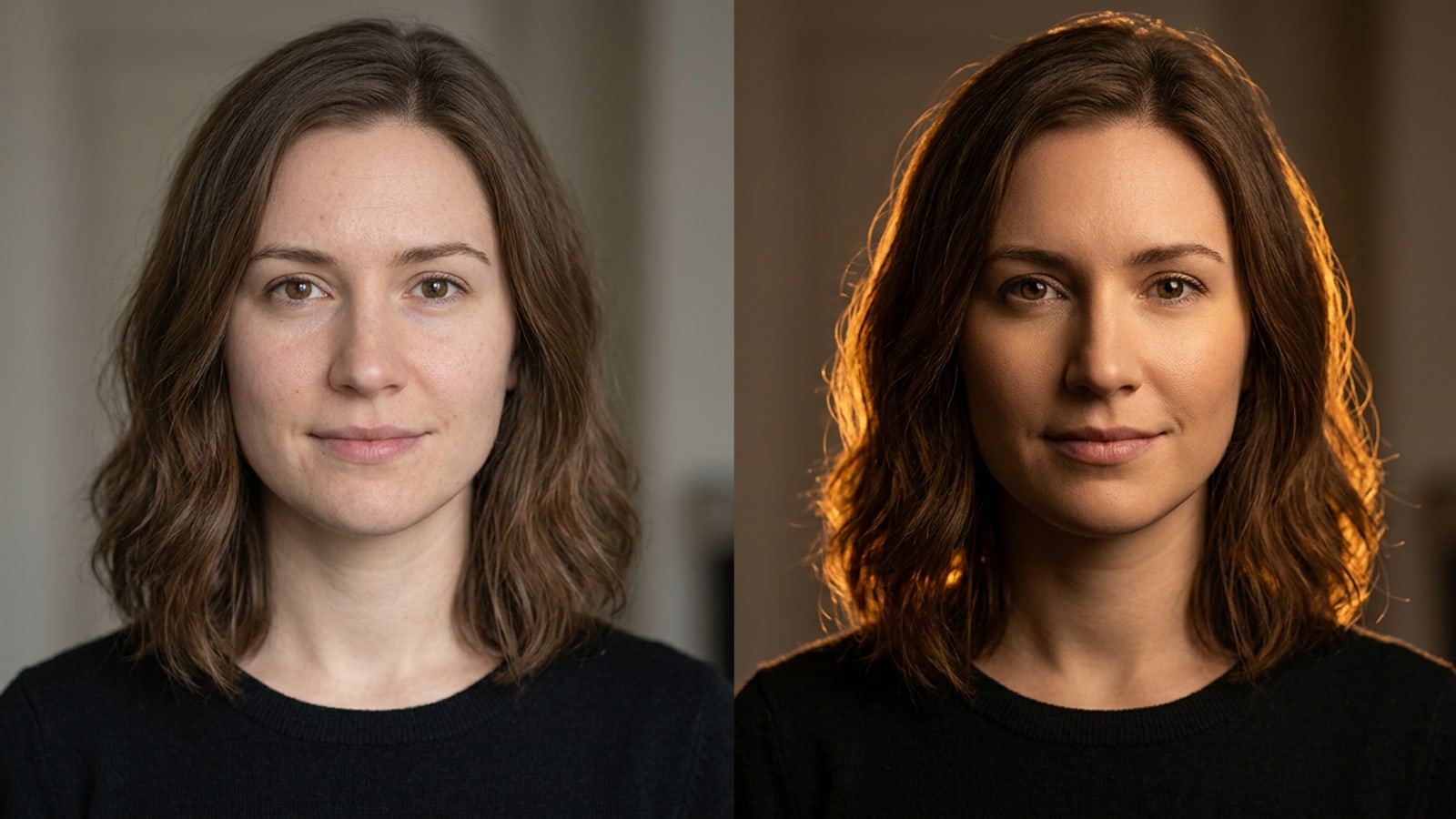
30초 만에 플랫한 아이폰 조명 수정하기
실내 아이폰 인물 사진이 밋밋해지는 이유와 대화형 AI가 칙칙한 조명을 3차원 깊이감으로 변환하는 방식을 이해합니다.
흐린 날과 밝은 실내 오버헤드 조명은 종종 균일한 조명으로 아이폰 센서를 가득 채웁니다. 이러한 확산 주변광은 카메라 노이즈를 최소화하지만, 자연스러운 얼굴 그림자를 지워버려 광대뼈, 턱선, 콧대 각도를 완전히 평평하고 밋밋하게 보이게 만듭니다.[1]
기존 사진 편집 앱은 전체 대비를 높이거나 강한 컬러 필터를 적용하여 칙칙한 인물 사진을 보정하려고 시도합니다. 그러나 전역 보정은 노이즈를 증폭시키고 정식 방향성 키 라이트나 헤어 하이라이트를 생성하지 못한 채 전체 배경을 어둡게 만듭니다.[1][4]
Cara Agent의 대화형 AI 재조명 기능은 자연어 프롬프트를 통해 조명 기하학을 이해함으로써 이 문제를 해결합니다. 정적 프리셋을 적용하는 대신, 얼굴 구조를 보존하면서 피사체 주변에 가상의 광원을 배치하도록 AI 에이전트에게 지시하기만 하면 됩니다.[3]
투티어 프롬프트 방식: 신원 잠금 + 방향성 조명
모호한 편집 프롬프트가 실패하는 이유와 얼굴 제약 조건을 조명 벡터와 분리하여 스튜디오 급 결과를 얻는 방법을 알아봅니다.
'조명을 더 좋게 만들어줘' 또는 '인물 조명을 추가해줘'와 같은 광범위한 요청으로 AI 도구에 프롬프트를 입력하면, 확산 모델은 종종 일반적인 데이터셋 인물 사진을 평균화하여 자연스러운 피부 텍스처를 흐리게 하고 피사체의 코나 눈 모양을 변형시킵니다.[2][3]
플라스틱 피부 아티팩트와 얼굴 왜곡을 방지하려면 모든 프롬프트를 두 가지 고유한 티어로 구성해야 합니다. 티어 1은 신원 잠금(Identity Lock) 역할을 하고, 티어 2는 방향성 조명 벡터(Directional Light Vectors)를 정의합니다.[2]
티어 1은 기능 보존을 명시적으로 요구합니다: '얼굴 구조, 표정, 피부 모공, 눈 세부 사항을 원본 사진과 정확히 동일하게 유지하세요.' 티어 2는 광원 각도, 색온도, 그림자 강도를 지정하여 빛이 볼과 머리카락을 자연스럽게 감싸도록 보장합니다.[1][2]
단계별 가이드: Cara Agent에서 플랫한 인물 사진 재조명하기
iOS의 Cara 내에서 간단한 워크플로를 따라 1분 이내에 대화형 조명 편집을 실행합니다.
iOS의 Cara는 클라우드 생성 모델로 구동되는 대화형 사진 편집 기능을 제공합니다. 수동 레이어 나 선택 마스크 없이 채팅 인터페이스 내에서 직접 복잡한 인물 사진 재조명을 실행할 수 있습니다.[3]
편집 작업이 클라우드에서 처리되므로 네트워크 트래픽과 모델 워크로드에 따라 생성 속도와 조명 렌더링이 달라질 수 있습니다. 표준화된 제출 프로세스를 따르면 안정적인 결과를 보장할 수 있습니다.[3][4]
아이폰 인물 사진용 복사 가능한 조명 프롬프트 카드
이 맞춤형 프롬프트 템플릿을 사용하여 림 라이트 분리, 따뜻한 촛불 키 라이트 또는 극적인 렘브란트 그림자를 추가합니다.
다양한 인물 사진 설정에는 특정 조명 패턴이 필요합니다. 헤어 림 라이트, 45도 키 라이트, 촛불 광채 같은 고전적인 사진 기법은 모두 대화형 AI 명령어로 변환할 수 있습니다.[1][2]
인물 사진 분위기에 맞게 [따뜻한 앰버/시원한 화이트]와 같은 괄호로 묶인 변수를 교체하여 이 사전 테스트된 프롬프트 카드를 Cara Agent에 복사합니다.[3]
- 카드 1: 고대비 림 라이트 — '원래 주체 얼굴 특징, 눈 모양, 피부 텍스처를 변경하지 않고 유지합니다. 머리카락, 어깨, 턱선을 따라 강력하고 좁은 [시원한 화이트/앰버] 림 백라이트를 도입하여 날카로운 배경 분리를 만듭니다. 부드러운 전면 채움광.'[1][2]
- 카드 2: 따뜻한 촛불 키 라이트 — '원본 얼굴 신원과 모공 텍스처를 완전히 보존합니다. 카메라 왼쪽 눈높이에서 부드러운 따뜻한 황금빛 촛불 키 라이트를 적용합니다. 카메라가 향하지 않는 볼 전체에 부드러운 그림자 폴로프를 만들고 눈에 미묘한 캐치라이트를 넣습니다.'[1][2]
- 카드 3: 시네마틱 렘브란트 삼각형 — '주제 신원, 표정, 피부 무결성을 유지합니다. 카메라 오른쪽에 45도 각도로 키 라이트를 배치하여 그림자 볼의 눈 아래에 뚜렷한 렘브란트 그림자 삼각형을 드리웁니다. 부드러운 그라데이션과 함께 높은 시각적 대비.'[1][2]
엣지 케이스 문제 해결 및 얼굴 텍스처 보존
피부 스무딩 아티팩트를 해결하고 저해상도 소스 파일을 처리하며 복잡한 배경으로의 원치 않는 빛 번짐을 방지합니다.
AI 인물 사진 재조정 시 가장 흔한 문제는 피부 과다 스무딩입니다. 생성 모델은 하이라이트를 다시 계산할 때 모공 세부 사항을 채워 피부를 인공적이거나 왁스처럼 보이게 만들기도 합니다.[2][3]
이 아티팩트를 방지하려면 '부드럽고 왁스 같은 피부 없음, 미세 텍스처 손실 없음, 미세한 모공 세부 사항 및 자연스러운 주근깨 보존'과 같은 부정적 제약 조건을 프롬프트에 직접 추가합니다.[2]
배경 복잡성으로 인해 빛 번짐이 발생하여 빛나는 림 라이트가 근처 물체에 부자연스럽게 퍼질 수도 있습니다. AI 에이전트에게 '배경 조명을 어둡게 유지하고 피사체 가장자리 림과 구별되도록 유지'하도록 지시하면 조명 벡터가 머리카락과 의복으로 격리됩니다.[1][3]
원본 셀카가 타이트하게 크롭되어 있고 조명을 수정한 후 프레임을 16:9 시네마틱 스틸로 확장하고 싶은 경우, AI로 아이폰 사진 언크롭하기에 대한 전체 가이드를 읽어보세요.[3]
- 과다 스무딩 수정: 프롬프트에 '자연스러운 피부 모공, 미세 텍스처, 홍채에 대한 선명한 초점'을 포함합니다.[2]
- 배경 번짐 수정: 배경 분리 파라미터와 림 라이트 경계를 명시적으로 정의합니다.[1][2]
- 생성 편차: 클라우드 처리 시간과 초기 조명 해석이 다양합니다. 첫 번째 시도가 너무 미묘한 경우 간단한 대화형 수정사항을 제출하세요.[3]