Correggere l'illuminazione piatta dell'iPhone in 30 secondi
Comprendi perché i ritratti indoor su iPhone appaiono sbiaditi e come l'IA conversazionale trasforma un'illuminazione opaca in una profondità tridimensionale.
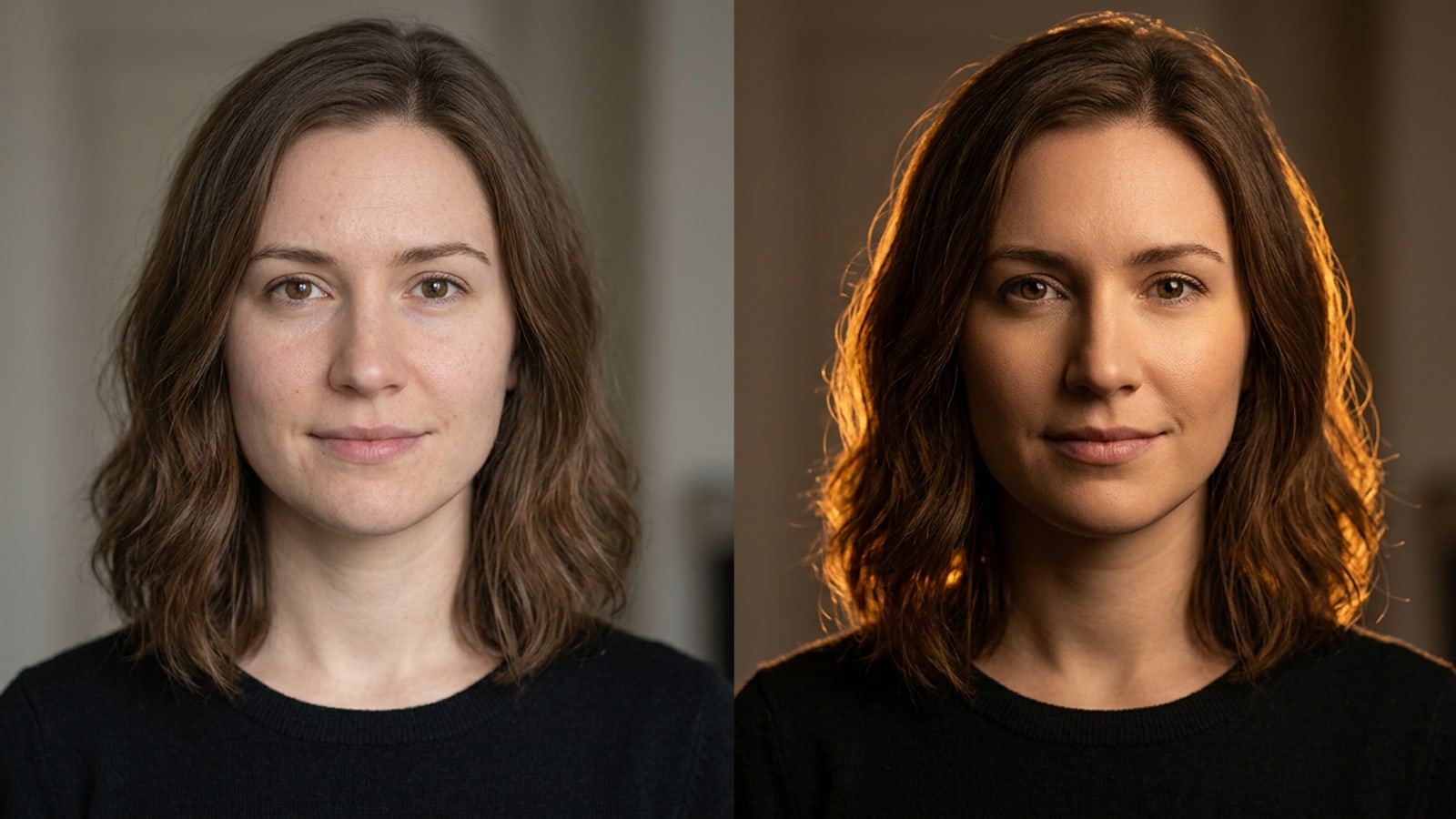
Le giornate nuvolose e le luci interne dall'alto inondano frequentemente i sensori dell'iPhone con un'illuminazione uniforme. Sebbene questa luce ambiente diffusa riduca al minimo il rumore della fotocamera, cancella le ombre naturali del viso, lasciando zigomi, linee della mascella e angoli del ponte del naso completamente piatti e sbiaditi.[1]
Le app tradizionali di fotoritocco tentano di correggere i ritratti opachi aumentando il contrasto globale o applicando pesanti filtri cromatici. Tuttavia, le regolazioni globali amplificano il rumore e scuriscono interi sfondi senza creare luci chiave direzionali autentiche o riflessi sui capelli.[1][4]
La riluciosità con IA conversazionale in Cara Agent risolve questo problema comprendendo la geometria dell'illuminazione attraverso prompt testuali naturali. Invece di applicare preset statici, istruisci semplicemente l'agente IA a posizionare sorgenti luminose immaginarie attorno al soggetto preservando la struttura del viso.[3]
- L'illuminazione ambiente diffusa elimina la caduta delle ombre su zigomi e mascella.[1]
- I cursori di luminosità e contrasto globali appiattiscono i toni della pelle e scuriscono innaturalmente gli sfondi.[1]
- I comandi di IA conversazionale riproiettano vettori di luce 3D bloccando l'identità facciale sottostante.[3]
Il metodo del prompt a due livelli: Blocco dell'identità + Illuminazione direzionale
Scopri perché i prompt di modifica vaghi falliscono e come la separazione dei vincoli del viso dai vettori di luce produca risultati di qualità da studio.
Quando i creator stimolano gli strumenti di IA con richieste ampie come 'migliora l'illuminazione' o 'aggiungi l'illuminazione per ritratti', i modelli di diffusione spesso mediano i ritratti generici del dataset, sfocando la texture naturale della pelle e alterando la forma del naso o degli occhi del soggetto.[2][3]
Per prevenire artefatti di pelle plastica e distorsione facciale, struttura ogni prompt in due livelli distinti: il Livello 1 funge da Blocco dell'Identità, mentre il Livello 2 definisce i Vettori di Luce Direzionale.[2]
Il Livello 1 impone esplicitamente la conservazione delle caratteristiche: 'Mantieni la struttura del viso, l'espressione, i pori della pelle e i dettagli degli occhi rigorosamente identici alla foto originale.' Il Livello 2 specifica l'angolo della sorgente luminosa, la temperatura di colore e l'intensità delle ombre, assicurando che la luce avvolga guance e capelli in modo naturale.[1][2]
- Livello 1 (Blocco dell'identità): Impone la rigorosa conservazione degli occhi originali, della geometria facciale, dei micropori e dell'espressione.[2]
- Livello 2 (Vettore di luce): Definisce l'angolo della luce (es. 45 gradi), la tonalità (ambra calda, bianco freddo) e il decadimento dell'ombra.[1]
- Vincoli negativi: Ordina al modello di evitare pelle cerosa, caratteristiche levigate o forme del viso alterate.[2]
Guida passo-passo: Riconfigurare i ritratti piatti in Cara Agent
Segui un semplice flusso di lavoro all'interno di Cara su iOS per eseguire modifiche di illuminazione conversazionali in meno di un minuto.
Cara su iOS offre funzionalità di fotoritocco conversazionale alimentate da modelli generativi basati su cloud. Puoi eseguire complesse riluciosità dei ritratti direttamente all'interno dell'interfaccia di chat senza livelli manuali o maschere di selezione.[3]
Poiché le modifiche vengono elaborate nel cloud, la velocità di generazione e il rendering dell'illuminazione possono variare a seconda del traffico di rete e del carico di lavoro del modello. Seguire un processo di invio standardizzato garantisce risultati affidabili.[3][4]
- Apri Cara Agent su iOS
Avvia l'app Cara sul tuo iPhone o iPad e vai su Home > Agent per avviare la schermata di fotoritocco conversazionale.[3]
- Perfeziona tramite istruzioni di follow-up
Rivedi il risultato generato. Se le ombre sono troppo scure o la luce di bordo è sottile, invia follow-up conversazionali come 'Aumenta la luminosità della luce di bordo del 20%' o 'Attenua la caduta delle ombre sugli zigomi'.[3]
Schede prompt di illuminazione copiabili per ritratti su iPhone
Usa questi modelli di prompt personalizzati per aggiungere la separazione della luce di bordo, una chiave di luce a candela calda o ombre Rembrandt drammatiche.
Diverse configurazioni di ritratto richiedono specifici schemi di illuminazione. Tecniche di fotografia classica come le luci di bordo per capelli, le luci chiave a 45 gradi e i bagliori di candela possono essere tradotte in comandi di IA conversazionale.[1][2]
Copia queste schede prompt pre-testate in Cara Agent, sostituendo le variabili racchiuse tra parentesi quadre come [ambra calda/bianco freddo] per adattarle all'atmosfera del tuo ritratto.[3]
- Scheda 1: Luce di bordo ad alto contrasto — 'Mantieni inalterati i tratti del viso del soggetto, la forma degli occhi e la texture della pelle. Introduci una forte e stretta retroilluminazione a bordo [bianco freddo/ambra] lungo capelli, spalle e mascella per creare una netta separazione dallo sfondo. Luce di riempimento frontale morbida.'[1][2]
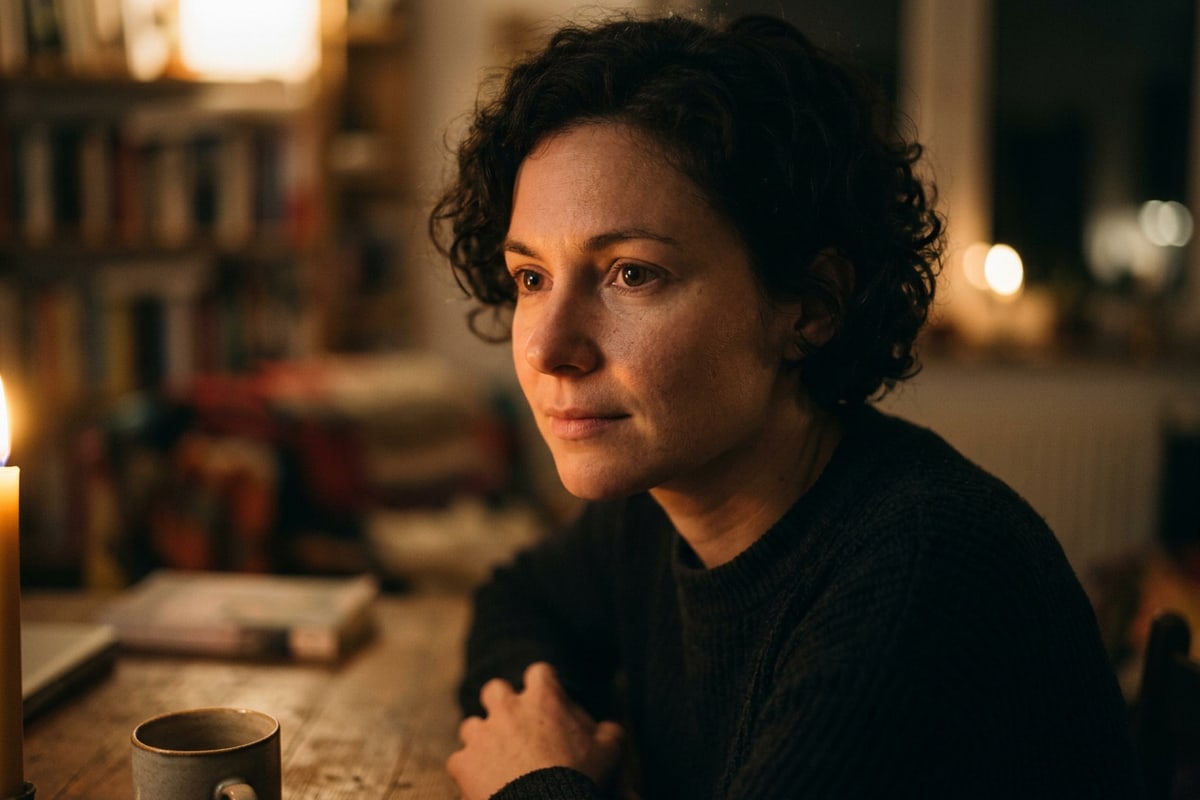
- Scheda 2: Luce chiave a lume di candela calda — 'Conserva completamente l'identità originale del viso e la texture dei pori. Applica una morbida luce chiave a lume di candela dorata calda dalla sinistra della fotocamera all'altezza degli occhi. Crea una delicata caduta d'ombra sulla guancia lontana dalla fotocamera con sottili punti luce negli occhi.'[1][2]
- Scheda 3: Triangolo Rembrandt cinematico — 'Mantieni l'identità, l'espressione e l'integrità della pelle del soggetto. Posiziona una luce chiave a 45 gradi rispetto alla destra della fotocamera, proiettando un distinto triangolo d'ombra Rembrandt sotto l'occhio sulla guancia in ombra. Elevato contrasto visivo con morbide gradazioni.'[1][2]
Risoluzione dei problemi limite e conservazione della texture del viso
Risolvi gli artefatti di levigatura della pelle, gestisci file sorgente a bassa risoluzione e previeni la dispersione indesiderata della luce su sfondi complessi.
Il problema più comune durante la riluciosità dei ritratti con IA è la levigatura eccessiva della pelle. I modelli generativi a volte riempiono i dettagli dei pori quando ricalcolano i punti luce, conferendo alla pelle un aspetto sintetico o ceroso.[2][3]
Per prevenire questo artefatto, aggiungi vincoli negativi direttamente al tuo prompt, come 'Nessuna pelle cerosa liscia, nessuna perdita di micro-texture, preserva i dettagli fini dei pori e le lentiggini naturali.'[2]
La complessità dello sfondo può anche portare a una dispersione della luce, in cui le luci di bordo luminose si diffondono innaturalmente su oggetti vicini. Istruire l'agente IA a 'mantenere l'illuminazione dello sfondo fioca e distinta dal bordo del soggetto' isola il vettore di luce sui capelli e sui vestiti.[1][3]
Se il tuo selfie originale è tagliato strettamente e desideri espandere l'inquadratura in un'immagine cinematografica dopo aver corretto l'illuminazione, leggi la nostra guida completa sull'espansione dei ritagli delle foto di iPhone in fotogrammi cinematografici 16:9 con l'IA.[3]
- Correzione del livellamento eccessivo: Includi 'pori della pelle naturali, texture fine, messa a fuoco nitida sull'iride' nel tuo prompt.[2]
- Correzione della dispersione dello sfondo: Definisci esplicitamente i parametri di separazione dello sfondo e i confini della luce di bordo.[1][2]
- Varianza di generazione: I tempi di elaborazione nel cloud e l'interpretazione iniziale dell'illuminazione variano; invia una piccola modifica conversazionale se il primo tentativo è troppo sottile.[3]