Memperbaiki Pencahayaan iPhone yang Datar dalam 30 Detik
Pahami mengapa potret iPhone di dalam ruangan tampak pudar dan bagaimana AI percakapan mengubah pencahayaan kusam menjadi kedalaman tiga dimensi.
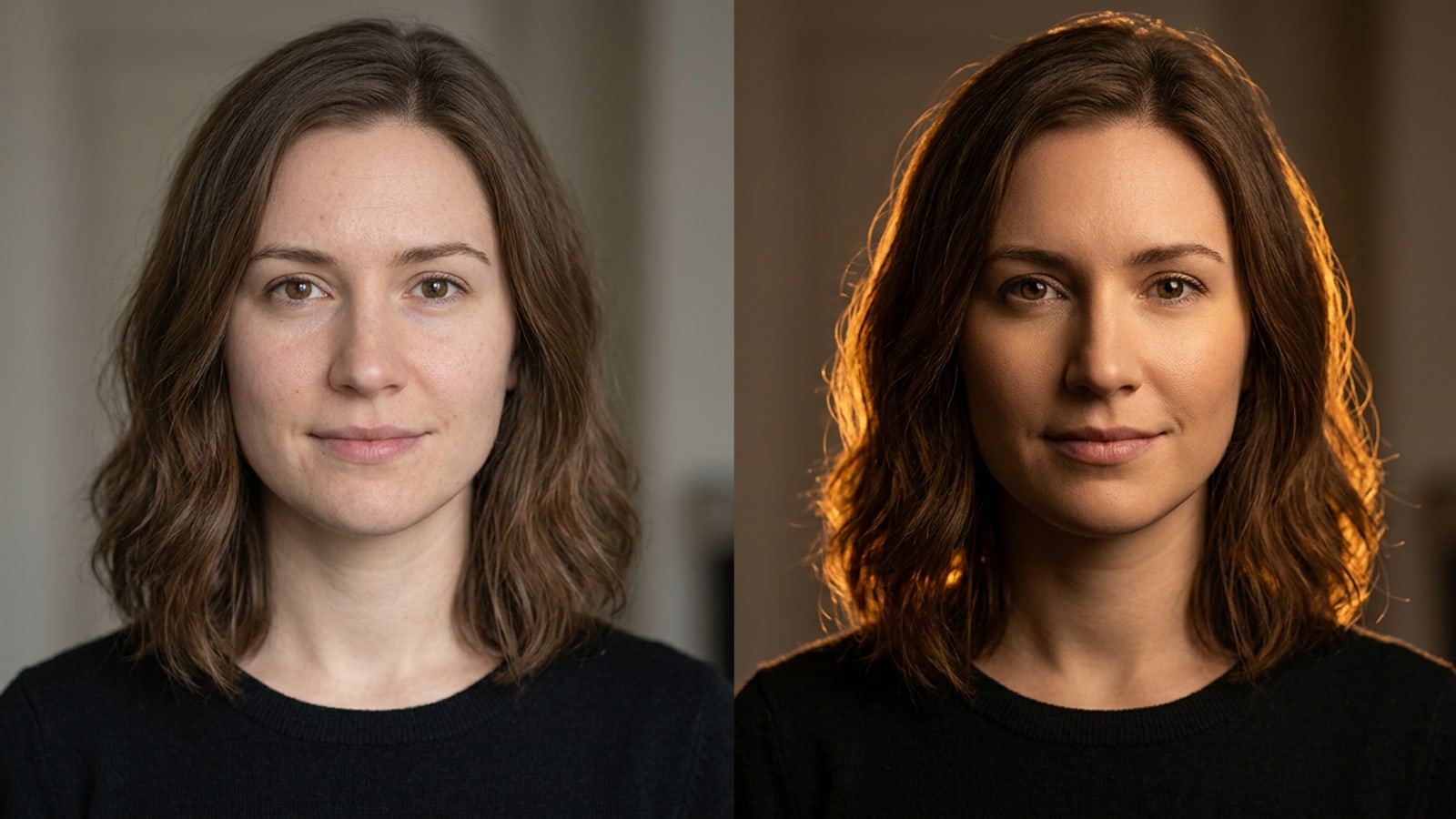
Hari mendung dan lampu langit-langit dalam ruangan yang terang sering kali membanjiri sensor iPhone dengan pencahayaan yang seragam. Meskipun cahaya sekitar yang menyebar ini meminimalkan derau kamera, cahaya tersebut menghapus bayangan wajah alami, membuat tulang pipi, garis rahang, dan sudut pangkal hidung tampak benar-benar datar serta pudar.[1]
Aplikasi penyuntingan foto tradisional mencoba memperbaiki potret yang kusam dengan menaikkan kontras global atau menerapkan filter warna yang berat. Namun, penyesuaian global memperkuat derau dan menggelapkan seluruh latar belakang tanpa menciptakan lampu utama terarah yang otentik atau sorotan rambut.[1][4]
Pengaturan ulang cahaya AI percakapan di Cara Agent memecahkan masalah ini dengan memahami geometri pencahayaan melalui prompt teks natural. Daripada menerapkan preset statis, Anda cukup menginstruksikan agen AI untuk menempatkan sumber cahaya imajiner di sekitar subjek Anda sembari mempertahankan struktur wajah.[3]
- Pencahayaan sekitar yang menyebar menghilangkan kejatuhan bayangan di bagian tulang pipi dan garis rahang.[1]
- Geser kecerahan dan kontras global meratakan warna kulit serta menggelapkan latar belakang secara tidak alami.[1]
- Perintah AI percakapan memproyeksikan ulang vektor cahaya 3D sembari mengunci identitas wajah yang mendasari.[3]
Metode Prompt Dua Tingkat: Penguncian Identitas + Pencahayaan Terarah
Temukan mengapa prompt penyuntingan yang samar gagal dan bagaimana pemisahan batasan wajah dari vektor pencahayaan menghasilkan kualitas setara studio.
Ketika kreator meminta alat AI dengan permintaan luas seperti 'buat pencahayaan lebih baik' atau 'tambahkan pencahayaan potret', model difusi sering kali merata-ratakan potret dataset umum, mengaburkan tekstur kulit alami dan mengubah bentuk hidung atau mata subjek.[2][3]
Untuk mencegah artefak kulit plastik dan distorsi wajah, susun setiap prompt menjadi dua tingkat yang berbeda: Tingkat 1 bertindak sebagai Penguncian Identitas, sementara Tingkat 2 mendefinisikan Vektor Cahaya Terarah.[2]
Tingkat 1 secara eksplisit mewajibkan pelestarian fitur: 'Pertahankan struktur wajah, ekspresi, pori-pori kulit, dan detail mata agar benar-benar identik dengan foto asli.' Tingkat 2 menentukan sudut sumber cahaya, suhu warna, dan intensitas bayangan, memastikan cahaya membungkus pipi dan rambut secara alami.[1][2]
- Tingkat 1 (Penguncian Identitas): Menegakkan retensi ketat pada mata asli, geometri wajah, pori-pori mikro, dan ekspresi.[2]
- Tingkat 2 (Vektor Cahaya): Menentukan sudut cahaya (misalnya, 45 derajat), rona (amber hangat, putih sejuk), dan kejatuhan bayangan.[1]
- Batasan negatif: Memerintahkan model untuk menghindari kulit seperti lilin, fitur yang dihaluskan, atau bentuk wajah yang berubah.[2]
Panduan Langkah demi Langkah: Mengatur Ulang Cahaya Potret Datar di Cara Agent
Ikuti alur kerja sederhana di dalam Cara pada iOS untuk mengeksekusi penyuntingan pencahayaan percakapan dalam waktu kurang dari satu menit.
Cara pada iOS menyediakan kapabilitas penyuntingan foto percakapan yang ditenagai oleh model generatif awan. Anda dapat mengeksekusi pengaturan ulang cahaya potret yang rumit langsung di dalam antarmuka obrolan tanpa lapisan manual atau masker pilihan.[3]
Karena pengeditan diproses di awan, kecepatan pembuatan dan rendering pencahayaan dapat bervariasi tergantung pada lalu lintas jaringan dan beban kerja model. Mengikuti proses pengiriman yang terstandarisasi memastikan hasil yang dapat diandalkan.[3][4]
- Buka Cara Agent di iOS
Luncurkan aplikasi Cara di iPhone atau iPad Anda dan arahkan ke Beranda > Agen untuk meluncurkan layar penyuntingan foto percakapan.[3]
- Sempurnakan melalui Instruksi Lanjutan
Tinjau hasil yang dihasilkan. Jika bayangannya terlalu gelap atau cahaya pinggirnya halus, kirimkan obrolan lanjutan seperti 'Tingkatkan kilau cahaya pinggir sebesar 20%' atau 'Lembutkan kejatuhan bayangan di bagian tulang pipi.'[3]
Kartu Prompt Pencahayaan yang Dapat Disalin untuk Potret iPhone
Gunakan templat prompt khusus ini untuk menambahkan pemisahan lampu pinggir, cahaya utama lilin hangat, atau bayangan Rembrandt yang dramatis.
Pengaturan potret yang berbeda memerlukan pola pencahayaan tertentu. Teknik fotografi klasik seperti lampu pinggir rambut, lampu utama 45 derajat, dan cahaya lilin semuanya dapat diterjemahkan ke dalam perintah AI percakapan.[1][2]
Salin kartu prompt yang telah diuji sebelumnya ini ke Cara Agent, ganti variabel tanda kurung seperti [putih sejuk/amber hangat] agar sesuai dengan suasana hati potret Anda.[3]
- Kartu 1: Lampu Pinggir Kontras Tinggi — 'Jaga fitur wajah subjek, bentuk mata, dan tekstur kulit asli tidak berubah. Masukkan cahaya latar belakang pinggir [putih sejuk/amber] yang kuat dan sempit di sepanjang rambut, bahu, dan garis rahang untuk menciptakan pemisahan latar belakang yang tajam. Lampu isi frontal yang lembut.'[1][2]
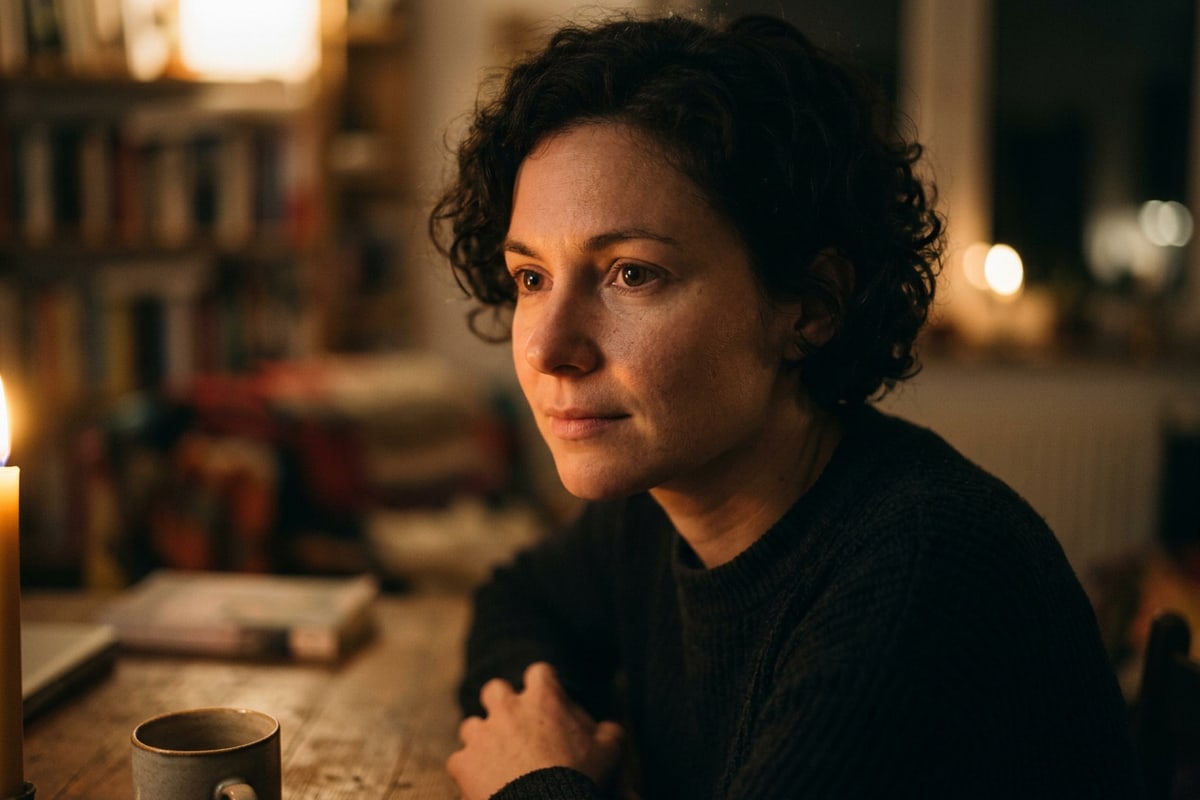
- Kartu 2: Cahaya Utama Lilin Hangat — 'Pertahankan identitas wajah asli dan tekstur pori-pori sepenuhnya. Terapkan cahaya utama cahaya lilin keemasan yang hangat dari sisi kiri kamera setinggi mata. Ciptakan kejatuhan bayangan yang lembut di seberang pipi luar kamera dengan sorotan halus di mata.'[1][2]
- Kartu 3: Segitiga Rembrandt Sinematik — 'Pertahankan identitas subjek, ekspresi, dan integritas kulit. Posisikan lampu utama 45 derajat ke arah kanan kamera, lemparkan segitiga bayangan Rembrandt yang berbeda di bawah mata pada pipi bayangan. Kontras visual tinggi dengan gradasi lembut.'[1][2]
Memecahkan Masalah Kasus Tepi & Mempertahankan Tekstur Wajah
Atasi artefak penghalusan kulit, tangani berkas sumber beresolusi rendah, dan cegah tumpahan cahaya yang tidak diinginkan ke latar belakang yang rumit.
Masalah paling umum selama pengaturan ulang cahaya potret AI adalah penghalusan kulit yang berlebihan. Model generatif terkadang mengisi detail pori-pori saat menghitung ulang sorotan, memberikan tampilan sintetis atau seperti lilin pada kulit.[2][3]
Untuk mencegah artefak ini, tambahkan batasan negatif secara langsung ke prompt Anda, seperti 'Tidak ada kulit halus seperti lilin, tidak ada kehilangan tekstur mikro, pertahankan detail pori-pori halus dan bintik-bintik alami.'[2]
Kompleksitas latar belakang juga dapat menyebabkan tumpahan cahaya, di mana lampu pinggir yang bersinar tumpah secara tidak wajar ke objek terdekat. Menginstruksikan agen AI untuk 'menjaga pencahayaan latar belakang tetap redup dan berbeda dari tepi subjek' mengisolasi vektor cahaya ke rambut dan pakaian Anda.[1][3]
Jika swafoto asli Anda dipotong secara ketat dan Anda ingin memperluas bingkai menjadi bidikan sinematik setelah memperbaiki pencahayaan, baca panduan lengkap kami tentang cara membatalkan pemotongan foto iPhone ke gambar diam sinematik 16:9 dengan AI.[3]
- Perbaikan penghalusan berlebihan: Sertakan 'pori-pori kulit alami, tekstur halus, fokus tajam pada iris' dalam prompt Anda.[2]
- Perbaikan tumpahan latar belakang: Definisikan secara eksplisit parameter pemisahan latar belakang dan batas cahaya pinggir.[1][2]
- Varians pembuatan: Waktu pemrosesan awan dan interpretasi pencahayaan awal bervariasi; kirimkan penyesuaian percakapan kecil jika upaya pertama terlalu halus.[3]