Cómo arreglar la iluminación plana del iPhone en 30 segundos
Comprende por qué los retratos de interiores en el iPhone se ven deslavados y cómo la inteligencia artificial conversacional transforma la iluminación aburrida en profundidad tridimensional.
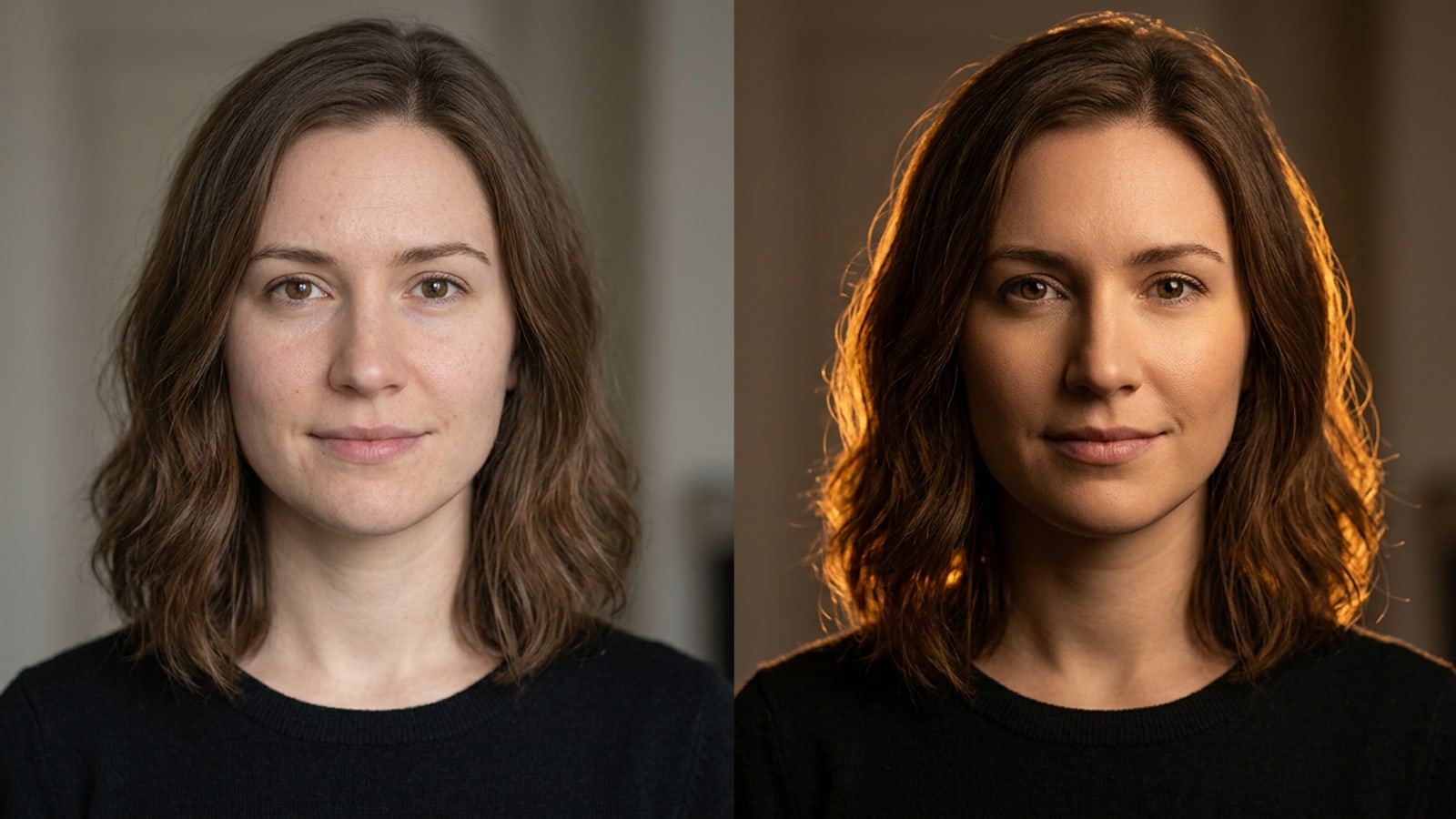
Los días nublados y las luces cenitales brillantes en interiores inundan frecuentemente los sensores del iPhone con una iluminación uniforme. Aunque esta luz ambiental difusa minimiza el ruido de la cámara, elimina las sombras faciales naturales, haciendo que los pómulos, las líneas de la mandíbula y los puentes de la nariz se vean completamente planos y deslavados.[1]
Las aplicaciones tradicionales de edición de fotos intentan corregir los retratos aburridos elevando el contraste global o aplicando filtros de color intensos. Sin embargo, los ajustes globales amplifican el ruido y oscurecen los fondos enteros sin crear luces principales direccionales auténticas ni reflejos en el cabello.[1][4]
La reiluminación con IA conversacional en Cara Agent resuelve este problema al comprender la geometría de la iluminación a través de indicaciones de texto natural. En lugar de aplicar ajustes preestablecidos estáticos, simplemente instruyes al agente de IA para que coloque fuentes de luz imaginarias alrededor de tu sujeto mientras preserva la estructura del rostro.[3]
- La iluminación ambiental difusa elimina la caída de sombras en los pómulos y la mandíbula.[1]
- Los deslizadores de brillo y contraste global aplanan los tonos de piel y oscurecen los fondos de forma antinatural.[1]
- Los comandos de IA conversacional reproyectan vectores de luz 3D mientras bloquean la identidad facial subyacente.[3]
El método de indicaciones de dos niveles: Bloqueo de identidad + iluminación direccional
Descubre por qué fallan las indicaciones de edición vagas y cómo separar las restricciones del rostro de los vectores de iluminación produce resultados de calidad de estudio.
Cuando los creadores solicitan a las herramientas de IA peticiones amplias como 'mejora la iluminación' o 'agrega luz de retrato', los modelos de difusión a menudo promedian retratos genéricos de conjuntos de datos, difuminando la textura natural de la piel y alterando la nariz o la forma de los ojos del sujeto.[2][3]
Para evitar artefactos de piel plástica y distorsión facial, estructura cada indicación en dos niveles distintos: el Nivel 1 actúa como un Bloqueo de Identidad, mientras que el Nivel 2 define los Vectores de Luz Direccional.[2]
El Nivel 1 exige explícitamente la preservación de los rasgos: 'Mantén la estructura facial, la expresión, los poros de la piel y los detalles de los ojos estrictamente idénticos a la foto original'. El Nivel 2 especifica el ángulo de la fuente de luz, la temperatura de color y la intensidad de la sombra, asegurando que la luz envuelva las mejillas y el cabello de forma natural.[1][2]
- Nivel 1 (Bloqueo de Identidad): Impone la retención estricta de los ojos originales, la geometría facial, los microporos y la expresión.[2]
- Nivel 2 (Vector de Luz): Define el ángulo de la luz (por ejemplo, 45 grados), el tono (ámbar cálido, blanco frío) y la caída de la sombra.[1]
- Restricciones negativas: Ordena al modelo evitar la piel cerosa, los rasgos suavizados o la forma de la cara alterada.[2]
Paso a paso: Reiluminación de retratos planos en Cara Agent
Sigue un flujo de trabajo sencillo dentro de Cara para iOS para ejecutar ediciones de iluminación conversacionales en menos de un minuto.
Cara en iOS ofrece capacidades de edición fotográfica conversacional impulsadas por modelos generativos en la nube. Puedes ejecutar una reiluminación compleja de retratos directamente dentro de la interfaz de chat sin capas manuales ni máscaras de selección.[3]
Debido a que las ediciones se procesan en la nube, las velocidades de generación y el renderizado de la iluminación pueden variar según el tráfico de red y la carga de trabajo del modelo. Seguir un proceso de envío estandarizado garantiza resultados fiables.[3][4]
- Abre Cara Agent en iOS
Inicia la aplicación Cara en tu iPhone o iPad y navega a Inicio > Agente para abrir la pantalla de edición de fotos conversacional.[3]
- Refina mediante instrucciones de seguimiento
Revisa el resultado generado. Si las sombras son demasiado oscuras o la luz de contorno es sutil, envía seguimientos conversacionales como 'Aumenta el brillo de la luz de contorno en un 20%' o 'Suaviza la caída de la sombra en los pómulos'.[3]
Tarjetas de indicaciones de iluminación copiables para retratos de iPhone
Usa estas plantillas de indicaciones personalizadas para agregar separación con luz de contorno, luz principal de vela cálida o sombras dramáticas de Rembrandt.
Diferentes configuraciones de retratos requieren patrones de iluminación específicos. Las técnicas clásicas de fotografía como las luces de contorno en el cabello, luces principales a 45 grados y brillos de velas se pueden traducir en comandos de inteligencia artificial conversacional.[1][2]
Copia estas tarjetas de indicaciones probadas previamente en Cara Agent, reemplazando las variables entre corchetes como [ámbar cálido/blanco frío] para adaptarlas al ambiente de tu retrato.[3]
- Tarjeta 1: Luz de contorno de alto contraste — 'Mantén los rasgos faciales del sujeto exactos, la forma de los ojos y la textura de la piel sin cambios. Introduce una fuerte y estrecha luz de contorno posterior [blanca fría/ámbar] a lo largo del cabello, los hombros y la línea de la mandíbula para crear una fuerte separación del fondo. Luz de relleno frontal suave.'[1][2]
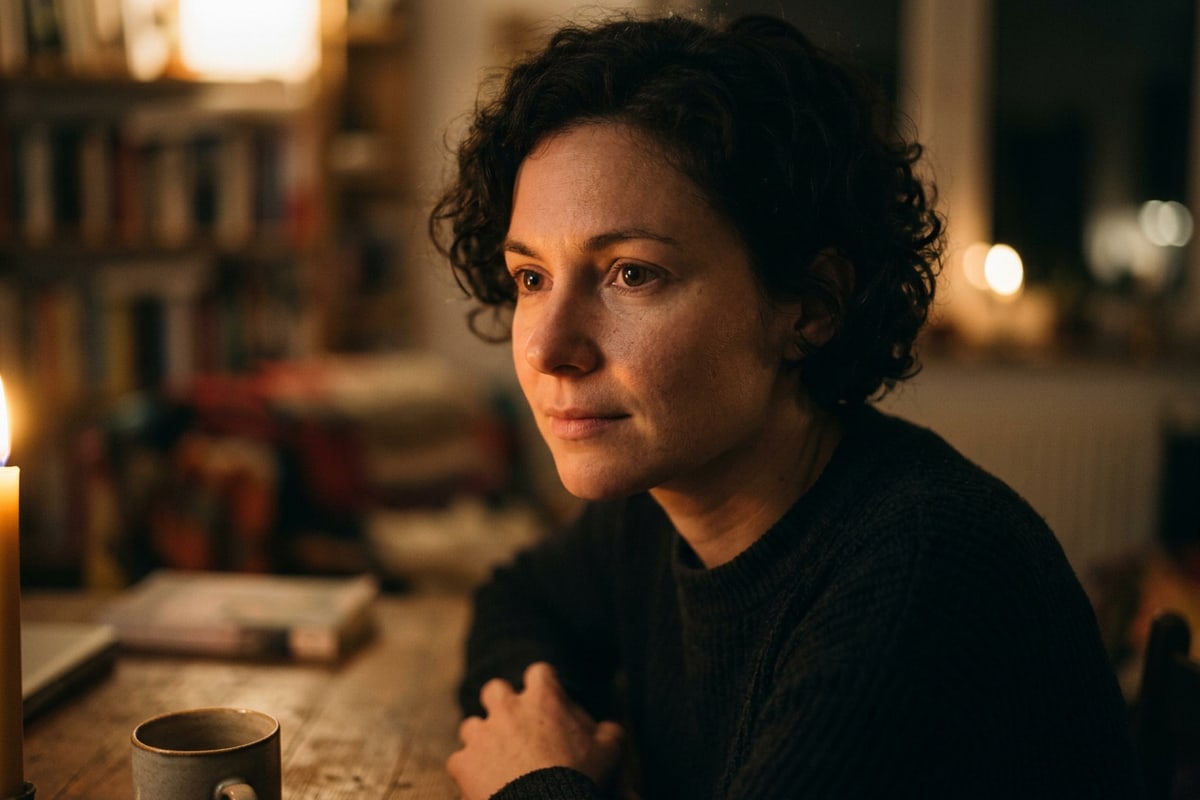
- Tarjeta 2: Luz principal de vela cálida — 'Conserva la identidad original del rostro y la textura de los poros por completo. Aplica una suave luz principal cálida y dorada de una vela desde la izquierda de la cámara a la altura de los ojos. Crea una suave caída de sombras en la mejilla opuesta a la cámara con sutiles destellos de luz en los ojos.'[1][2]
- Tarjeta 3: Triángulo de Rembrandt cinematográfico — 'Mantén la identidad del sujeto, la expresión y la integridad de la piel. Posiciona una luz principal a 45 grados a la derecha de la cámara, proyectando un triángulo de sombra de Rembrandt distintivo debajo del ojo en la mejilla en sombra. Alto contraste visual con gradaciones suaves.'[1][2]
Solución de casos extremos y preservación de la textura facial
Resuelve los artefactos de suavizado de la piel, maneja archivos fuente de baja resolución y evita fugas de luz no deseadas en fondos complejos.
El problema más común durante la reiluminación de retratos con IA es la sobre-suavización de la piel. Los modelos generativos a veces rellenan los detalles de los poros al recalcular los brillos, dando a la piel una apariencia sintética o cerosa.[2][3]
Para evitar este artefacto, añade restricciones negativas directamente a tu indicación, como 'Sin piel cerosa y suave, sin pérdida de microporos, preserva los detalles finos de los poros y las pecas naturales'.[2]
La complejidad del fondo también puede provocar una fuga de luz, donde las luces de contorno brillantes se extienden de manera antinatural sobre objetos cercanos. Instruir al agente de IA para que 'mantenga la iluminación del fondo tenue y distinta del borde de contorno del sujeto' aísla el vector de luz a tu cabello y ropa.[1][3]
Si tu selfie original está recortado de cerca y quieres expandir el encuadre en una toma cinematográfica después de arreglar la iluminación, lee nuestra guía completa sobre cómo quitar el recorte a las fotos del iPhone para obtener fotogramas cinemáticos de 16:9 con IA.[3]
- Solución para la sobre-suavización: Incluye 'poros de piel naturales, textura fina, enfoque nítido en el iris' en tu indicación.[2]
- Solución para fugas en el fondo: Define explícitamente los parámetros de separación del fondo y los límites de la luz de contorno.[1][2]
- Varianza de generación: Los tiempos de procesamiento en la nube y la interpretación inicial de la iluminación varían; envía un pequeño ajuste conversacional si el primer intento es demasiado sutil.[3]