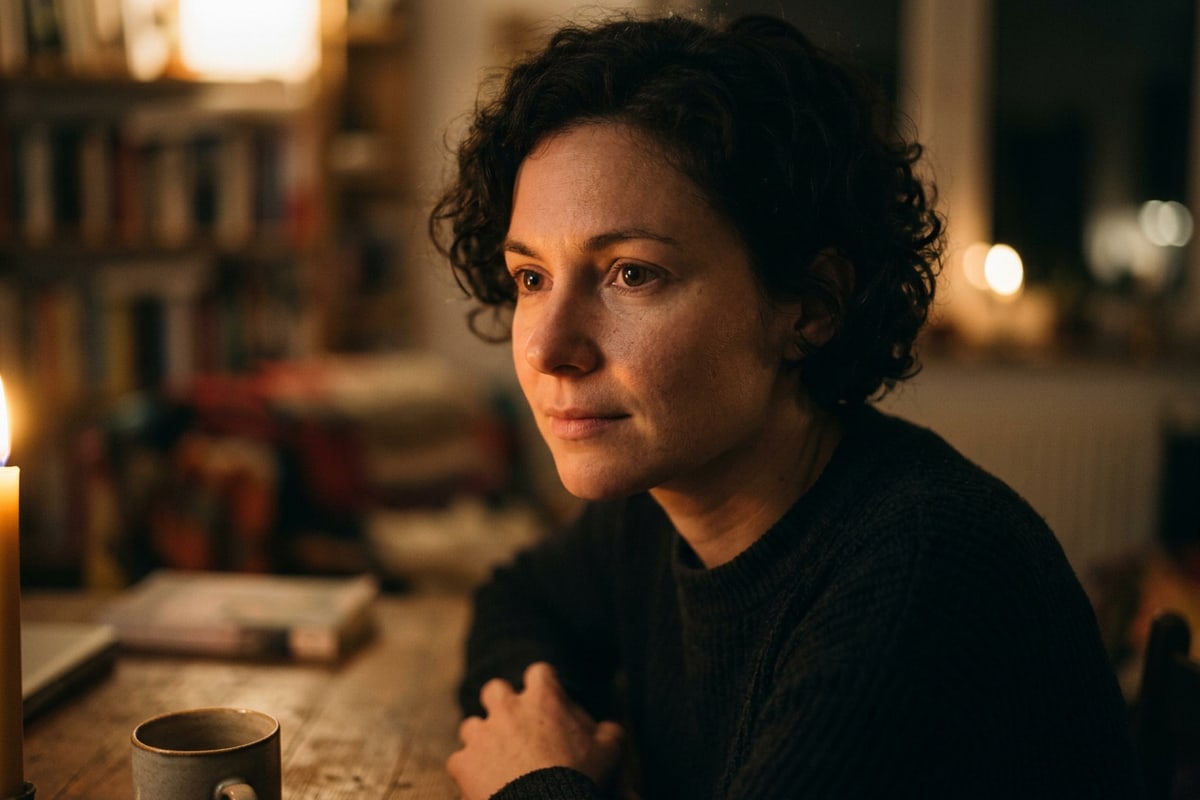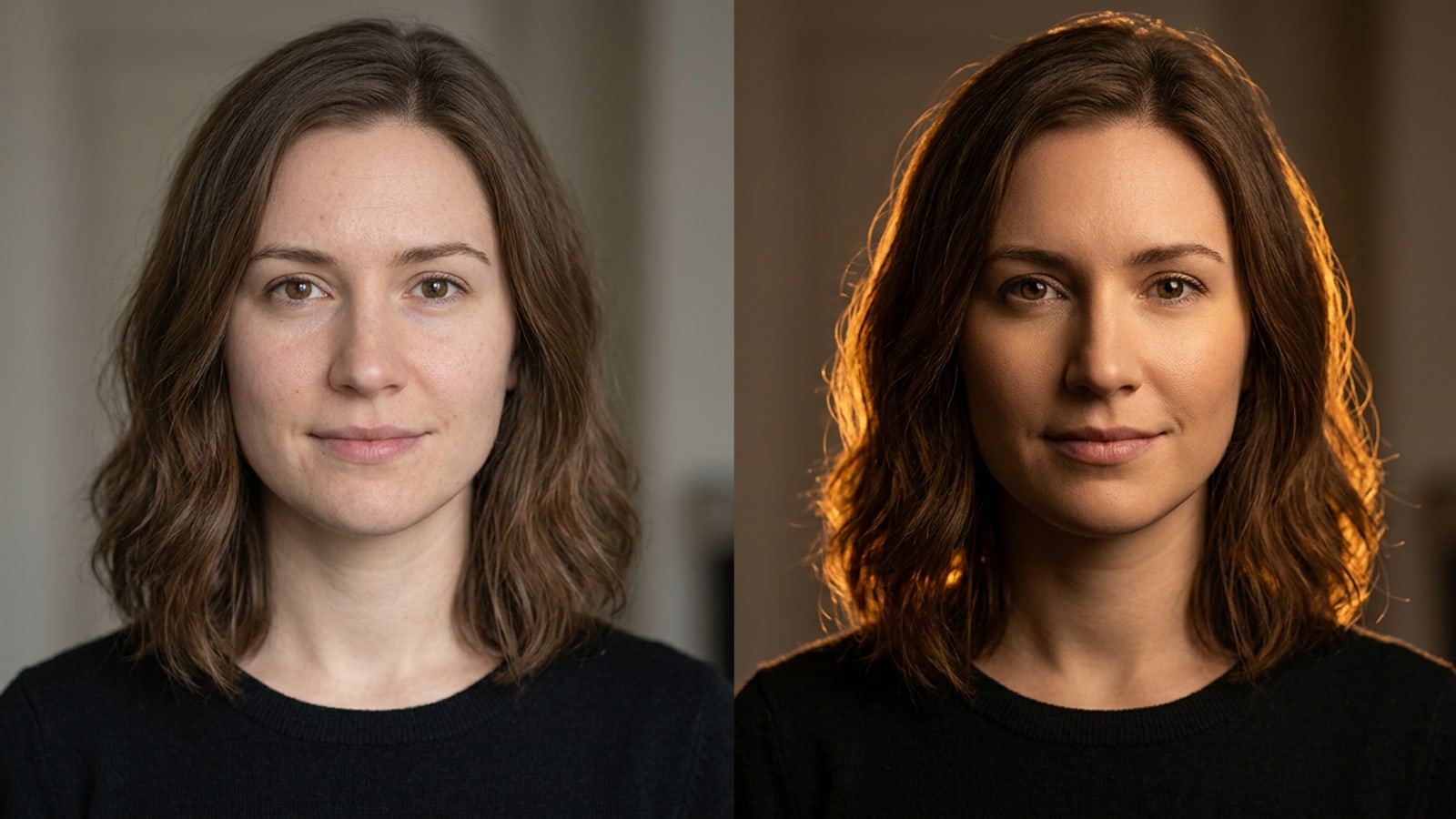
Flache iPhone-Beleuchtung in 30 Sekunden beheben
Verstehe, warum iPhone-Porträts in Innenräumen ausgewaschen wirken und wie konversationelle KI eine fade Beleuchtung in dreidimensionale Tiefe verwandelt.
Trübe Tage und helle Deckenbeleuchtungen in Innenräumen überfluten iPhone-Sensoren häufig mit gleichmäßiger Helligkeit. Zwar minimiert dieses diffuse Umgebungslicht das Bildrauschen, doch es löscht natürliche Gesichtsschatten aus und lässt Wangenknochen, Kieferlinien und Nasenrücken völlig flach und ausgewaschen wirken.[1]
Herkömmliche Fotobearbeitungs-Apps versuchen, langweilige Porträts durch das Anheben des globalen Kontrasts oder das Anwenden starker Farbfilter zu korrigieren. Globale Anpassungen verstärken jedoch das Rauschen und verdunkeln gesamte Hintergründe, ohne authentische gerichtete Hauptlichter oder Haar-Highlights zu erzeugen.[1][4]
Die konversationelle KI-Neubeleuchtung in Cara Agent löst dieses Problem, indem sie die Beleuchtungsgeometrie durch natürliche Text-Prompts versteht. Anstatt statische Voreinstellungen anzuwenden, weist du den KI-Agenten einfach an, imaginäre Lichtquellen um dein Motiv herum zu platzieren und dabei die Gesichtsstruktur zu bewahren.[3]
- Diffuse Umgebungsbeleuchtung eliminiert den Schattenabfall über Wangenknochen und Kieferlinien.[1]
- Globale Helligkeits- und Kontrastregler lassen Hauttöne flach wirken und verdunkeln Hintergründe unnatürlich.[1]
- Konversationelle KI-Befehle projizieren 3D-Lichtvektoren neu, während sie die zugrundeliegende Gesichtsidentität fixieren.[3]
Die Zwei-Ebenen-Prompt-Methode: Identitätssperre + Gerichtete Beleuchtung
Entdecke, warum vage Bearbeitungs-Prompts fehlschlagen und wie das Trennen von Gesichtseinschränkungen und Lichtvektoren Ergebnisse in Studioqualität liefert.
Wenn Creator KI-Tools mit breit gefächerten Anforderungen wie „Mach die Beleuchtung besser“ oder „Füge Porträtbeleuchtung hinzu“ füttern, mitteln Diffusionsmodelle oft generische Porträts aus Datensätzen, was die natürliche Hauttextur verwischt und die Nasen- oder Augenform des Motivs verändert.[2][3]
Um Artefakte durch Plastikhaut und Gesichtsverzerrungen zu verhindern, solltest du jeden Prompt in zwei verschiedene Ebenen strukturieren: Ebene 1 fungiert als Identitätssperre, während Ebene 2 gerichtete Lichtvektoren definiert.[2]
Ebene 1 schreibt die Bewahrung der Merkmale ausdrücklich vor: „Behalte Gesichtsstruktur, Ausdruck, Hautporen und Augendetails exakt identisch zum Originalfoto.“ Ebene 2 spezifiziert den Winkel der Lichtquelle, die Farbtemperatur und die Schattenintensität, um sicherzustellen, dass sich das Licht natürlich um Wangen und Haare legt.[1][2]
- Ebene 1 (Identitätssperre): Erzwingt die strikte Beibehaltung der originalen Augen, der Gesichtsgeometrie, der Mikroporen und des Ausdrucks.[2]
- Ebene 2 (Lichtvektor): Definiert den Lichtwinkel (z. B. 45 Grad), den Farbton (warmes Bernstein, kühles Weiß) und den Schattenabfall.[1]
- Negative Einschränkungen: Befiehlt dem Modell, wachsartige Haut, geglättete Merkmale oder eine veränderte Gesichtsform zu vermeiden.[2]
Schritt für Schritt: Flache Porträts in Cara Agent neu beleuchten
Folge einem einfachen Workflow in Cara unter iOS, um konversationelle Lichtbearbeitungen in unter einer Minute durchzuführen.
Cara unter iOS bietet Funktionen zur konversationellen Fotobearbeitung, die von cloudbasierten generativen Modellen angetrieben werden. Du kannst komplexe Porträt-Neubeleuchtungen direkt in der Chat-Oberfläche ohne manuelle Ebenen oder Auswahlmasken ausführen.[3]
Da Bearbeitungen in der Cloud verarbeitet werden, können Generierungsgeschwindigkeiten und Lichtberechnungen je nach Netzwerkverkehr und Modellauslastung variieren. Das Befolgen eines standardisierten Einreichungsprozesses sorgt für verlässliche Ergebnisse.[3][4]
- Öffne Cara Agent unter iOS
Starte die Cara-App auf deinem iPhone oder iPad und navigiere zu Home > Agent, um den Bildschirm für die konversationelle Fotobearbeitung zu öffnen.[3]
- Verfeinere über Folgeanweisungen
Überprüfe das generierte Ergebnis. Wenn Schatten zu dunkel oder das Rim-Light zu dezent ist, sende konversationelle Follow-ups wie „Erhöhe das Rim-Light-Leuchten um 20 %“ oder „Verweichliche den Schattenabfall über den Wangenknochen.“[3]
Kopierbare Licht-Prompt-Karten für iPhone-Porträts
Verwende diese maßgeschneiderten Prompt-Vorlagen, um Rim-Light-Trennung, warmes Kerzen-Hauptlicht oder dramatische Rembrandt-S Schatten hinzuzufügen.
Unterschiedliche Porträtaufnahmen erfordern spezifische Beleuchtungsmuster. Klassische Fototechniken wie Haar-Rim-Lights, 45-Grad-Hauptlichter und Kerzenschein können alle in konversationelle KI-Befehle übersetzt werden.[1][2]
Kopiere diese vorgetesteten Prompt-Karten in Cara Agent und ersetze Variablen in eckigen Klammern wie [warmes Bernstein/kühles Weiß], um sie an deine Porträtstimmung anzupassen.[3]
- Karte 1: Kontraststarkes Rim-Light – „Lass die genauen Gesichtsmerkmale, die Augenform und die Hauttextur des Motivs unverändert. Führe ein starkes, schmales [kühles Weiß/Bernstein] Rim-Backlight entlang von Haaren, Schultern und Kieferlinie ein, um eine scharfe Hintergrundtrennung zu erzeugen. Weiches frontales Fülllicht.“[1][2]
- Karte 2: Warmes Kerzenlicht-Hauptlicht – „Bewahre die ursprüngliche Gesichtsidentität und Porentextur vollständig. Trage ein weiches, warmes, goldenes Kerzenlicht-Hauptlicht von links (aus Kamerasicht) in Augenhöhe auf. Erzeuge einen sanften Schattenabfall über die kamerabergene Wange mit dezenten Glanzlichtern in den Augen.“[1][2]
- Karte 3: Kinomäßiges Rembrandt-Dreieck – „Behalte Identität, Ausdruck und Hautintegrität des Motivs bei. Platziere ein Hauptlicht im 45-Grad-Winkel rechts von der Kamera, das ein markantes Rembrandt-Schattenviereck unter dem Auge auf der Schattenwange erzeugt. Hoher visueller Kontrast bei weichen Abstufungen.“[1][2]
Fehlerbehebung bei Randfällen & Bewahrung der Hauttextur
Löse Hautglättungs-Artefakte, verarbeite hochauflösende Quelldateien und verhindere unerwünschtes Streulicht auf komplexen Hintergründen.
Das häufigste Problem bei der KI-Porträtneubeleuchtung ist die Überglättung der Haut. Generative Modelle füllen Porendetails bei der Neuberechnung von Glanzlichtern gelegentlich auf, wodurch die Haut ein synthetisches oder wachsartiges Aussehen erhält.[2][3]
Um dieses Artefakt zu verhindern, füge negative Einschränkungen direkt zu deinem Prompt hinzu, wie etwa „Keine glatte wachsartige Haut, kein Verlust der Mikrotextur, feine Porendetails und natürliche Sommersprossen beibehalten.“[2]
Die Komplexität des Hintergrunds kann ebenfalls zu Streulicht führen, bei dem leuchtende Rim-Lights unnatürlich auf nahegelegene Objekte übergreifen. Die Anweisung an den KI-Agenten, „die Hintergrundbeleuchtung dunkel und getrennt vom Rand-Rim des Motivs zu halten“, isoliert den Lichtvektor auf deine Haare und Kleidung.[1][3]
Wenn dein originales Selfie eng beschnitten ist und du den Bildausschnitt nach der Beleuchtungskorrektur zu einer filmischen Aufnahme erweitern möchtest, lies unseren vollständigen Leitfaden zum Entschneiden von iPhone-Fotos zu kinematografischen 16:9-Stills mit KI.[3]
- Behebung der Überglättung: Füge „natürliche Hautporen, feine Textur, scharfer Fokus auf die Iris“ in deinen Prompt ein.[2]
- Behebung von Hintergrundstreulicht: Definiere Parameter für die Hintergrundtrennung und Rim-Light-Begrenzungen explizit.[1][2]
- Generierungsvarianz: Cloud-Verarbeitungszeiten und anfängliche Lichtinterpretationen variieren; reiche eine kleine konversationelle Anpassung ein, falls der erste Versuch zu dezent ist.[3]