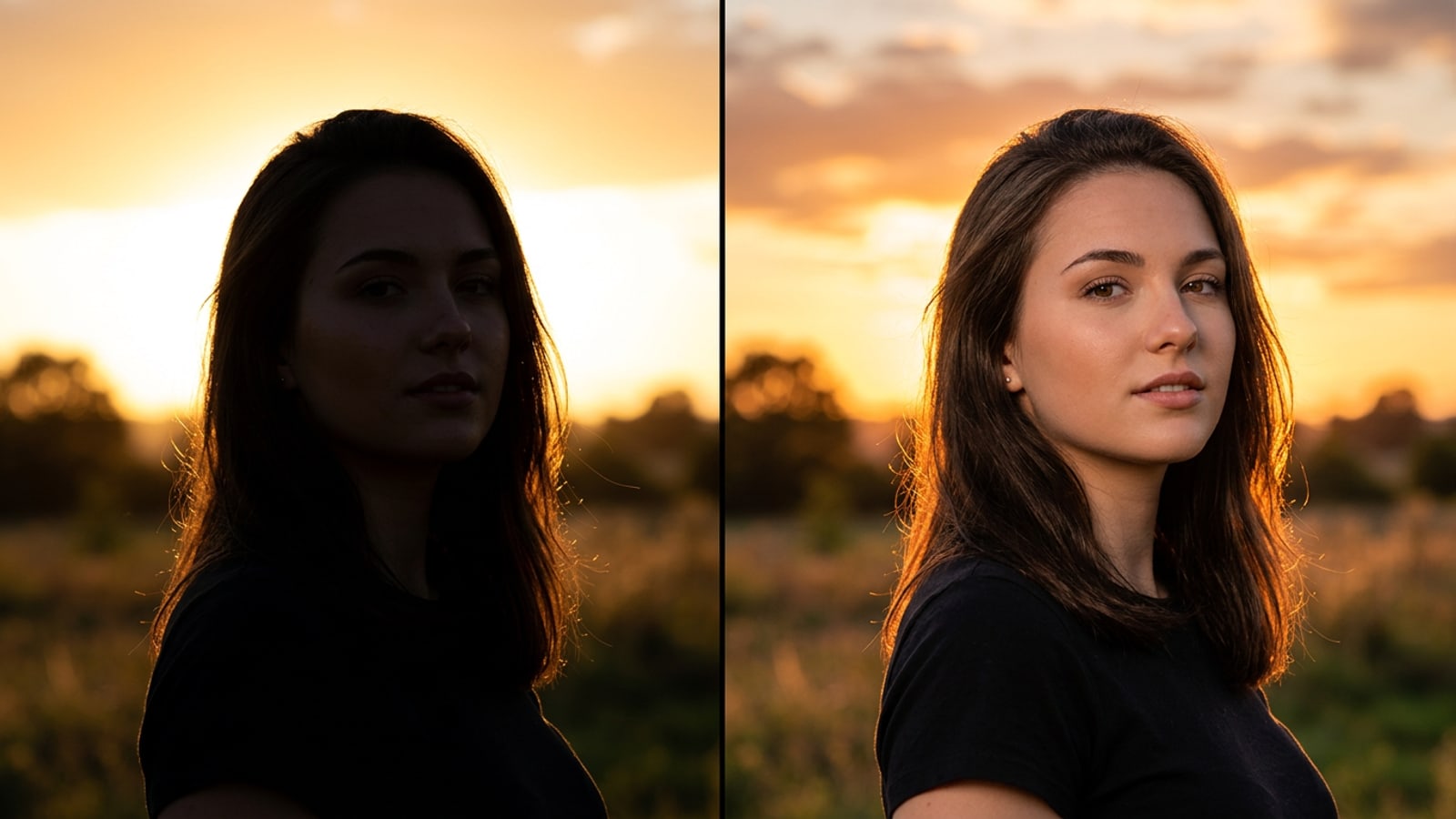
Das Gegenlicht-Dilemma: Warum kontrastreiche Sonnenuntergangs-Fotos Gesichter dunkel lassen
Verstehen Sie, wie hoher Kontrast die Dynamikbereichs-Grenzen der Handykamera übersteigt und die Hardware-Belichtungsmessung dazu zwingt, sich zwischen dem Ausbrennen des Himmels oder dem Abdunkeln Ihres Gesichts zu entscheiden.
Das Aufnehmen von Außenporträts während der goldenen Stunde führt oft zu einem frustrierenden visuellen Kompromiss. Wenn man direkt vor einem strahlenden Sonnenuntergang oder starkem Sonnenlicht steht, kann das Umgebungslichtverhältnis zwischen dem sonnenbeschienenen Himmel und dem schattigen Gesicht leicht 12 bis 14+ EV-Stufen erreichen.[3]
Bei der Belichtungsmessung einer kontrastreichen Gegenlichtszene stehen der iPhone-Kamerasensor und die SmartHDR-Algorithmen vor einem unmittelbaren Dynamikbereichs-Engpass. Um zu verhindern, dass die lebendigen orange- und karmesinroten Sonnenuntergangswolken in reines, detailfreies Weiß ausbrennen, senkt die Hardware-Belichtungsmessung die Gesamtverstärkung des Sensors. Als Konsequenz aus der Bewahrung der Hintergrund-Highlight-Details werden Gesichtszüge in eine tiefe Silhouette oder schweren Schatten gehüllt.[1][3]
Dieser grundlegende Dynamikbereichs-Konflikt betrifft sowohl Outdoor-Reisefotografie als auch Innenporträts. Ob Aufnahmen gegen einen strahlenden Horizont oder vor einem hellen Zimmerfenster – die Kamerahardware ist gezwungen, sich zwischen einem korrekt belichteten Hintergrund oder einem sichtbaren Vordergrundsubjekt zu entscheiden.[1][5]
- Extremer Dynamikkontrast: Sonnenuntergangs- und Fenstergegenlicht erzeugen ein mehrstufiges Lichtgefälle zwischen hellen Hintergründen und Vordergrundmotiven.[3][5]
- SmartHDR-Highlight-Schutz: Die Belichtungsmessung der Handykamera senkt automatisch die Belichtung, um die Hintergrundfarben zu bewahren, wodurch Hautmerkmale in den Schatten gestellt werden.[1][6]
Warum Standard-iPhone-Belichtungsregler Gegenlicht-Porträts ruinieren
Entdecken Sie, warum manuelle Anpassungen wie globale Belichtung und Schatten ausgewaschene Himmel, flache Mikro-Kontraste und verrauschte Grautöne der Haut verursachen.
Beim Versuch, ein dunkles Gegenlicht-Gesicht in nativen mobilen Editoren zu reparieren, besteht die Standardreaktion darin, die globale Belichtung zu erhöhen oder den Schattenregler anzuheben. Herkömmliche globale Schieberegler-Anpassungen behandeln jedoch jeden einzelnen Pixel im Foto identisch und verfügen über keinerlei räumliches Bewusstsein der Szenengeometrie.[2][3]
Das Erhöhen der Gesamtbelichtung hellt das schattige Gesicht auf, lässt aber gleichzeitig die satten Farben des Sonnenuntergangs-Hintergrunds zu einer grellen, blendenden Helligkeit ausbrennen. Andererseits flacht das Verschieben des Schattenreglers an seine obere Grenze den Mikro-Kontrast im gesamten Bild ab. Dies führt zu matten, grauen Hauttönen, desaturiert natürliche Teints und verstärkt das Sensorrauschen zu spürbarem digitalen Korn.[3][6]
Selektive lineare oder radiale Masken in herkömmlicher Software versuchen dieses Problem zu beheben, aber das Zeichnen präziser Masken um feine Haarsträhnen, Schultern und sich bewegende Motive auf einem kleinen mobilen Touchscreen ist mühsam und erzeugt häufig künstliche Heiligenschein-Artefakte an Kanten.[4][6]
- Highlight-Ausbrennen: Globale Belichtungserhöhungen verwandeln satte Himmel der goldenen Stunde in detailfreie weiße Flecken.[3]
- Mattes Rauschen und Farbverzerrung: Aggressive Schattenregler-Anhebungen verstärken das digitale Sensorrauschen und verschlechtern die Wärme des Hauttons.[2][3]
- Mühsames Touchscreen-Maskieren: Manuelle Pinselauswahlen haben Schwierigkeiten, feine Kanten um Haare und Kleidung sauber zu isolieren.[4]
Die Konversations-KI-Lösung: Lokalisierte Neubeleuchtung mit CARA Agent
Erfahren Sie, wie sprachbasierte KI-Chat-Befehle die Beleuchtungsabsicht isolieren, um Gesichtsschatten aufzufüllen und gleichzeitig die Himmelsättigung zu bewahren.
Konversationelle KI-Fotobearbeitung verändert die Art und Weise, wie Kreative kontrastreiche Beleuchtungsherausforderungen lösen. Anstatt komplexe Kantenauswahlen um Haare und Schultern manuell auf einem Mobilbildschirm nachzuzeichnen, bewerten konversationelle KI-Modelle semantische Bereiche über die gesamte Bildkomposition hinweg.[3][4]
Über den CARA Agent unter iOS und iPadOS können Kreative zielgerichtete Chatanweisungen erteilen, die wie ein virtueller Studio-Beleuchtungsassistent funktionieren. Die KI interpretiert die räumliche Beleuchtungsabsicht, platziert virtuell Umgebungsaufhellungslicht auf schattige Gesichter und respektiert dabei explizit definierte Regeln, um Wolkendetails und Himmelsättigung im Hintergrund unberührt zu lassen.[2][4]
Durch die Nutzung natürlicher Sprache können Sie exakte Lichtqualität, Wärme und Richtung vorgeben. Dieser lokalisierte Ansatz hellt Gesichtsschatten sauber auf, ohne digitales Rauschen einzuführen oder die Hintergrundbelichtung zu verändern. Wenn Sie andere Porträtszenarien verfeinern möchten, lesen Sie unseren Leitfaden dazu, wie Sie flache Porträtbeleuchtung mit konversationalen KI-Befehlen korrigieren, um langweilige Selfies in geschnitzte Editorial-Porträts zu verwandeln.
- Semantisches räumliches Bewusstsein: Die KI identifiziert Vordergrund-Gesichtsmerkmale und Hintergrund-Himmelselemente ohne manuelle Auswahlen.[4]
- Zielgerichtetes Umgebungs-Aufhellungslicht: Konversationsanweisungen werfen weiches, warmes Reflexionslicht ausschließlich auf schattige Haut.[3][4]
- Highlight-Schutz-Ebenenbildung: Explizite negative Bedingungen verhindern, dass die Farben des Sonnenuntergangs im Hintergrund an Sättigung verlieren oder überbelichtet werden.[2][4]
Schritt-für-Schritt-Anleitung: So hellen Sie schattige Gesichter in CARA auf
Folgen Sie einem klaren, schrittweisen operativen Ablauf zum Hochladen von Fotos und Ausgeben wirkungsvoller Chat-Prompts im CARA Agent unter iOS.
Das Wiederherstellen dunkler Gegenlichtporträts auf Ihrem iPhone erfordert einen direkten Schritt-für-Schritt-Workflow in Kombination mit spezialisierten Prompt-Rezepten im CARA Agent. Indem Sie Ihren Prompt auf den spezifischen Beleuchtungskontext Ihrer Aufnahme abstimmen, erzielen Sie sofort sauberes Umgebungs-Aufhellungslicht.[2][4]
Unten finden Sie maßgeschneiderte Prompt-Vorlagen für gängige Gegenlicht-Szenarien, die Sie während der Bearbeitung kopieren und anpassen können:[4]
1. Rezept für die goldene Stunde im Freien: „Hellen Sie das dunkel schattige Gesicht des Motivs sanft mit warmem Aufhellungslicht der goldenen Stunde auf, wobei natürliche Augen Details und pfirsichfarbene Hauttöne enthüllt werden, während der Sonnenuntergangshimmel und die lebendigen Orangewolken im Hintergrund völlig unberührt und gesättigt bleiben.“[4]
2. Rezept für helles Innenfenster-Gegenlicht: „Fügen Sie dem schattigen Gesicht und Haar des Motivs weiches, diffuses Tageslicht hinzu, das natürliche Gesichtszüge und eine echte Hautfarbe hervorbringt, während die Belichtung und Klarheit des hellen Fensterausblicks im Hintergrund erhalten bleibt.“[4]
3. Rezept für harte Mittagssonne von oben: „Füllen Sie die tiefen Schatten unter den Augen und am Kinn mit weichem, neutralem Umgebungs-Aufhellungslicht auf, um harte Gesichtskontraste zu glätten und gleichzeitig natürliche Hintergrund-Highlights und Außenkontraste zu bewahren.“[4]
- Öffnen Sie den CARA Agent unter iOS oder iPadOS
Starten Sie die CARA-App auf Ihrem Apple-Gerät und tippen Sie auf Home > Agent, um den Konversations-Chat-Arbeitsbereich aufzurufen.[2]
- Laden Sie Ihr Gegenlicht-Foto hoch
Tippen Sie auf das Foto-Anhängsymbol, um Ihr kontrastreiches Gegenlichtporträt aus Ihrer Mediathek in den Chat zu importieren.[2]
- Geben Sie einen kontextspezifischen Chat-Prompt ein
Geben Sie eines der oben genannten maßgeschneiderten Prompt-Rezepte in das Chatfeld ein und passen Sie den Text an Ihre spezifische Szene an (z. B. goldene Stunde, Innenfenster oder Mittagsgegenlicht).[4]
- Ausgabe überprüfen und verfeinern
Der CARA Agent verarbeitet die Anfrage (wobei 30 Punkte pro Bildbearbeitungsgeneration und 5 Punkte pro Texteingabe verbraucht werden). Wenn das Gesicht zusätzliches warmes Aufhellungslicht benötigt, tippen Sie einen kurzen Folge-Prompt ein wie „Fügen Sie den Wangenknochen etwas mehr goldenes Aufhellungslicht hinzu“.[2]
Technisches FAQ & Fehlerbehebung für KI-Porträt-Neubeleuchtung
Beantworten Sie technische Fragen zu Identitätsschutz, Schutz von Hintergrund-Highlights und App-Guthabenverbrauch.
Wenn Sie konversationelle KI-Prompts zum Neubeleuchten kontrastreicher Porträts verwenden, sorgt die Wahrung authentischer Gesichtszüge und der effiziente Umgang mit App-Ressourcen für konsistente, professionelle visuelle Ergebnisse.[2][4]
Durch die Kombination präziser Prompt-Beschränkungen mit durchdachter Bildkomposition können Sie Sensor-Einschränkungen überwinden und gleichzeitig die vollständige kreative Kontrolle über Ihren mobilen Fotografie-Workflow behalten.[1][4]
- Identitätsschutz: Fügen Sie „natürliche Gesichtsstruktur und Identität des Motivs bewahren“ in Ihren Prompt ein, damit Beleuchtungsanpassungen nur die Ausleuchtung verändern, nicht die Gesichtsgeometrie.[4]
- Ressourcenverwaltung: Die Verarbeitung durch den CARA Agent verbraucht 30 Punkte pro Bildbearbeitungsausgabe und 5 Punkte pro Texteingabe unter iOS und iPadOS.[2]