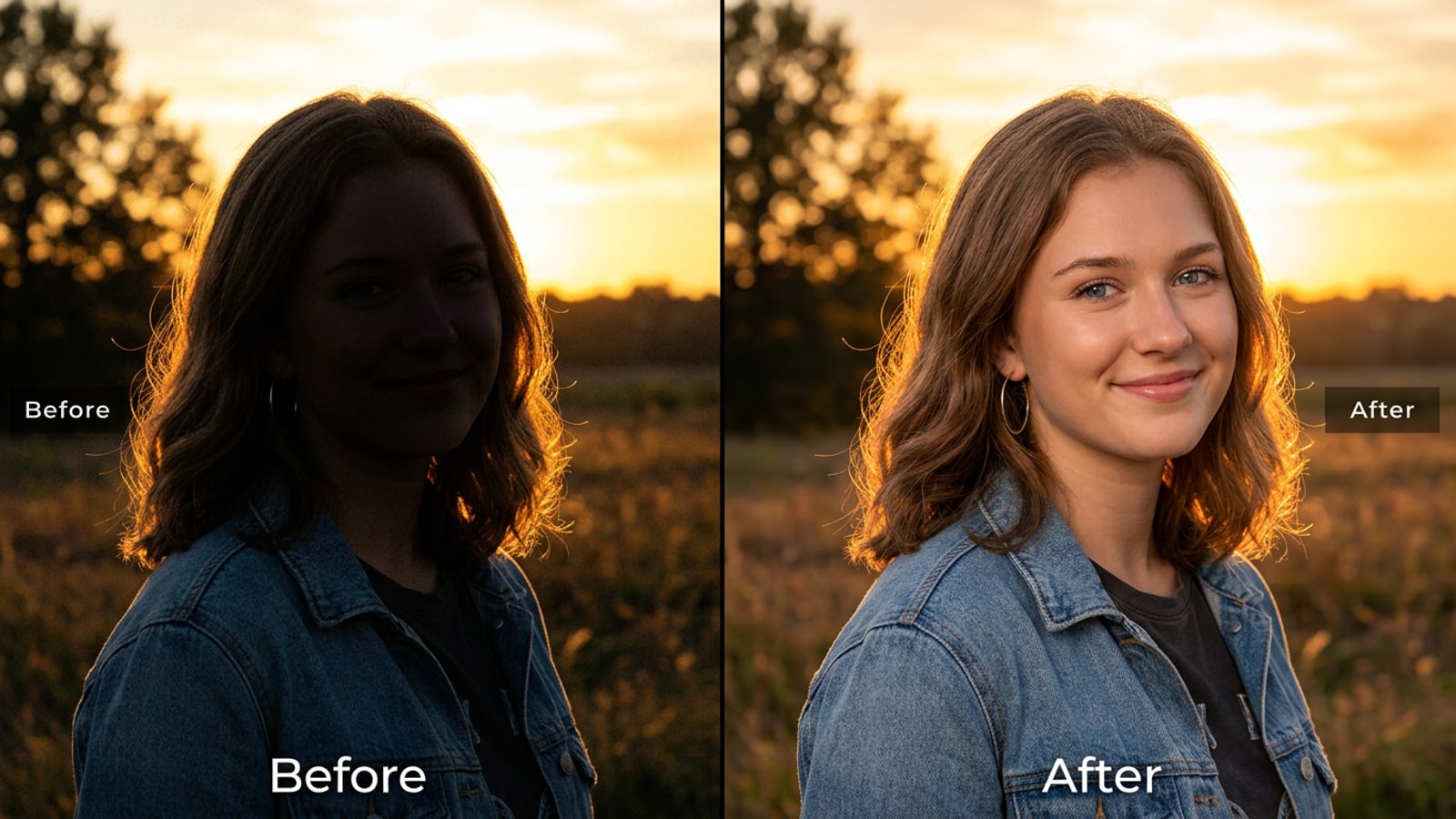
iPhone 逆光困境:為什麼標準色調滑桿會失效
高對比逆光會在主體與明亮背景之間造成多檔曝光差距,這是原生全域調整無法輕易解決的。
在 iPhone 上對著高對比光源(例如燦爛的夕陽或灑滿陽光的窗戶)拍照,往往會迫使相機感光元件在曝光上做出妥協。由於背景亮度遠遠超過打在主體臉上的環境光,照片經常呈現出黑暗的剪影前景搭配正確曝光的背景,或是明亮的主體襯托著過亮的天空。[1]
原生 iOS 照片調整工具提供了曝光、陰影和亮部滑桿來協助重新平衡影像。然而,調整全域色調控制會均勻影響整個畫面。向上拖曳陰影滑桿會拉亮臉部的陰影細節,但這也經常在膚色上引入數位雜訊,同時使整體畫面色彩對比變得平淡。[2]
對話式 AI 編輯透過使用神經分割將主體與背景分離,改變了這種模式。對話式 AI 照片代理不會套用單一的統一濾鏡,而是透過解讀描述性提示詞來重新打亮前景,同時保留背景細節。[1][3]
診斷評估:辨識逆光照片中的曝光缺陷
評估陰影雜訊、高光過曝以及邊緣對比扁平化,有助於判斷照片是否可以修復或需要生成式光照。
在執行重新打光提示詞之前,請先評估您的原始 iPhone 影像,以判斷其像素資料的狀況。即使在曝光不足的情況下,具備可修復陰影細節的照片仍會保留微弱的臉部輪廓、頭髮質感和眼睛反光。[1]
嚴重的曝光不足會產生 RGB 亮度值為零的完全截斷黑像素。原生編輯工具在這裡會遇到困難,因為拉高零值的像素只會放大亮度雜訊而無法恢復細節。對話式 AI 照片編輯器透過根據區域視覺線索合成合理的光線紋理來處理這個問題。[1][2]
用於重新打光的 4 部分自然語言提示詞框架
使用模組化公式建構對話式 AI 請求,以控制補光品質,同時保護原始背景顏色。
向 AI 照片編輯器輸入「讓臉部更亮」這類模糊的指令,往往會導致背景元素過曝或膚色過度飽和。為了達到真實的景深感,請使用針對性的雙區框架來建構您的文字指令。[2]
這套 4 部分的提示詞框架將「主體燈光動作」與「背景鎖定規則」相結合,隨後是「燈光品質」與「色彩基調」指示。這種結構引導 AI 代理照亮前景主體,同時保持周遭的天空與窗戶燈光原封不動。[2]
- 1. 主體動作:指定目標特徵(例如:「為主體陰暗的臉部與軀幹添加柔和的溫暖補光」)。[2]
- 2. 背景鎖定規則:明確命令保留曝光(例如:「保持金黃色夕陽天空與背景雲朵不變」)。[2]
- 3. 燈光品質:定義反光特性(例如:「使用具有自然眼神光的柔和專業攝影棚反光照明」)。[2]
- 4. 色彩與氛圍:確保色調一致性(例如:「搭配周遭黃金時刻的膚色,且不改變背景飽和度」)。[2]
逐步執行:在 Cara Agent 中修復逆光鏡頭
在 Cara Agent 中遵循實用的工作流程,使用自然語言請求與局部 AI 替換工具來乾淨地平衡曝光。
在 iOS 上執行曝光恢復需要專為自然語言互動設計的編輯平台。在 Cara 中,行動創作者可以透過對話式 Agent 體驗內部的文字指令來編輯照片。雲端處理會處理請求以平衡多區燈光。
如果次要元素上仍然存在殘留的眩光或斑駁燈光,像是 AI 替換(AI Replace)等針對性功能可讓您選取特定區域並獨立進行調整。此外,如果高亮度光線外洩造成不想要的邊緣斑點,AI 橡皮擦(AI Eraser)可以清除眩光瑕疵。
- 將照片上傳至 Cara Agent
在您的 iOS 裝置上開啟 Cara,選取 Agent 分頁,並上傳您的逆光 iPhone 人像。
- 提交雙區重新打光提示詞
使用 4 部分框架輸入您的自然語言重新打光指令,以將主體補光與背景保留分開。
- 用 AI 替換精確調整局部燈光
如果衣物或頭髮陰影仍然偏暗,請選取 AI 替換功能,突顯該區域,並提示加入目標補光。
- 用 AI 橡皮擦清除鏡頭瑕疵
使用 AI 橡皮擦清除極端高光邊界沿線不想要的鏡頭耀斑點或色彩邊紋。
管理光學物理與寫實主義期望
平衡方向性、皮膚質感保留以及邊緣光暈,可確保生成的燈光看起來逼真而非人工。
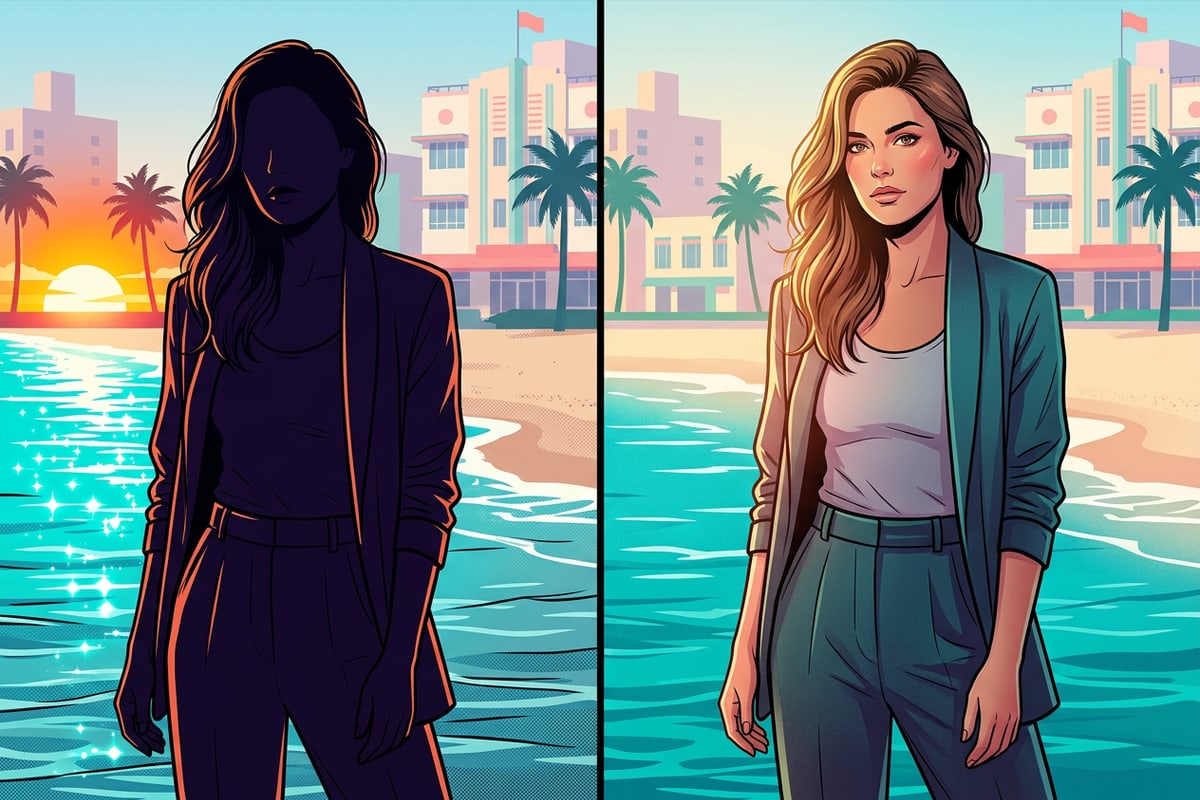
雖然 AI 照片模型在估算深度和合成彈跳光方面表現出色,但編輯必須符合自然的光學物理原理才能顯得逼真。如果您的背景有來自背後的強烈直射陽光,從前方以超亮冷光照亮主體的臉部會造成視覺上的不協調。[1]
注意細髮絲和肩膀周圍的邊緣光暈,當背景高光滲入深色前景主體時會發生這種情況。提示 AI 代理沿著衣服邊緣維持柔和的輪廓光,有助於平滑深色主體與明亮背景之間的過渡。[1][2]
逆光修復常見問題與快速參考摘要
檢視基本的提示詞規則以及常見行動曝光修正問題的實用解答。
掌握 iPhone 逆光照片修復的關鍵在於將準確的提示詞指令與正確的編輯工具相結合。透過將前景燈光請求與背景曝光規則分開,對話式 AI 將陰影照片轉化為平衡良好的肖像。[1][3]
在重新打光後將狹窄的垂直 iPhone 擷取畫面擴展為寬螢幕長寬比時,學習如何在不扭曲主體的情況下將 iPhone 人像照片擴展為 16:9 寬螢幕桌布。