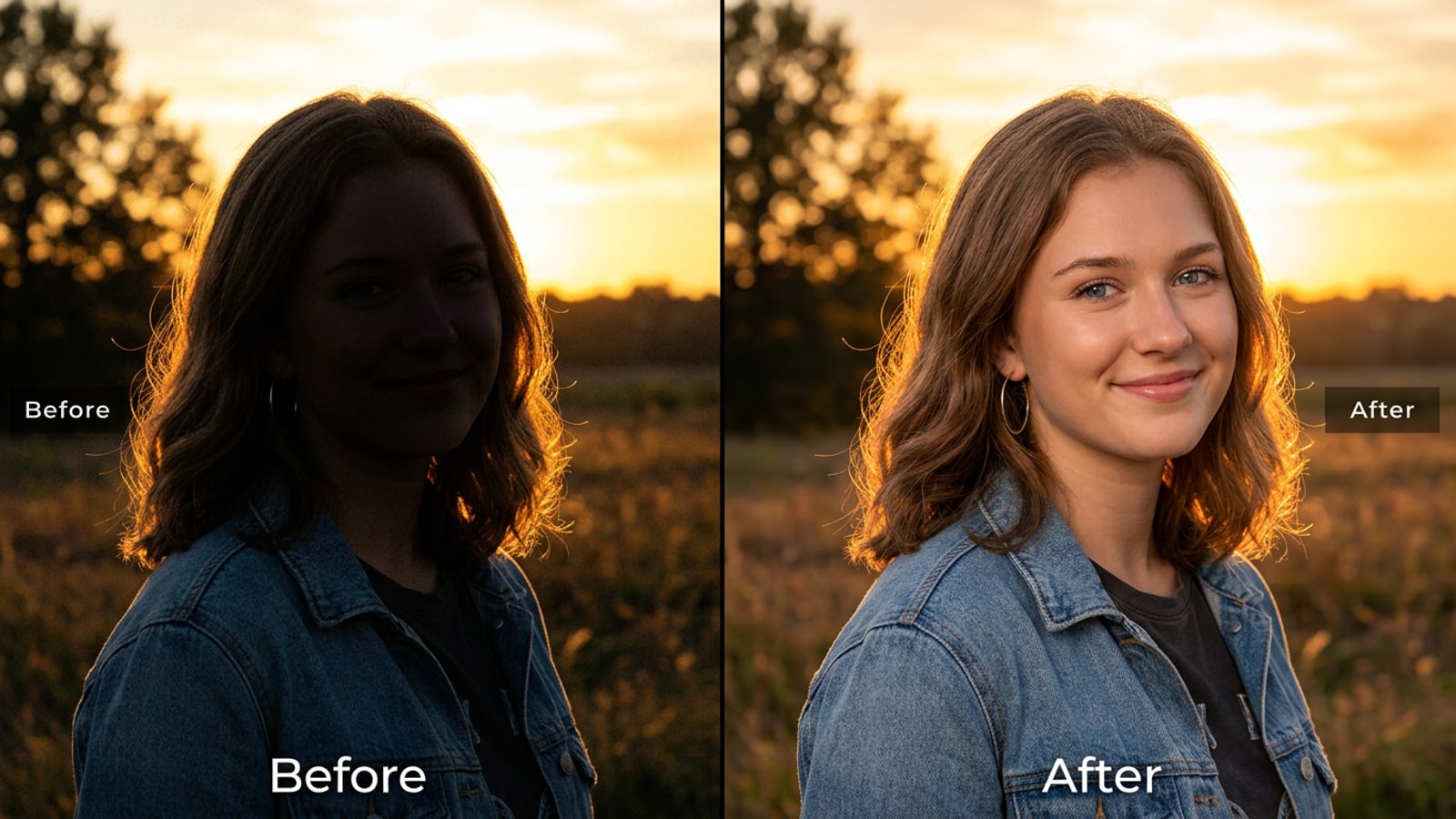
Tình thế tiến thối lưỡng nan khi chụp ngược sáng trên iPhone: Tại sao thanh trượt tông màu tiêu chuẩn thất bại
Ánh sáng ngược độ tương phản cao tạo ra khoảng cách phơi sáng nhiều bước giữa chủ thể và phông nền sáng mà các điều chỉnh toàn cục nguyên bản không thể dễ dàng giải quyết.
Chụp ảnh trên iPhone trước các nguồn sáng có độ tương phản cao, chẳng hạn như hoàng hôn rực rỡ hoặc cửa sổ có ánh nắng, thường buộc cảm biến máy ảnh phải thỏa hiệp về độ phơi sáng. Vì độ sáng phông nền vượt xa ánh sáng xung quanh chiếu vào mặt chủ thể, bức ảnh thường mang lại tiền cảnh tối, ngược sáng kết hợp với phông nền được phơi sáng đúng cách, hoặc một chủ thể được làm sáng đóng khung trước một bầu trời bị lóa cháy.[1]
Các điều chỉnh trong ứng dụng Ảnh nguyên bản của iOS cung cấp các công cụ như thanh trượt Phơi sáng (Exposure), Vùng tối (Shadows) và Vùng sáng (Highlights) để giúp cân bằng lại hình ảnh. Tuy nhiên, việc điều chỉnh các điều khiển tông màu toàn cục sẽ ảnh hưởng đến toàn bộ khung hình một cách đồng đều. Kéo thanh trượt Vùng tối lên trên sẽ làm nổi chi tiết vùng tối trên khuôn mặt bạn, nhưng nó thường tạo ra nhiễu kỹ thuật số trên tông màu da trong khi làm phẳng độ tương phản tổng thể của cảnh.[2]
Chỉnh sửa ảnh bằng AI hội thoại làm thay đổi mô hình này bằng cách sử dụng phân đoạn thần kinh để tách chủ thể khỏi phông nền. Thay vì áp dụng một bộ lọc đồng nhất đơn lẻ, các tác nhân ảnh AI hội thoại giải thích các câu lệnh mô tả để chiếu sáng lại tiền cảnh trong khi vẫn bảo tồn các chi tiết phông nền.[1][3]
- Khoảng cách bước phơi sáng: Các cảnh ngược sáng ngoài trời thường thể hiện sự chênh lệch 3+ EV giữa các nguồn sáng và khuôn mặt tối.[1]
- Giới hạn thanh trượt toàn cục: Các điều chỉnh Vùng tối nguyên bản của iOS làm nổi các vùng tối nhưng có nguy cơ làm phẳng độ tương phản tổng thể của hình ảnh.[2]
- Phân tách hai vùng: Các mô hình chiếu sáng AI phân đoạn chủ thể tiền cảnh khỏi các yếu tố phông nền xung quanh để điều chỉnh cục bộ.[1]
Đánh giá chẩn đoán: Xác định các lỗi phơi sáng trong ảnh chụp ngược sáng
Đánh giá nhiễu vùng tối, hiện tượng lóa sáng và độ tương phản viền giúp xác định xem một bức ảnh có thể được khôi phục hay cần ánh sáng tạo sinh.
Trước khi chạy lệnh chiếu sáng lại, hãy đánh giá hình ảnh iPhone gốc của bạn để xác định tình trạng dữ liệu điểm ảnh của nó. Những bức ảnh có chi tiết vùng tối có thể khôi phục giữ lại các đường nét khuôn mặt mờ nhạt, kết cấu tóc và phản chiếu trong mắt ngay cả khi bị thiếu sáng.[1]
Thiếu sáng nghiêm trọng tạo ra các điểm ảnh màu đen bị cắt hoàn toàn với giá trị độ chói RGB bằng không. Các công cụ chỉnh sửa nguyên bản gặp khó khăn ở đây vì việc nâng các điểm ảnh có giá trị bằng không chỉ khuếch đại nhiễu độ chói mà không khôi phục chi tiết. Các trình chỉnh sửa ảnh AI hội thoại xử lý việc này bằng cách tổng hợp các kết cấu ánh sáng hợp lý dựa trên các dấu hiệu trực quan cục bộ.[1][2]
- Vùng tối có thể khôi phục: Các đặc điểm khuôn mặt tinh tế và điểm bắt sáng trong mắt vẫn có thể nhìn thấy trong điều kiện ánh sáng yếu.[1]
- Hình bóng đen bị cắt: Các khu vực chủ thể hiển thị giá trị màu đen tuyền không có dữ liệu cảm biến cơ bản.[1]
- Hiện tượng lóa viền: Ánh sáng ngược mạnh tạo ra hiện tượng mờ hoặc viền màu xung quanh vai và viền tóc.[2]
Khung 4 phần cho câu lệnh ngôn ngữ tự nhiên để chiếu sáng lại
Cấu trúc các yêu cầu AI hội thoại bằng một công thức mô-đun để kiểm soát chất lượng ánh sáng phụ trong khi bảo vệ màu sắc phông nền ban đầu.
Nhắc nhở trình chỉnh sửa ảnh AI bằng một lệnh mơ hồ như 'làm cho khuôn mặt sáng hơn' thường dẫn đến các yếu tố phông nền bị phơi sáng quá mức hoặc tông màu da bão hòa không tự nhiên. Để đạt được chiều sâu thực tế, hãy cấu trúc hướng dẫn văn bản của bạn bằng cách sử dụng khung 2 vùng có mục tiêu.[2]
Khung câu lệnh 4 phần kết hợp Hành động chiếu sáng chủ thể với Quy tắc khóa phông nền, tiếp theo là các chỉ thị về Chất lượng ánh sáng và Tông màu. Cấu trúc này hướng dẫn tác nhân AI chiếu sáng chủ thể tiền cảnh trong khi để nguyên bầu trời xung quanh và ánh sáng cửa sổ không bị chạm tới.[2]
- 1. Hành động chủ thể: Chỉ định tính năng mục tiêu (ví dụ: 'Thêm ánh sáng phụ ấm áp, mềm mại vào khuôn mặt và thân hình tối của chủ thể').[2]
- 2. Quy tắc khóa phông nền: Yêu cầu rõ ràng việc bảo tồn độ phơi sáng (ví dụ: 'Giữ nguyên bầu trời hoàng hôn vàng và mây nền không thay đổi').[2]
- 3. Chất lượng ánh sáng: Xác định đặc tính phản xạ (ví dụ: 'Sử dụng ánh sáng phản chiếu studio mềm mại với điểm bắt sáng tự nhiên trong mắt').[2]
- 4. Màu sắc & Bầu không khí: Đảm bảo tính nhất quán của tông màu (ví dụ: 'Phù hợp với tông màu da giờ vàng xung quanh mà không làm thay đổi độ bão hòa phông nền').[2]
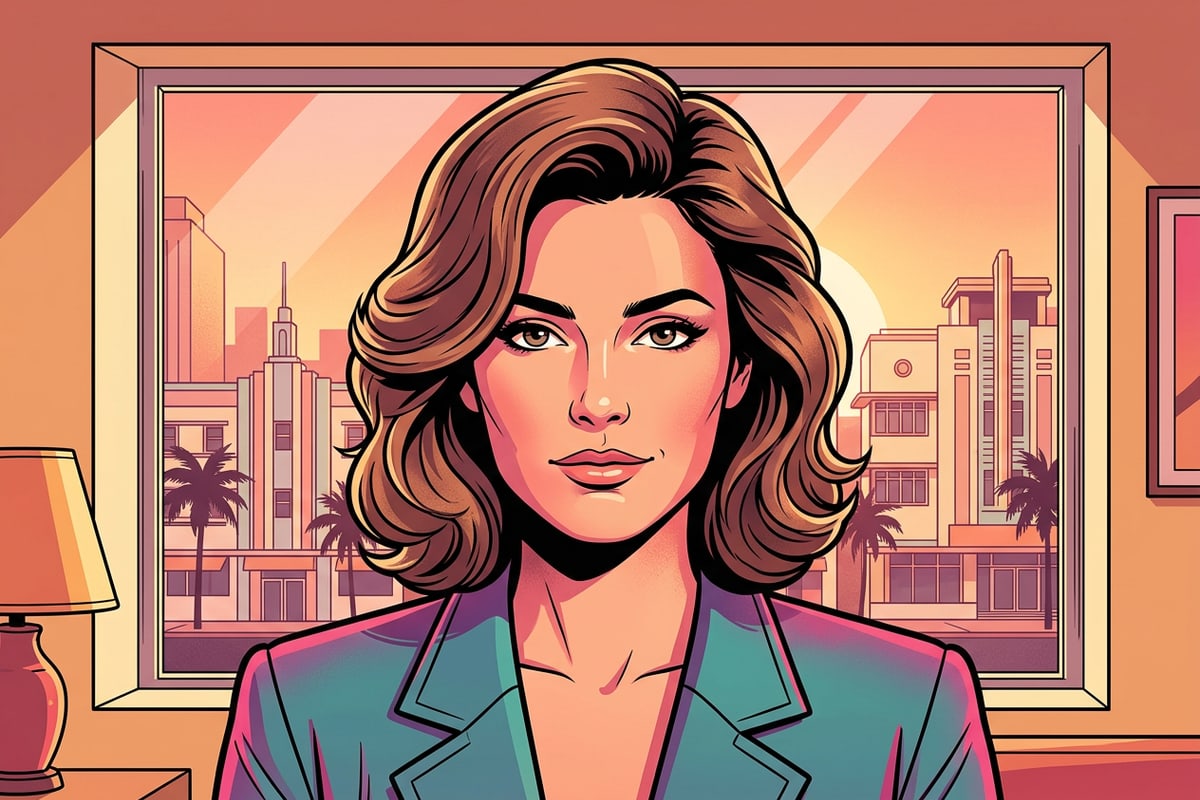
Thực hiện từng bước: Chiếu sáng lại ảnh chụp ngược sáng trong Cara Agent
Thực hiện quy trình làm việc thực tế trong Cara Agent bằng các yêu cầu ngôn ngữ tự nhiên và các công cụ AI Replace cục bộ để cân bằng độ phơi sáng sạch sẽ.
Việc khôi phục độ phơi sáng trên iOS đòi hỏi một nền tảng chỉnh sửa được thiết kế cho các tương tác bằng ngôn ngữ tự nhiên. Trong Cara, những nhà sáng tạo di động có thể chỉnh sửa ảnh thông qua các hướng dẫn bằng văn bản bên trong trải nghiệm Agent trò chuyện. Quá trình xử lý đám mây sẽ xử lý yêu cầu cân bằng ánh sáng đa vùng.
Nếu hiện tượng chói lóa dư thừa hoặc ánh sáng đốm vẫn còn trên các yếu tố thứ cấp, các tính năng mục tiêu như AI Replace cho phép bạn chọn các vùng cụ thể và điều chỉnh chúng một cách độc lập. Ngoài ra, nếu các tia sáng có độ tương phản cao tạo ra các đốm viền không mong muốn, AI Eraser có thể dọn dẹp các hiện tượng lóa sáng.
- Tải ảnh lên Cara Agent
Mở ứng dụng Cara trên thiết bị iOS của bạn, chọn tab Agent và tải ảnh chân dung ngược sáng trên iPhone của bạn lên.
- Gửi câu lệnh chiếu sáng lại 2 vùng
Nhập hướng dẫn chiếu sáng lại bằng ngôn ngữ tự nhiên của bạn bằng cách sử dụng khung 4 phần để tách ánh sáng phụ của chủ thể khỏi việc bảo tồn phông nền.
- Tinh chỉnh ánh sáng cục bộ bằng AI Replace
Nếu bóng của quần áo hoặc tóc vẫn tối, hãy chọn tính năng AI Replace, làm nổi bật vùng đó và nhắc lệnh thêm ánh sáng phụ có mục tiêu.
- Làm sạch các hiện tượng thấu kính bằng AI Eraser
Sử dụng AI Eraser để xóa các điểm lóa ống kính không mong muốn hoặc hiện tượng viền màu dọc theo các ranh giới điểm nổi bật cực hạn.
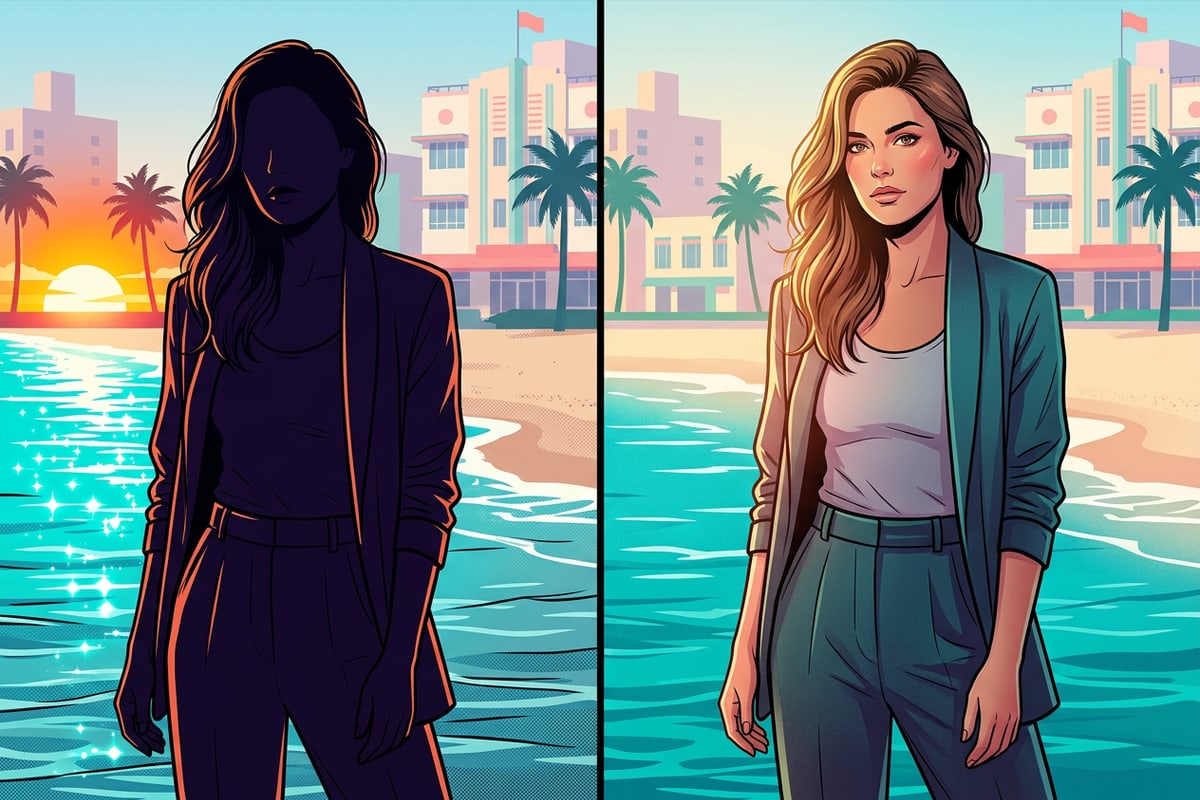
Quản lý vật lý ánh sáng & Kỳ vọng về tính chân thực
Cân bằng tính định hướng, duy trì kết cấu da và các hiệu ứng hào quang biên giới đảm bảo ánh sáng được tạo ra trông chân thực thay vì nhân tạo.
Mặc dù các mô hình ảnh AI xuất sắc trong việc ước tính chiều sâu và tổng hợp ánh sáng phản chiếu, các chỉnh sửa phải tuân theo vật lý ánh sáng tự nhiên để trông thuyết phục. Nếu phông nền của bạn có ánh sáng mặt trời trực tiếp mạnh từ phía sau, việc chiếu sáng khuôn mặt chủ thể từ phía trước bằng ánh sáng lạnh cực sáng sẽ tạo ra sự sai lệch thị giác.[1]
Hãy chú ý đến hiện tượng hào quang viền xung quanh các sợi tóc mảnh và vai, điều này có thể xảy ra khi các điểm nổi bật của phông nền hòa vào các chủ thể tiền cảnh tối. Việc nhắc nhở tác nhân AI duy trì ánh sáng viền mềm mại dọc theo các mép quần áo giúp làm mượt quá trình chuyển đổi giữa các chủ thể tối và phông nền sáng.[1][2]
- Tính nhất quán định hướng: Khớp nhiệt độ màu của ánh sáng phụ được tạo ra (ấm so với lạnh) với nguồn sáng chính trong môi trường.[1]
- Bảo tồn kết cấu: Đảm bảo các câu lệnh yêu cầu kết cấu da tự nhiên thay vì làm mờ nặng.[2]
- Phòng ngừa hào quang: Chỉ định chiếu sáng viền nhẹ nhàng xung quanh ranh giới tóc để ngăn chặn việc cắt xén mặt nạ viền.[1]
Câu hỏi thường gặp về sửa ngược sáng & Tóm tắt tham khảo nhanh
Xem lại các quy tắc câu lệnh thiết yếu và câu trả lời thiết thực cho các câu hỏi thường gặp về hiệu chỉnh độ phơi sáng trên thiết bị di động.
Làm chủ việc khôi phục ảnh ngược sáng trên iPhone bắt nguồn từ việc kết hợp các hướng dẫn câu lệnh chính xác với các công cụ chỉnh sửa phù hợp. Bằng cách tách các yêu cầu chiếu sáng tiền cảnh khỏi các quy tắc phơi sáng phông nền, AI hội thoại biến những bức ảnh tối thành những bức chân dung được cân bằng tốt.[1][3]
Khi mở rộng các khung hình chụp dọc hẹp của iPhone thành tỷ lệ khung hình rộng sau khi chiếu sáng lại, hãy tìm hiểu cách mở rộng ảnh chân dung iPhone thành hình nền màn hình rộng 16:9 mà không làm biến dạng chủ thể của bạn.