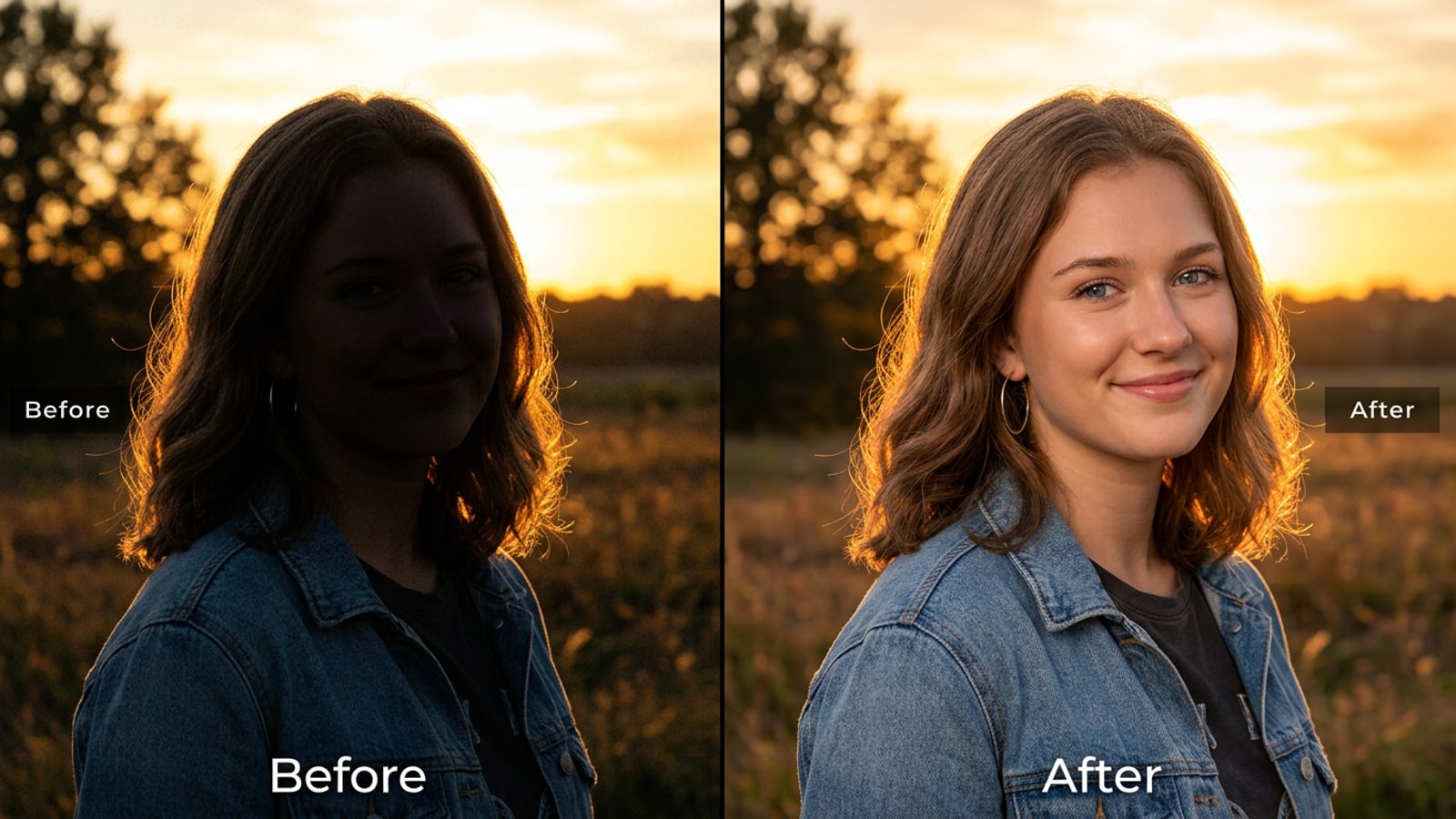
ปัญหา iPhone ย้อนแสง: เหตุใดแถบเลื่อนปรับโทนสีทั่วไปจึงล้มเหลว
การย้อนแสงที่มีคอนทราสต์สูงสร้างช่องว่างการรับแสงหลายสตอปหว่างตัวแบบและฉากหลังที่สว่าง ซึ่งการปรับแต่งทั่วโลกตามค่าเริ่มต้นไม่สามารถแก้ปัญหาได้อย่างง่ายดาย
การถ่ายภาพบน iPhone ตัดกับแหล่งกำเนิดแสงที่มีคอนทราสต์สูง เช่น พระอาทิตย์ตกดินที่สว่างจ้าหรือหน้าต่างที่มีแสงแดดส่อง มักจะทำให้เซ็นเซอร์กล้องต้องประนีประนอมการรับแสง เนื่องจากความสว่างของฉากหลังสูงกว่าแสงรอบตัวที่กระทบใบหน้าของตัวแบบอย่างมาก ภาพจึงมักออกมาเป็นฉากหน้าที่มืดเป็นเงาดำคู่กับฉากหลังที่รับแสงพอดี หรือไม่ก็เป็นตัวแบบที่สว่างขึ้นโดยมีฉากหลังท้องฟ้าที่ขาวโพลนจนรายละเอียดหายไป[1]
เครื่องมือปรับแต่งในแอป Photos ดั้งเดิมของ iOS มีเครื่องมืออย่าง Exposure, Shadows และ Highlights เพื่อช่วยปรับสมดุลภาพใหม่ อย่างไรก็ตาม การปรับตัวควบคุมโทนสีทั่วทั้งภาพจะส่งผลต่อเฟรมทั้งหมดอย่างเท่าเทียมกัน การลากแถบ Shadows ขึ้นด้านบนจะช่วยดึงรายละเอียดเงาบนใบหน้าของคุณ แต่มักจะทำให้เกิดสัญญาณรบกวนดิจิทัลบนโทนสีผิว พร้อมทั้งลดทอนคอนทราสต์โดยรวมของภาพลง[2]
การแก้ไขภาพด้วย AI แบบสนทนาเปลี่ยนกระบวนการนี้โดยใช้การแบ่งส่วนด้วยโครงข่ายประสาทเทียมเพื่อแยกตัวแบบออกจากฉากหลัง แทนที่จะใช้ฟิลเตอร์เดียวทั่วภาพ เอเจนต์ AI สนทนาจะตีความคำสั่งบรรยายเพื่อจัดแสงใหม่ให้กับฉากหน้าพร้อมกับรักษารายละเอียดของฉากหลังเอาไว้[1][3]
- ช่องว่างสตอปการรับแสง: ฉากกลางแจ้งย้อนแสงมักมีความแตกต่างมากกว่า 3 EV สตอป ระหว่างแหล่งกำเนิดแสงกับใบหน้าที่มืด[1]
- ขีดจำกัดแถบเลื่อนสากล: การปรับ Shadows ของ iOS ดั้งเดิมช่วยดึงพื้นที่มืดขึ้นแต่เสี่ยงต่อการลดทอนคอนทราสต์ของภาพโดยรวม[2]
- การแยกสองโซน: โมเดลแสงสว่างของ AI จะแบ่งส่วนตัวแบบในฉากหน้าออกจากองค์ประกอบฉากหลังเพื่อทำการปรับแต่งเฉพาะจุด[1]
การประเมินวินิจฉัย: การระบุข้อบกพร่องด้านการรับแสงในภาพถ่ายย้อนแสง
การประเมินสัญญาณรบกวนในส่วนเงา, ไฮไลต์ที่ขาวโพลน และความแบนของคอนทราสต์ขอบช่วยกำหนดว่าภาพถ่ายสามารถกู้คืนได้หรือไม่หรือจำเป็นต้องใช้แสงสว่างเชิงกำเนิด
ก่อนที่จะรันคำสั่งจัดแสงใหม่ ให้ประเมินภาพถ่าย iPhone ต้นฉบับของคุณเพื่อตรวจสอบสภาพของข้อมูลพิกเซล ภาพถ่ายที่มีรายละเอียดเงาที่สามารถกู้คืนได้จะยังคงรักษารูปทรงใบหน้าจางๆ พื้นผิวเส้นผม และประกายตาเอาไว้ได้ แม้ว่าจะมีการรับแสงน้อยเกินไปก็ตาม[1]
การได้รับแสงน้อยเกินไปอย่างรุนแรงทำให้เกิดพิกเซลสีดำที่ถูกตัดทอนโดยสมบูรณ์พร้อมค่าความสว่าง RGB เป็นศูนย์ เครื่องมือแก้ไขดั้งเดิมมักจะมีปัญหาในจุดนี้เนื่องจากการยกพิกเซลที่มีค่าเป็นศูนย์ขึ้นจะเพิ่มเพียงสัญญาณรบกวนความสว่างโดยไม่สามารถกู้คืนรายละเอียดได้ โปรแกรมแก้ไขภาพ AI แบบสนทนาจัดการเรื่องนี้ด้วยการสังเคราะห์พื้นผิวแสงที่สมจริงตามสัญญาณภาพเฉพาะจุด[1][2]
โครงสร้างคำสั่งภาษาธรรมชาติ 4 ส่วนสำหรับการจัดแสงใหม่
จัดโครงสร้างคำขอ AI แบบสนทนาโดยใช้สูตรโมดูลาร์เพื่อควบคุมคุณภาพของแสงเติมพร้อมทั้งปกป้องสีพื้นหลังเดิม
การสั่งการโปรแกรมแก้ไขภาพ AI ด้วยคำสั่งกว้างๆ เช่น 'ทำให้ใบหน้าสว่างขึ้น' มักจะทำให้องค์ประกอบฉากหลังได้รับแสงมากเกินไปหรือโทนสีผิวอิ่มตัวอย่างไม่เป็นธรรมชาติ เพื่อให้ได้มิติที่สมจริง ให้จัดโครงสร้างคำสั่งข้อความของคุณโดยใช้โครงสร้าง 2 โซนที่เจาะจง[2]
โครงสร้างคำสั่ง 4 ส่วนนี้เป็นการจับคู่การกระทำแสงสว่างของตัวแบบเข้ากับกฎการล็อกฉากหลัง ตามด้วยคำสั่งเกี่ยวกับคุณภาพของแสงและโทนสี โครงสร้างนี้จะสั่งการให้เอเจนต์ AI ส่องสว่างตัวแบบฉากหน้าในขณะที่ปล่อยให้แสงท้องฟ้าและหน้าต่างรอบข้างไม่ถูกแตะต้อง[2]
- 1. การกระทำกับตัวแบบ: ระบุฟีเจอร์เป้าหมาย (เช่น 'เพิ่มแสงเติมโทนอุ่นที่นุ่มนวลให้กับใบหน้าและลำตัวที่มืดของตัวแบบ')[2]
- 2. กฎการล็อกฉากหลัง: สั่งการให้รักษาการรับแสงไว้อย่างชัดเจน (เช่น 'คงท้องฟ้าพระอาทิตย์ตกและเมฆฉากหลังให้คงเดิม')[2]
- 3. คุณภาพแสง: กำหนดลักษณะการสะท้อน (เช่น 'ใช้แสงสะท้อนสตูดิโอแบบนุ่มนวลพร้อมประกายตาที่เป็นธรรมชาติ')[2]
- 4. สีและบรรยากาศ: รักษาความสม่ำเสมอของโทนสี (เช่น 'จับคู่โทนสีผิวช่วงเวลากทองรอบข้างโดยไม่เปลี่ยนความอิ่มตัวของฉากหลัง')[2]
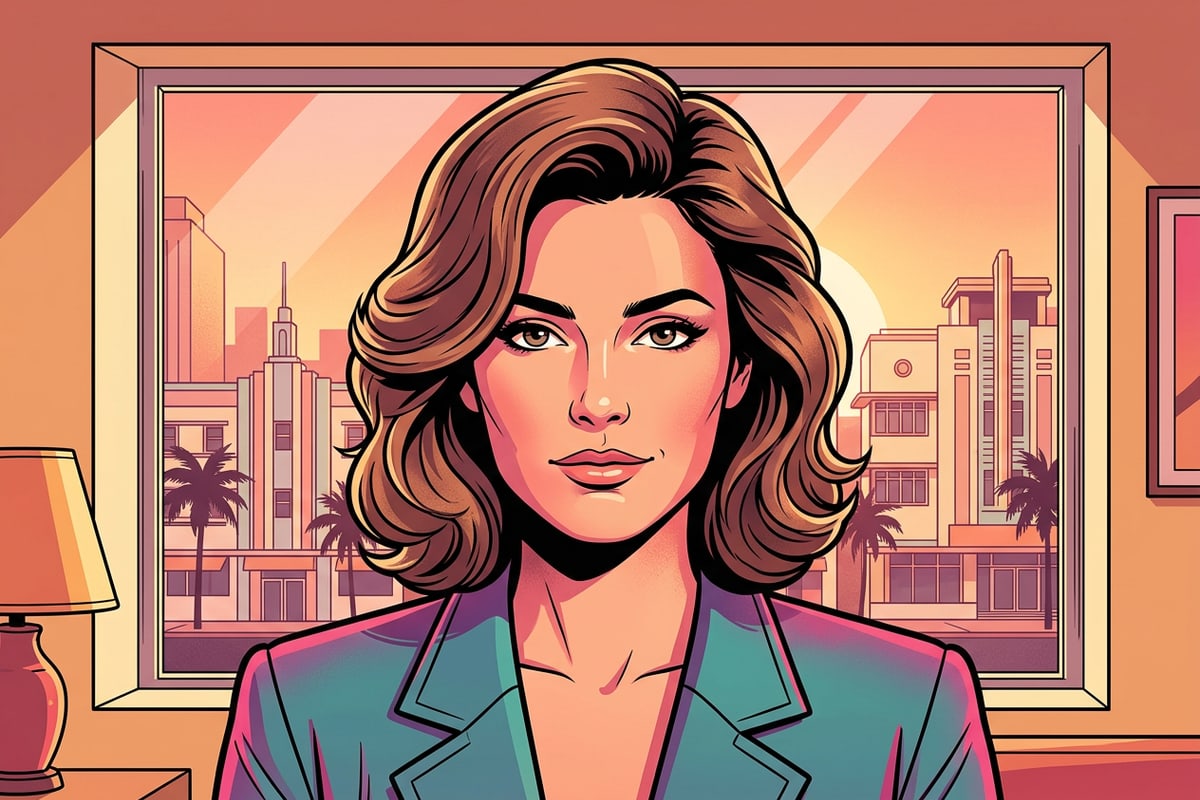
ขั้นตอนการปฏิบัติงาน: การจัดแสงใหม่ให้ภาพย้อนแสงใน Cara Agent
ปฏิบัติตามขั้นตอนการทำงานจริงใน Cara Agent โดยใช้คำขอภาษาธรรมชาติและเครื่องมือ AI Replace เฉพาะจุดเพื่อให้เกิดความสมดุลของการรับแสงที่สะอาดตา
การกู้คืนการรับแสงบน iOS ต้องอาศัยแพลตฟอร์มการแก้ไขที่ออกแบบมาสำหรับการโต้ตอบด้วยภาษาธรรมชาติ ใน Cara ครีเอเตอร์มือถือสามารถแก้ไขภาพผ่านคำสั่งข้อความภายในประสบการณ์การสนทนาของ Agent การประมวลผลบนคลาวด์จะประมวลผลคำขอเพื่อปรับสมดุลแสงแบบหลายโซน
หากยังมีแสงจ้าหรือแสงเป็นด่างหลงเหลืออยู่บนองค์ประกอบรอง ฟีเจอร์เฉพาะจุดอย่าง AI Replace จะช่วยให้คุณเลือกภูมิภาคเฉพาะและปรับแต่งได้อย่างอิสระ นอกจากนี้ หากรอยรั่วของแสงที่มีคอนทราสต์สูงสร้างจุดขอบที่ไม่ต้องการ AI Eraser สามารถช่วยล้างสิ่งแปลกปลอมจากแสงแฟลร์ได้
- อัปโหลดภาพถ่ายไปยัง Cara Agent
เปิด Cara บนอุปกรณ์ iOS ของคุณ เลือกแท็บ Agent และอัปโหลดภาพพอร์ตเทรต iPhone ย้อนแสงของคุณ
- ส่งคำสั่งจัดแสงใหม่แบบ 2 โซน
พิมพ์คำสั่งจัดแสงใหม่ด้วยภาษาธรรมชาติโดยใช้โครงสร้าง 4 ส่วน เพื่อแยกแสงเติมของตัวแบบออกจากการรักษาฉากหลัง
- ปรับแต่งแสงเฉพาะจุดด้วย AI Replace
หากเงาบนเสื้อผ้าหรือเส้นผมยังคงมืดอยู่ ให้เลือกฟีเจอร์ AI Replace ไฮไลต์บริเวณดังกล่าว และป้อนคำสั่งเพื่อเติมแสงเฉพาะจุด
- ล้างสิ่งแปลกปลอมจากเลนส์ด้วย AI Eraser
ใช้ AI Eraser เพื่อล้างจุดแสงแฟลร์ของเลนส์ที่ไม่ต้องการหรือการเหลื่อมของสีตามขอบเขตไฮไลต์สุดขีด
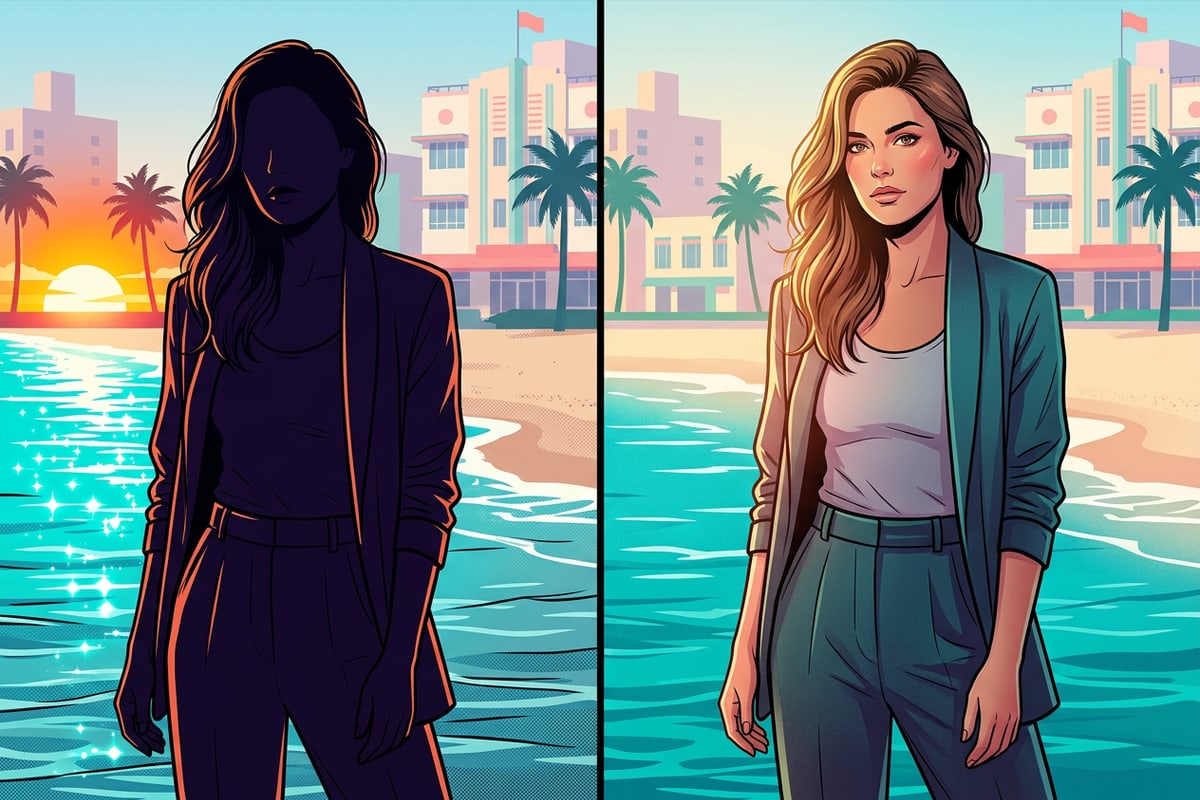
การจัดการฟิสิกส์ของแสงและความคาดหวังด้านความสมจริง
ความสมดุลของทิศทาง การรักษาพื้นผิวผิวพรรณ และแสงเรืองรองที่ขอบ ช่วยให้มั่นใจได้ว่าแสงที่ถูกสร้างขึ้นจะดูสมจริงเหมือนภาพถ่ายแทนที่จะดูเป็นแบบประดิษฐ์
แม้ว่าโมเดลภาพถ่าย AI จะมีความโดดเด่นในการประเมินความลึกและการสังเคราะห์แสงสะท้อน แต่การแก้ไขต้องคำนึงถึงฟิสิกส์ของแสงธรรมชาติเพื่อให้ดูน่าเชื่อถือ หากฉากหลังของคุณมีแสงแดดส่องโดยตรงที่รุนแรงจากด้านหลัง การให้แสงสว่างที่ใบหน้าของตัวแบบจากด้านหน้าด้วยแสงเย็นที่สว่างจัดจะทำให้เกิดความขัดแย้งทางสายตา[1]
ระวังอาการแสงเรืองรองที่ขอบ (Haloing) รอบเส้นผมเส้นเล็กๆ และหัวไหล่ ซึ่งอาจเกิดขึ้นเมื่อไฮไลต์ฉากหลังรั่วไหลเข้าไปในตัวแบบฉากหน้าที่มืด การสั่งการเอเจนต์ AI ให้รักษาแสงขอบที่นุ่มนวลตามแนวเสื้อผ้าจะช่วยให้การเปลี่ยนผ่านระหว่างตัวแบบที่มืดและฉากหลังที่สว่างราบรื่นขึ้น[1][2]
- ความสอดคล้องของทิศทาง: จับคู่อุณหภูมิสีของแสงเติมที่สร้างขึ้น (โทนอุ่นเทียบกับโทนเย็น) ให้เข้ากับแหล่งกำเนิดแสงหลักของสิ่งแวดล้อม[1]
- การรักษาพื้นผิว: ตรวจสอบให้แน่ใจว่าคำสั่งขอพื้นผิวผิวที่เป็นธรรมชาติแทนที่จะเป็นการเบลอที่หนักหน่วง[2]
- การป้องกันแสงเรืองรอง: ระบุแสงส่องขอบแบบนุ่มนวลรอบขอบเส้นผมเพื่อป้องกันการตัดขอบแบบมาสก์[1]
คำถามที่พบบ่อยเกี่ยวกับการซ่อมแซมภาพย้อนแสงและสรุปอ้างอิงด่วน
ตรวจสอบกฎคำสั่งที่จำเป็นและคำตอบสำหรับคำถามทั่วไปเกี่ยวกับการแก้ไขการรับแสงบนมือถือ
การเชี่ยวชาญการกู้คืนภาพถ่ายย้อนแสงบน iPhone นั้นขึ้นอยู่กับการจับคู่คำสั่งที่แม่นยำเข้ากับเครื่องมือแก้ไขที่เหมาะสม ด้วยการแยกคำขอแสงสว่างฉากหน้าออกจากกฎการรับแสงของฉากหลัง AI แบบสนทนาจะเปลี่ยนภาพถ่ายที่มืดให้กลายเป็นภาพพอร์ตเทรตที่สมดุลเป็นอย่างดี[1][3]
เมื่อขยายภาพถ่ายแนวตั้งของ iPhone ที่แคบให้เป็นสัดส่วนภาพแบบกว้างหลังจากการจัดแสงใหม่ เรียนรู้วิธีขยายภาพพอร์ตเทรต iPhone เป็นวอลเปเปอร์หน้าจอกว้าง 16:9 โดยไม่บิดเบือนตัวแบบของคุณ