O Dilema do iPhone Contra a Luz: Por Que os Controles Deslizantes Globais Falham
A iluminação de alto contraste cria um intervalo de exposição de múltiplos stops entre os assuntos e fundos brilhantes que ajustes globais nativos não conseguem resolver facilmente.
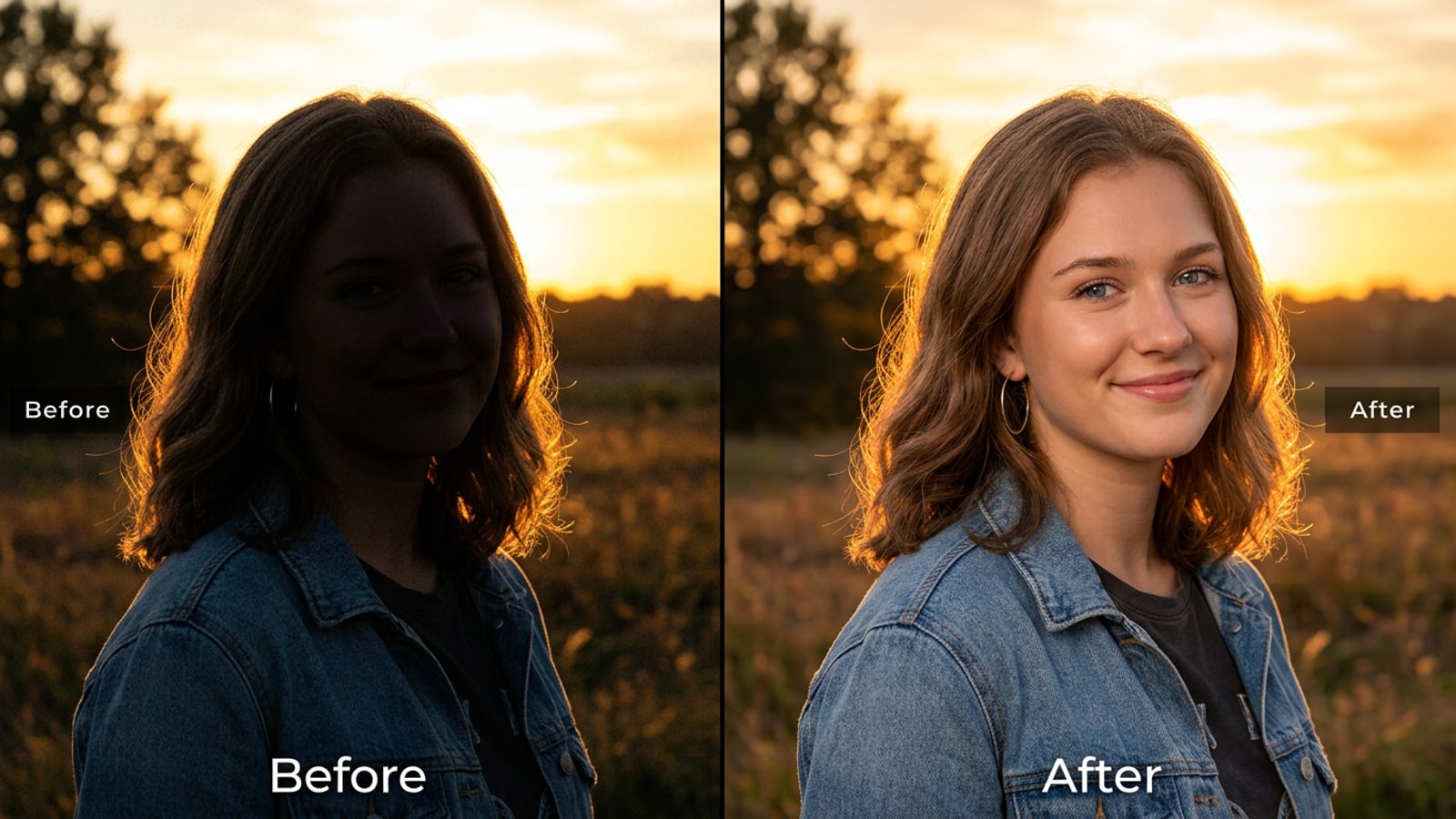
Tirar fotos em um iPhone contra fontes de luz de alto contraste, como um pôr do sol radiante ou uma janela iluminada pelo sol, frequentemente força o sensor da câmera a um compromisso de exposição. Como a luminosidade do fundo excede em muito a luz ambiente que atinge o rosto do assunto, a imagem frequentemente resulta em um primeiro plano escuro e em formato de silhueta combinado com um fundo exposto corretamente, ou um assunto clareado emoldurado contra um céu estourado.[1]
Os ajustes nativos do app Fotos do iOS oferecem ferramentas como os controles deslizantes de Exposição, Sombras e Realces para ajudar a reequilibrar as imagens. No entanto, ajustar os controles globais de tom afeta todo o quadro uniformemente. Arrastar o controle deslizante de Sombras para cima levanta o detalhe das sombras em todo o seu rosto, mas frequentemente introduz ruído digital nos tons de pele enquanto achata o contraste geral da cena.[2]
A edição de IA conversacional muda esse paradigma usando segmentação neural para separar o assunto do fundo. Em vez de aplicar um único filtro uniforme, os agentes fotográficos de IA conversacional interpretam prompts descritivos para iluminar o primeiro plano enquanto preservam os detalhes do fundo.[1][3]
- Diferencial de Stops de Exposição: Cenas externas contra a luz frequentemente exibem um diferencial de mais de 3 EV stops entre fontes de luz e rostos na sombra.[1]
- Limites de Controles Deslizantes Globais: Os ajustes nativos de Sombras do iOS levantam áreas escuras, mas correm o risco de achatar o contraste geral da imagem.[2]
- Separação de Zona Dupla: Modelos de iluminação de IA segmentam assuntos em primeiro plano de elementos de fundo ambiente para ajustes localizados.[1]
Avaliação Diagnóstica: Identificando Falhas de Exposição em Fotos Contra a Luz
Avaliar ruído de sombra, corte de realce e achatamento de contraste nas bordas ajuda a determinar se uma tomada pode ser recuperada ou requer iluminação generativa.
Antes de executar um prompt de reiluminação, avalie sua imagem original do iPhone para determinar a condição dos dados dos pixels. Fotos com detalhes de sombra recuperáveis retêm contornos faciais sutis, textura de cabelo e reflexos nos olhos, mesmo quando subexpostas.[1]
A subexposição severa produz pixels pretos totalmente cortados com um valor de luminância RGB igual a zero. As ferramentas de edição nativas lutam aqui porque levantar pixels de valor zero apenas amplifica o ruído de luminância sem recuperar detalhes. Editores de fotos com IA conversacional lidam com isso sintetizando texturas de luz plausíveis com base em dicas visuais localizadas.[1][2]
- Sombras Recuperáveis: Recursos faciais sutis e reflexos nos olhos permanecem visíveis sob condições de baixa iluminação.[1]
- Silhuetas Pretas Cortadas: As áreas do assunto exibem valores totalmente pretos sem dados de sensor subjacentes.[1]
- Artefatos de Brilho nas Bordas: Luz de fundo forte cria desbotamento ou franjas de cores ao redor dos ombros e bordas do cabelo.[2]
O Framework de Prompt de 4 Partes em Linguagem Natural para Reiluminação
Estruture solicitações de IA conversacional usando uma fórmula modular para controlar a qualidade da luz de preenchimento enquanto protege as cores originais do fundo.
Dar comandos vagos a um editor de fotos com IA, como 'deixar o rosto mais brilhante', frequentemente resulta em elementos de fundo estourados ou tons de pele com saturação nepřirozená. Para obter profundidade realista, estruture sua instrução de texto usando um framework direcionado de 2 zonas.[2]
O framework de prompt de 4 partes combina uma Ação de Iluminação do Assunto com uma Regra de Bloqueio de Fundo, seguida por diretrizes de Qualidade de Luz e Tom de Cor. Esta estrutura direciona o agente de IA para iluminar o assunto em primeiro plano, deixando a iluminação ambiente do céu e da janela intocada.[2]
- 1. Ação do Assunto: Especifique o recurso alvo (por exemplo, 'Adicionar luz de preenchimento quente e suave ao rosto e tronco sombreados do assunto').[2]
- 2. Regra de Bloqueio de Fundo: Comande explicitamente a preservação da exposição (por exemplo, 'Manter o céu dourado do pôr do sol e as nuvens de fundo inalterados').[2]
- 3. Qualidade de Iluminação: Defina o caráter de salto (por exemplo, 'Usar iluminação de refletor de estúdio suave com reflexos naturais nos olhos').[2]
- 4. Cor e Atmosfera: Garanta a consistência do tom (por exemplo, 'Combinar os tons de pele da hora dourada ambiente sem alterar a saturação do fundo').[2]
Execução Passo a Passo: Reiluminando Fotos Contra a Luz no Cara Agent
Siga um fluxo de trabalho prático no Cara Agent usando solicitações em linguagem natural e ferramentas localizadas de AI Replace para um balanceamento limpo da exposição.
A execução da recuperação de exposição no iOS requer uma plataforma de edição projetada para interações em linguagem natural. No Cara, criadores móveis podem editar fotos por meio de instruções de texto dentro da experiência conversacional do Agent. O processamento em nuvem processa a solicitação para balancear a iluminação de múltiplas zonas.
Se houver brilho residual ou iluminação irregular em elementos secundários, recursos direcionados como o AI Replace permitem selecionar regiões específicas e ajustá-las de forma independente. Além disso, se vazamentos de luz de alto contraste criarem pontos de borda indesejados, o AI Eraser pode limpar artefatos de brilho.
- Enviar Foto para o Cara Agent
Abra o Cara no seu dispositivo iOS, selecione a aba Agent e envie seu retrato de iPhone tirado contra a luz.
- Enviar o Prompt de Reiluminação de 2 Zonas
Digite sua instrução de reiluminação em linguagem natural usando o framework de 4 partes para separar a luz de preenchimento do assunto da preservação do fundo.
- Refinar a Iluminação Localizada com AI Replace
Se as sombras das roupas ou do cabelo permanecerem escuras, selecione o recurso AI Replace, destaque a região e solicite luz de preenchimento direcionada.
- Limpar Artefatos de Lente com o AI Eraser
Use o AI Eraser para limpar pontos de reflexo de lente indesejados ou franjas de cores ao longo dos limites extremos de realce.
Gerenciando a Física da Luz e as Expectativas de Realismo
O equilíbrio da direcionalidade, a retenção da textura da pele e os halos nas bordas garantem que a iluminação gerada pareça fotorrealista em vez de artificial.
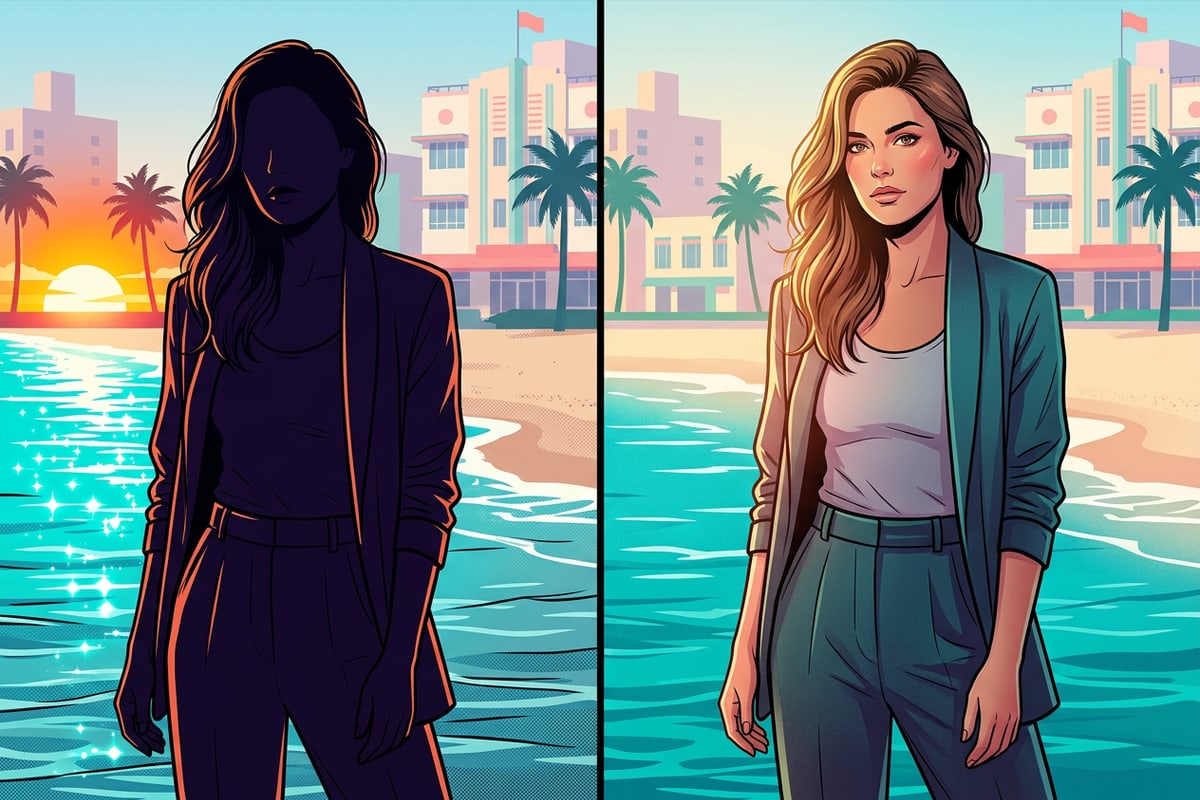
Embora os modelos fotográficos de IA se excellem em estimar profundidade e sintetizar luz de salto, as edições devem respeitar a física natural da iluminação para parecerem convincentes. Se o seu fundo apresenta luz solar direta e forte por trás, iluminar o rosto do assunto pela frente com uma luz fria ultra brilhante cria uma incompatibilidade visual.[1]
Fique atento a halos nas bordas ao redor de fios finos de cabelo e ombros, o que pode acontecer quando os destaques de fundo sangram em assuntos escuros em primeiro plano. Solicitar ao agente de IA que mantenha uma luz de contorno suave ao longo das bordas das roupas ajuda a suavizar a transição entre assuntos escuros e fundos brilhantes.[1][2]
- Consistência Direcional: Combine a temperatura de cor da luz de preenchimento gerada (quente versus fria) com a fonte de luz ambiental principal.[1]
- Preservação de Textura: Certifique-se de que os prompts solicitem textura de pele natural em vez de desfoque pesado.[2]
- Prevenção de Halos: Especifique iluminação de contorno suave ao redor dos limites do cabelo para evitar recortes de máscara nas bordas.[1]
FAQ de Reparo de Luz de Fundo e Resumo de Referência Rápida
Revise regras essenciais de prompts e respostas práticas para perguntas comuns de correção de exposição móvel.
Dominar a recuperação de fotos contra a luz no iPhone resume-se a parear instruções de prompt precisas com as ferramentas de edição certas. Ao separar solicitações de iluminação de primeiro plano de regras de exposição de fundo, a IA conversacional transforma fotos cheias de sombra em retratos perfeitamente equilibrados.[1][3]
Ao expandir capturas verticais estreitas do iPhone para proporções de aspecto amplas após a reiluminação, aprenda a expandir fotos de retrato do iPhone para papéis de parede widescreen 16:9 sem distorcer o seu assunto.