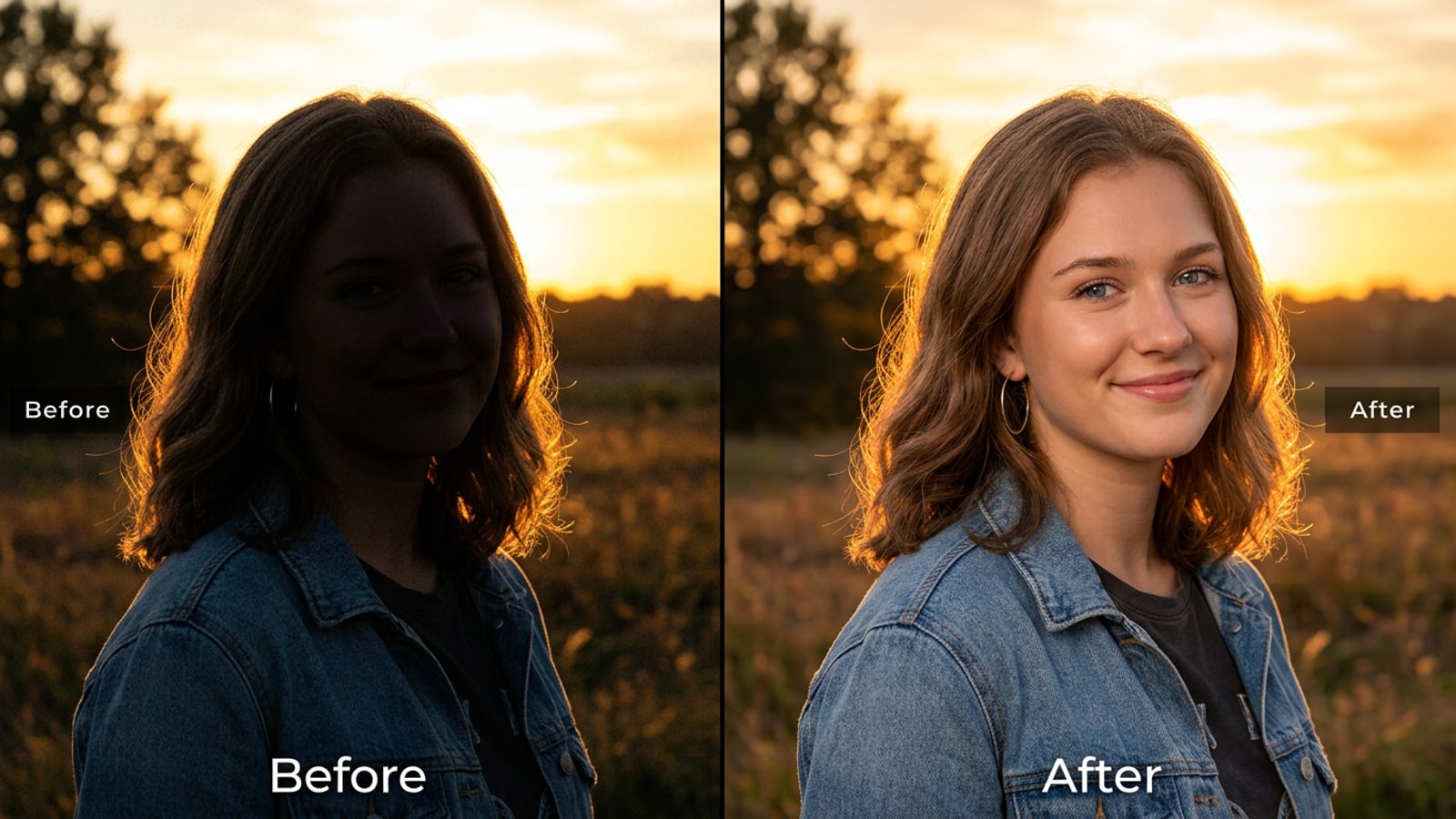
逆光iPhoneのジレンマ:標準のトーンスライダーが機能しない理由
コントラストの強い逆光は、被写体と明るい背景の間にマルチストップの露出ギャップを生み出し、ネイティブの全体調整では容易に解決できません。
輝く夕日や日の当たる窓など、コントラストの強い光源に向かってiPhoneで写真を撮影すると、カメラセンサーが露出の妥協を余儀なくされることがよくあります。背景の輝度が被写体の顔に当たる環境光をはるかに超過するため、暗くシルエットになった前景と適切に露出された背景、あるいは空が白飛びしたフレームに明るく写った被写体のどちらかになってしまいます。[1]
ネイティブのiOS写真調整には、画像の再バランスに役立つ露出、シャドウ、ハイライトのスライダーが用意されています。しかし、全体的なトーンコントロールを調整すると、フレーム全体が一様に影響を受けます。シャドウのスライダーを上にドラッグすると顔の影のディテールは持ち上がりますが、肌のトーンにデジタルノイズが発生し、シーン全体のコントラストが平坦になってしまうことが頻繁にあります。[2]
会話型AI編集は、ニューラルセグメンテーションを用いて被写体と背景を分離することで、このパラダイムを変えます。単一の均一なフィルターを適用するのではなく、会話型AIフォトエージェントは説明的なプロンプトを解釈し、背景のディテールを保持しながら前景を再ライティングします。[1][3]
診断評価:逆光写真における露出の欠陥の特定
シャドウノイズ、ハイライトの白飛び、エッジコントラストの低下を評価することで、ショットを復元できるか、それとも生成的なライティングが必要かを判断できます。
再ライティングプロンプトを実行する前に、元のiPhone画像を評価してピクセルデータの状態を確認してください。シャドウのディテールが復元可能な写真は、露出不足であっても、微かな顔の輪郭、髪の質感、目の反射を保持しています。[1]
深刻な露出不足は、RGB輝度値がゼロの完全にクリップされた黒いピクセルを生み出します。ゼロ値のピクセルを持ち上げてもディテールが回復せず輝度ノイズが増幅されるだけであるため、ネイティブの編集ツールではここで苦戦します。会話型AIフォトエージェントは、ローカルな視覚的手がかりに基づいて自然な光の質感を合成することで、これに対処します。[1][2]
再ライティングのための4パート自然言語プロンプトフレームワーク
モジュール式の数式を使って会話型AIへのリクエストを構造化し、元の背景色を保護しながら補助光の質をコントロールします。
「顔を明るくして」というような曖昧な指示でAIフォトエージェントにプロンプトを与えると、背景要素の露出過多や、不自然に彩度が高い肌のトーンになってしまうことがよくあります。自然な奥行きを実現するには、ターゲットを絞った2ゾーンのフレームワークを用いてテキストの指示を構造化してください。[2]
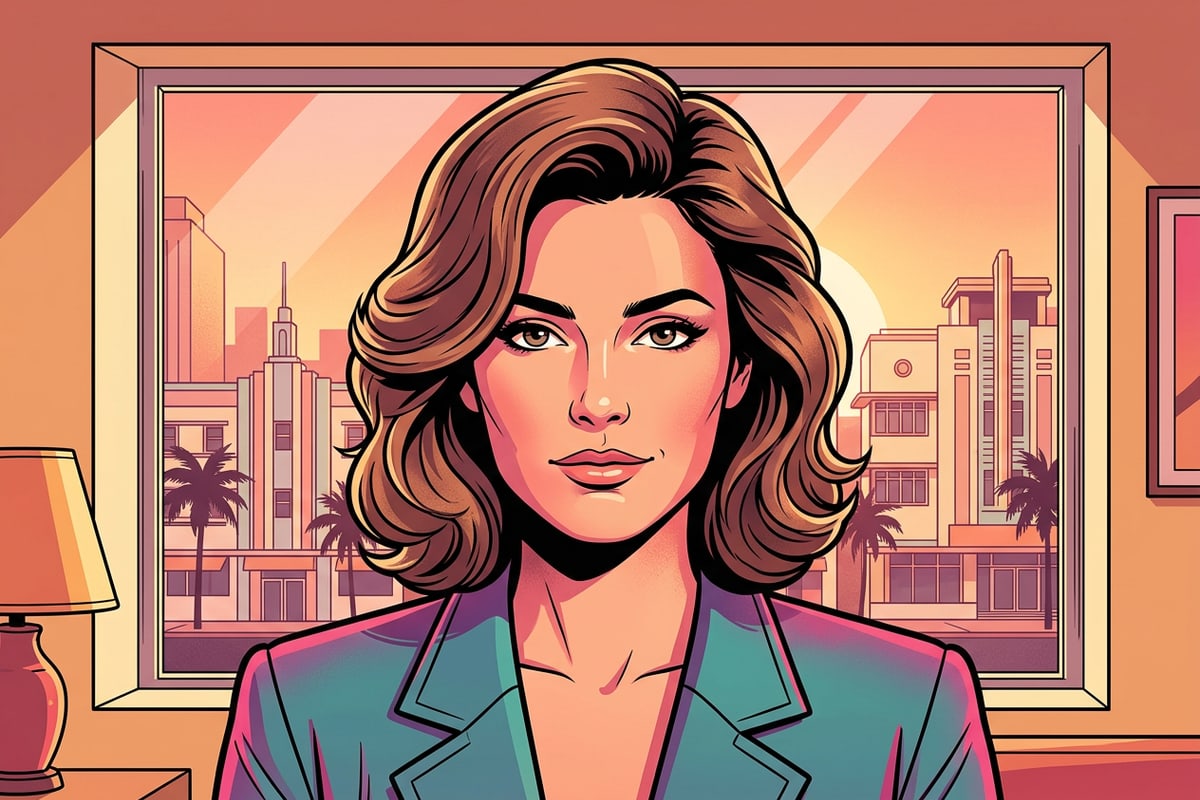
4パートのプロンプトフレームワークは、被写体照明アクションと背景ロックルールを組み合わせ、その後に光の品質と色調の指令を続けます。この構造により、AIエージェントは周囲の空や窓の照明に手を加えることなく、前景の被写体を照らすよう指示されます。[2]
- 1. 被写体のアクション:対象の機能を指定します(例:「被写体の影になった顔と胴体に柔らかい温かみのある補助光を追加する」)。[2]
- 2. 背景ロックルール:露出の保持を明示的に命令します(例:「黄金色の夕日の空と背景の雲を変更せずにそのまま維持する」)。[2]
- 3. 照明の品質:バウンスの特性を定義します(例:「自然な目のキャッチライトを備えた柔らかいスタジオレフ板の照明を使用する」)。[2]
- 4. 色と雰囲気:トーンの一貫性を確保します(例:「背景の彩度を変えずに、周囲のゴールデンアワーの肌のトーンに合わせる」)。[2]
段階的な実行:Caraエージェントでの逆光ショットの再ライティング
自然言語のリクエストとターゲットを絞ったAIリプレイスツールを使用して、Caraエージェント内で実用的なワークフローに従い露出バランスを整えます。
iOSでの露出復元を実行するには、自然言語によるインタラクション向けに設計された編集プラットフォームが必要です。Caraでは、モバイルクリエイターは会話型エージェントエクスペリエンス内のテキスト指示を介して写真を編集できます。クラウド処理により、マルチゾーンの照明バランスを整える処理が実行されます。
2次的な要素に残像やまだらな照明が残っている場合は、AIリプレイスなどのターゲット機能を使用して特定の領域を選択し、個別に調整することができます。さらに、コントラストの高い光の漏れにより不要なエッジのスポットが生じた場合は、AI消しゴム(AI Eraser)でフレアアーティファクトをきれいに消去できます。
- Caraエージェントに写真をアップロードする
iOSデバイスでCaraを開き、[エージェント]タブを選択して、逆光のiPhoneポートレートをアップロードします。
- 2ゾーン再ライティングプロンプトを送信する
4パートのフレームワークを使用して、被写体の補助光と背景の保持を分ける自然言語の再ライティング指示を入力します。
- AIリプレイスでローカルな照明を微調整する
衣服や髪の影が暗いままの場合は、AIリプレイス機能を選択し、その領域をハイライトしてターゲットを絞った補助光を促します。
- AI消しゴムでレンズのアーティファクトをきれいに消去する
AI消しゴムを使用して、極端なハイライトの境界沿いにある不要なレンズフレアスポットや色収差をクリアにします。
光の物理法則と現実的な期待値の管理
方向性、肌の質感の保持、境界のハローをバランスさせることで、生成された照明が不自然ではなくフォトリアルに見えるようにします。
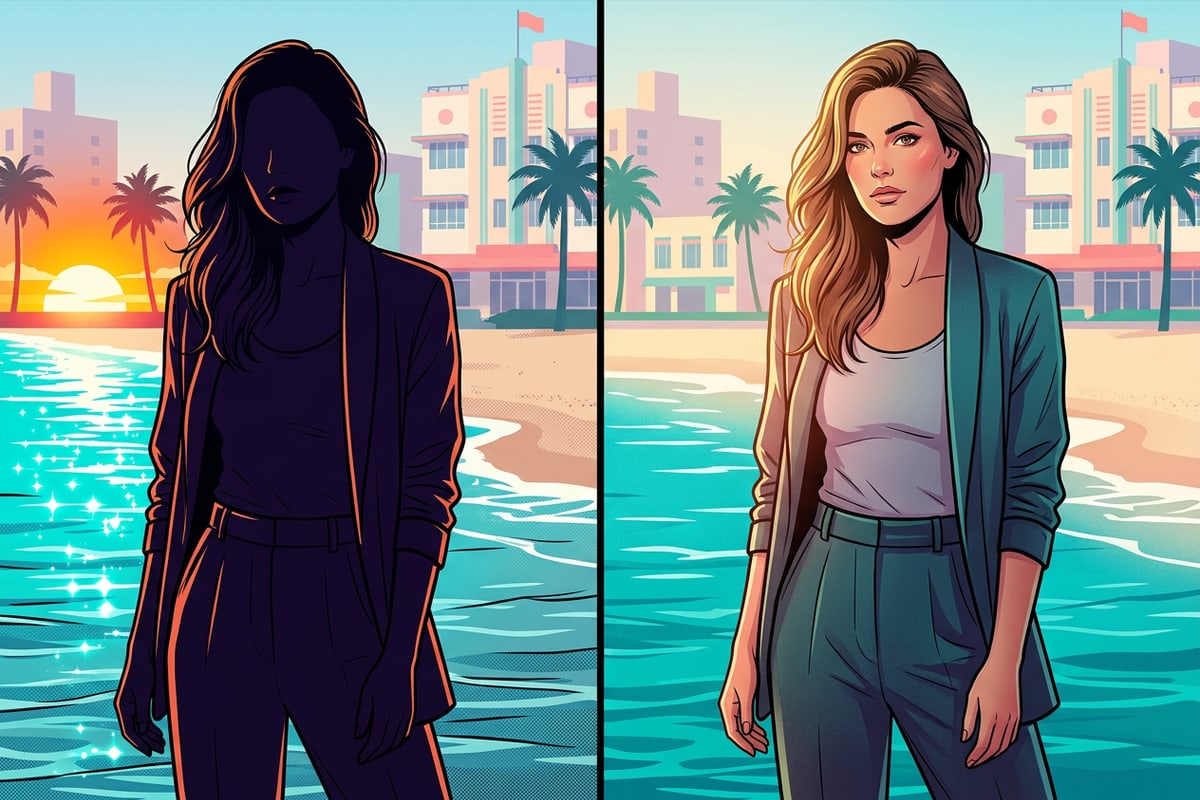
AIフォトモデルは深度の推定やバウンス光の合成に優れていますが、編集が説得力を持つためには自然な光の物理法則を尊重する必要があります。背景の後ろから強い直射日光が当たっている場合、被写体の顔を前から超明るい冷たい光で照らすと、視覚的な不整合が生じます。[1]
細かい髪の毛の束や肩の周りのエッジのハローイングに注意してください。これは、背景のハイライトが暗い前景の被写体ににじむときに発生する可能性があります。衣服の境界に沿って柔らかいリムライトを維持するようAIエージェントにプロンプトを出すことで、暗い被写体と明るい背景の間の遷移をスムーズにするのに役立ちます。[1][2]
逆光修正のよくある質問とクイックリファレンスまとめ
重要なプロンプトのルールと、モバイルの露出修正に関する一般的な質問への実用的な回答を確認します。
iPhoneでの逆光写真の復元をマスターすることは、正確なプロンプトの指示と適切な編集ツールを組み合わせることに他なりません。前景の照明リクエストと背景の露出ルールを分離することにより、会話型AIは影になった写真をバランスの取れたポートレートに変えます。[1][3]
再ライティング後に狭い縦長のiPhone撮影写真をワイドなアスペクト比に拡張する際は、被写体を歪めることなくiPhoneのポートレート写真を16:9のワイドスクリーン壁紙に拡張する方法を学びましょう。