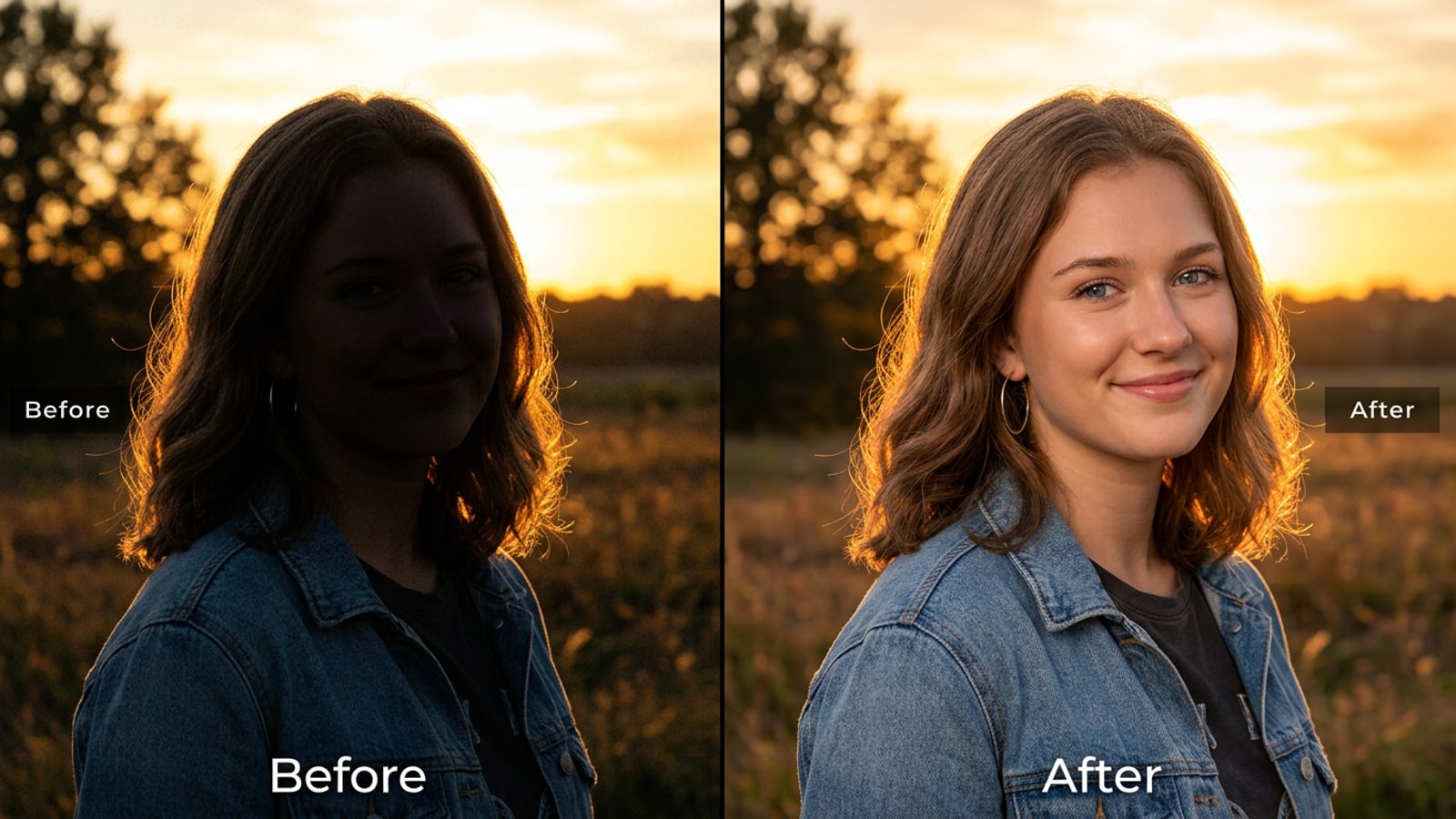
Il dilemma dell'iPhone in controluce: perché i cursori di tono standard falliscono
Il controluce ad alto contrasto crea un divario di esposizione a più stop tra i soggetti e gli sfondi luminosi che le regolazioni globali native non possono risolvere facilmente.
Scattare foto su un iPhone contro fonti di luce ad alto contrasto, come un tramonto radioso o una finestra illuminata dal sole, spesso costringe il sensore della fotocamera a un compromesso di esposizione. Poiché la luminosità dello sfondo supera di gran lunga la luce ambiente che colpisce il viso del soggetto, l'immagine produce frequentemente un primo piano scuro e in silhouette abbinato a uno sfondo esposto correttamente, oppure un soggetto schiarito incorniciato da un cielo bruciato.[1]
Le regolazioni native di Foto iOS offrono strumenti come i cursori Esposizione, Ombre e Luci per aiutare a bilanciare nuovamente le immagini. Tuttavia, regolare i controlli tonali globali influisce uniformemente sull'intero fotogramma. Trascinare verso l'alto il cursore delle Ombre solleva i dettagli delle ombre sul viso, ma spesso introduce rumore digitale sui toni della pelle appiattendo al contempo il contrasto generale della scena.[2]
L'editing AI conversazionale cambia questo paradigma utilizzando la segmentazione neurale per separare il soggetto dallo sfondo. Invece di applicare un singolo filtro uniforme, gli agenti fotografici AI conversazionali interpretano prompt descrittivi per illuminare nuovamente il primo piano preservando i dettagli dello sfondo.[1][3]
- Divario di stop di esposizione: le scene in-outdoor in controluce presentano spesso un differenziale di oltre 3 stop EV tra le fonti di luce e i volti in ombra.[1]
- Limiti dei cursori globali: le regolazioni delle Ombre native di iOS sollevano le aree scure ma rischiano di appiattire il contrasto generale dell'immagine.[2]
- Separazione a doppia zona: i modelli di illuminazione AI segmentano i soggetti in primo piano dagli elementi di sfondo ambientali per regolazioni localizzate.[1]
Valutazione diagnostica: identificare i difetti di esposizione negli scatti in controluce
Valutare il rumore delle ombre, il clipping delle luci e il contrasto dei bordi aiuta a determinare se uno scatto può essere recuperato o richiede un'illuminazione generativa.
Prima di eseguire un prompt di re-illuminazione, valuta la tua immagine originale per determinare la condizione dei suoi dati pixel. Le foto con dettagli d'ombra recuperabili mantengono contorni del viso deboli, consistenza dei capelli e riflessi negli occhi anche quando sono sottoesposte.[1]
La forte sottoesposizione produce pixel neri completamente tagliati con un valore di luminanza RGB pari a zero. Gli strumenti di editing nativi faticano qui perché sollevare pixel con valore zero amplifica solo il rumore di luminanza senza recuperare i dettagli. Gli editor fotografici AI conversazionali gestiscono questo sintetizzando texture di luce plausibili basate su segnali visivi localizzati.[1][2]
- Ombre recuperabili: lievi caratteristiche del viso e punti luce negli occhi rimangono visibili in condizioni di scarsa illuminazione.[1]
- Silhouette nere tagliate: le aree del soggetto mostrano valori di nero puro senza dati sottostanti del sensore.[1]
- Artefatti da bagliore ai bordi: il forte controluce crea sbiadimenti o frange di colore attorno alle spalle e ai bordi dei capelli.[2]
Il framework di prompt in 4 parti in linguaggio naturale per la re-illuminazione
Struttura le richieste AI conversazionali utilizzando una formula modulare per controllare la qualità della luce di riempimento proteggendo i colori originali dello sfondo.
Chiedere a un editor di foto AI con un comando vago come 'rendi il viso più luminoso' porta spesso a elementi di sfondo sovraesposti o toni della pelle unnaturalmente saturi. Per ottenere una profondità realistica, struttura la tua istruzione di testo usando un framework mirato a 2 zone.[2]
Il framework di prompt in 4 parti unisce un'azione di illuminazione del soggetto a una regola di blocco dello sfondo, seguita da direttive sulla qualità della luce e sul tono del colore. Questa struttura guida l'agente AI a illuminare il soggetto in primo piano lasciando intatti il cielo ambientale e l'illuminazione della finestra.[2]
- 1. Azione sul soggetto: specifica la caratteristica target (es. 'Aggiungi una luce di riempimento calda e morbida al viso in ombra e al busto del soggetto').[2]
- 2. Regola di blocco dello sfondo: comanda esplicitamente la conservazione dell'esposizione (es. 'Mantieni il cielo del tramonto dorato e le nuvole sullo sfondo invariati').[2]
- 3. Qualità dell'illuminazione: definisci il carattere del rimbalzo (es. 'Usa un'illuminazione morbida da riflettore da studio con naturali punti luce negli occhi').[2]
- 4. Colore e atmosfera: assicurati la coerenza dei toni (es. 'Abbina i toni della pelle caldi dell'ora d'oro ambientale senza modificare la saturazione dello sfondo').[2]
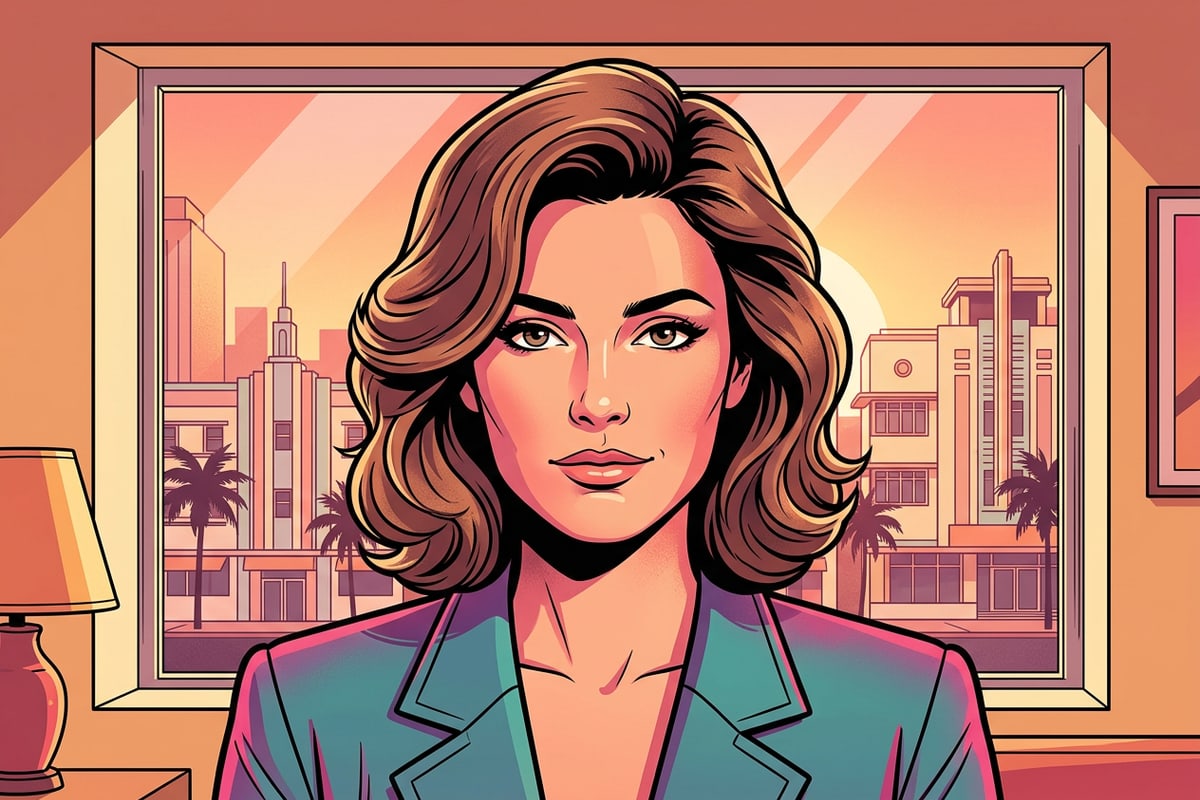
Esecuzione passo-passo: ri-illuminare scatti in controluce in Cara Agent
Segui un flusso di lavoro pratico in Cara Agent utilizzando richieste in linguaggio naturale e strumenti AI Replace localizzati per un bilanciamento pulito dell'esposizione.
L'esecuzione del recupero dell'esposizione su iOS richiede una piattaforma di editing progettata per le interazioni in linguaggio naturale. In Cara, i creatori di contenuti mobili possono modificare le foto tramite istruzioni di testo all'interno dell'esperienza conversazionale dell'Agente. L'elaborazione cloud elabora la richiesta per bilanciare l'illuminazione a zone multiple.
Se rimangono abbagliamenti residui o un'illuminazione discontinua su elementi secondari, funzionalità mirate come AI Replace ti consentono di selezionare regioni specifiche e regolarle indipendentemente. Inoltre, se perdite di luce ad alto contrasto creano macchie indesiderate sui bordi, AI Eraser può pulire gli artefatti di sblocco.
- Carica la foto su Cara Agent
Apri Cara sul tuo dispositivo iOS, seleziona la scheda Agent e carica il tuo ritratto per iPhone in controluce.
- Invia il prompt di re-illuminazione a 2 zone
Digita la tua istruzione di re-illuminazione in linguaggio naturale utilizzando il framework in 4 parti per separare la luce di riempimento del soggetto dalla conservazione dello sfondo.
- Affina l'illuminazione localizzata con AI Replace
Se le ombre dei vestiti o dei capelli rimangono scure, seleziona la funzione AI Replace, evidenzia la regione e richiedi una luce di riempimento mirata.
- Pulisci gli artefatti dell'obiettivo con AI Eraser
Usa AI Eraser per cancellare punti di lens flare indesiderati o frange di colore lungo i confini dei punti luce estremi.
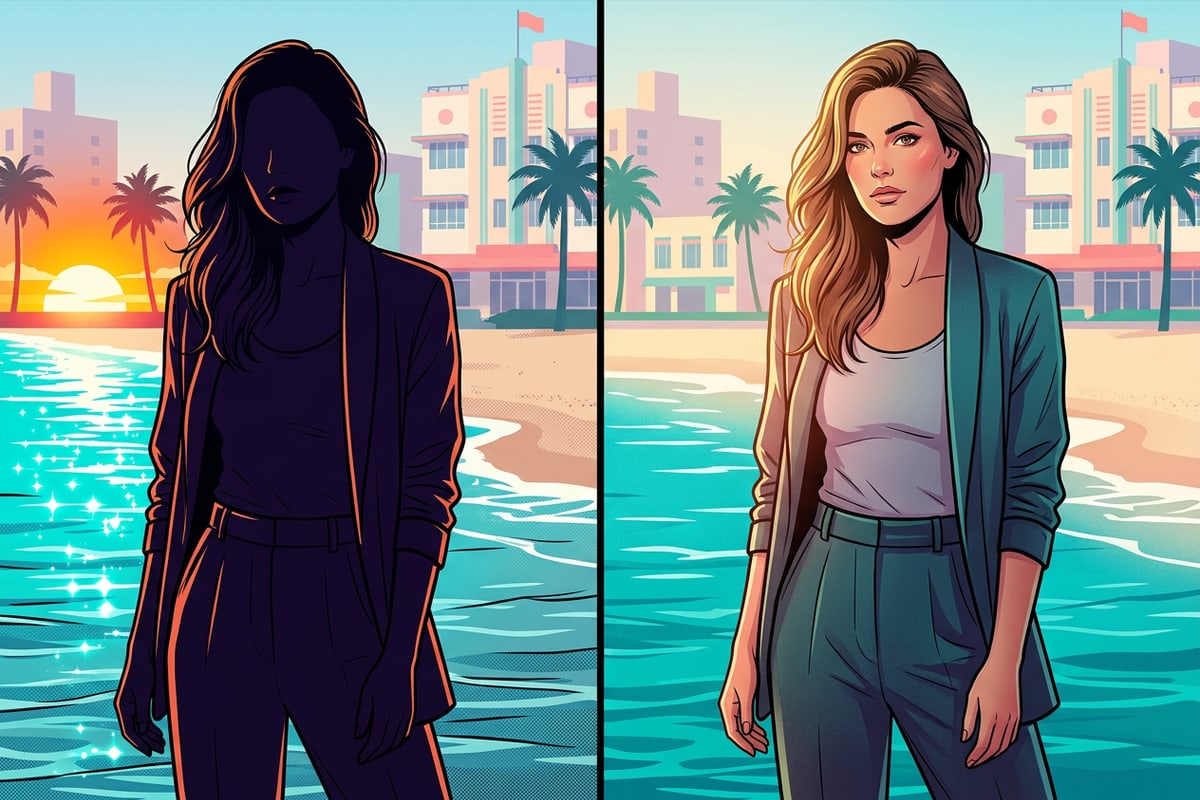
Gestione della fisica della luce e delle aspettative di realismo
Bilanciare la direzionalità, la conservazione della consistenza della pelle e gli aloni sui bordi garantisce che l'illuminazione generata appaia fotorealistica anziché artificiale.
Mentre i modelli di foto AI eccellono nella stima della profondità e nella sintesi della luce di rimbalzo, le modifiche devono rispettare la fisica della luce naturale per sembrare convincenti. Se il tuo sfondo presenta una forte luce solare diretta da dietro, illuminare il viso del soggetto dal davanti con una luce fredda ultra-luminosa crea una discrepanza visiva.[1]
Fai attenzione alla formazione di aloni sui bordi attorno a sottili ciocche di capelli e spalle, cosa che può accadere quando i punti luce dello sfondo si fondono con soggetti scuri in primo piano. Chiedere all'agente AI di mantenere una morbida luce di bordo lungo i bordi dell'abbigliamento aiuta a levigare la transizione tra soggetti scuri e sfondi luminosi.[1][2]
- Coerenza direzionale: fai corrispondere la temperatura del colore della luce di riempimento generata (calda vs fredda) alla fonte di luce ambientale principale.[1]
- Conservazione della texture: assicurati che i prompt richiedano una texture della pelle naturale anziché una forte sfocatura.[2]
- Prevenzione degli aloni: specifica un'illuminazione di contorno delicata attorno ai confini dei capelli per evitare ritagli di mascheratura dei bordi.[1]
FAQ sulla riparazione del controluce e riepilogo di riferimento rapido
Rivedi le regole essenziali dei prompt e le risposte pratiche alle domande comuni sulla correzione dell'esposizione mobile.
Padroneggiare il recupero delle foto in controluce su iPhone si riduce all'abbinamento di istruzioni di prompt accurate con i giusti strumenti di editing. Separando le richieste di illuminazione del primo piano dalle regole di esposizione dello sfondo, l'AI conversazionale trasforma foto in ombra in ritratti ben bilanciati.[1][3]
Quando espandi scatti verticali stretti per iPhone in formati panoramici dopo la re-illuminazione, impara come espandere le foto di ritratti per iPhone in sfondi widescreen 16:9 senza distorcere il tuo soggetto.