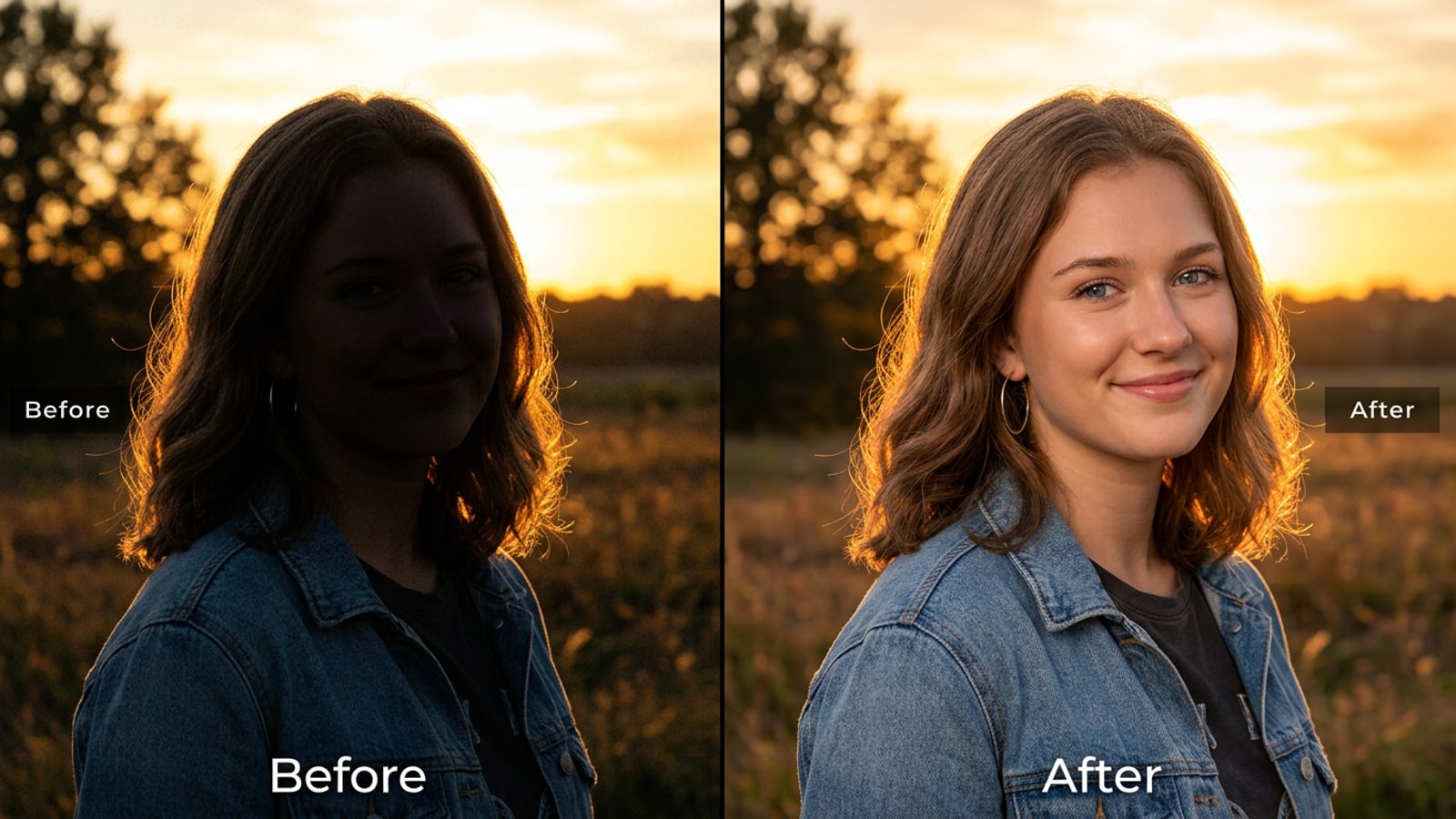
Dilema iPhone Backlit: Mengapa Geseran Nada Standar Gagal
Pencahayaan latar belakang kontras tinggi menciptakan kesenjangan pencahayaan multi-stop antara subjek dan latar belakang terang yang tidak dapat diselesaikan dengan mudah oleh penyesuaian global bawaan.
Mengambil foto di iPhone dengan sumber cahaya kontras tinggi, seperti matahari terbenam yang cemerlang atau jendela yang diterangi matahari, sering kali memaksa sensor kamera melakukan kompromi pencahayaan. Karena luminositas latar belakang jauh melebihi cahaya ambien yang mengenai wajah subjek, gambar tersebut sering kali menghasilkan latar depan yang gelap dan berbentuk siluet dipasangkan dengan latar belakang yang terekspos dengan benar, atau subjek yang dicerahkan dengan bingkai langit yang terlalu terang.[1]
Penyesuaian Foto iOS bawaan menawarkan alat seperti penggeser Pencahayaan, Bayangan, dan Sorotan untuk membantu menyeimbangkan kembali gambar. Namun, menyesuaikan kontrol nada global memengaruhi seluruh bingkai secara seragam. Menyeret penggeser Bayangan ke atas akan mengangkat detail bayangan di seluruh wajah Anda, tetapi sering kali menimbulkan derau digital pada warna kulit sekaligus meratakan kontras pemandangan secara keseluruhan.[2]
Penyuntingan AI percakapan mengubah paradigma ini dengan menggunakan segmentasi neural untuk memisahkan subjek dari latar belakang. Daripada menerapkan satu filter tunggal yang seragam, agen foto AI percakapan menginterpretasikan prompt deskriptif untuk menyinari ulang latar depan sambil mempertahankan detail latar belakang.[1][3]
- Kesenjangan Hentian Pencahayaan: Pemandangan luar ruangan yang melawan cahaya sering kali menunjukkan perbedaan 3+ EV stop antara sumber cahaya dan wajah yang gelap.[1]
- Batas Penggeser Global: Penyesuaian Bayangan iOS asli mengangkat area gelap tetapi berisiko meratakan kontras gambar secara keseluruhan.[2]
- Pemisahan Dua Zona: Model pencahayaan AI mensegmentasi subjek latar depan dari elemen latar belakang ambien untuk penyesuaian lokal.[1]
Penilaian Diagnostik: Mengidentifikasi Cacat Pencahayaan pada Foto Backlit
Mengevaluasi derau bayangan, kliping sorotan, dan kontras tepi membantu menentukan apakah sebuah bidikan dapat dipulihkan atau memerlukan pencahayaan generatif.
Sebelum menjalankan prompt penyinaran ulang, evaluasi gambar iPhone asli Anda untuk menentukan kondisi data pikselnya. Foto dengan detail bayangan yang dapat dipulihkan mempertahankan garis besar wajah yang samar, tekstur rambut, dan pantulan mata bahkan saat kurang pencahayaan.[1]
Pencahayaan rendah yang parah menghasilkan piksel hitam yang sepenuhnya terklip dengan nilai luminans RGB nol. Alat penyuntingan bawaan mengalami kesulitan di sini karena menaikkan piksel bernilai nol hanya memperkuat derau luminans tanpa memulihkan detail. Penyunting foto AI percakapan mengatasi hal ini dengan menyintesis tekstur cahaya yang masuk akal berdasarkan petunjuk visual lokal.[1][2]
- Bayangan yang Dapat Dipulihkan: Fitur wajah yang halus dan sorotan mata tetap terlihat dalam kondisi pencahayaan rendah.[1]
- Siluet Hitam Terklip: Area subjek menampilkan nilai hitam murni tanpa data sensor yang mendasarinya.[1]
- Artefak Suar Tepi: Cahaya latar yang kuat menciptakan pencucian atau pinggiran warna di sekitar bahu dan batas rambut.[2]
Kerangka Kerja Prompt Bahasa Alami 4 Bagian untuk Penyinaran Ulang
Strukturkan permintaan AI percakapan menggunakan rumus modular untuk mengontrol kualitas cahaya pengisi sekaligus melindungi warna latar belakang asli.
Meminta penyunting foto AI dengan perintah samar seperti 'buat wajah lebih terang' sering kali menghasilkan elemen latar belakang yang terlalu terang atau warna kulit yang jenuh secara tidak wajar. Untuk mencapai kedalaman yang realistis, strukturkan instruksi teks Anda menggunakan kerangka kerja 2 zona yang ditargetkan.[2]
Kerangka kerja prompt 4 bagian memasangkan Tindakan Pencahayaan Subjek dengan Aturan Penguncian Latar Belakang, diikuti oleh arahan Kualitas Cahaya dan Nada Warna. Struktur ini mengarahkan agen AI untuk menerangi subjek latar depan sementara membiarkan langit ambien dan pencahayaan jendela tidak tersentuh.[2]
- 1. Tindakan Subjek: Tentukan fitur target (misalnya, 'Tambahkan cahaya pengisi hangat yang lembut ke wajah dan tubuh subjek yang bayangan').[2]
- 2. Aturan Penguncian Latar Belakang: Perintahkan pelestarian pencahayaan secara eksplisit (misalnya, 'Biarkan langit matahari terbenam keemasan dan awan latar belakang tetap tidak berubah').[2]
- 3. Kualitas Pencahayaan: Tentukan karakter pantulan (misalnya, 'Gunakan pencahayaan reflektor studio yang lembut dengan sorotan mata alami').[2]
- 4. Warna & Suasana: Pastikan konsistensi nada (misalnya, 'Sesuaikan warna kulit jam keemasan ambien tanpa mengubah kejenuhan latar belakang').[2]
Eksekusi Langkah demi Langkah: Menyinari Ulang Foto Backlit di Cara Agent
Ikuti alur kerja praktis di Cara Agent menggunakan permintaan bahasa alami dan alat AI Replace yang ditargetkan untuk penyeimbangan pencahayaan yang bersih.
Melakukan pemulihan pencahayaan pada iOS memerlukan platform penyuntingan yang dirancang untuk interaksi bahasa alami. Di Cara, kreator seluler dapat mengedit foto melalui instruksi teks di dalam pengalaman Agent percakapan. Pemrosesan cloud memproses permintaan untuk menyeimbangkan pencahayaan multi-zona.
Jika sisa silau atau pencahayaan yang tidak merata tetap ada pada elemen sekunder, fitur bertarget seperti AI Replace memungkinkan Anda memilih wilayah tertentu dan menyesuaikannya secara mandiri. Selain itu, jika kebocoran cahaya kontras tinggi menciptakan titik tepi yang tidak diinginkan, AI Eraser dapat membersihkan artefak suar.
- Unggah Foto ke Cara Agent
Buka Cara di perangkat iOS Anda, pilih tab Agent, dan unggah potret iPhone backlit Anda.
- Kirimkan Prompt Penyinaran Ulang 2 Zona
Ketik instruksi penyinaran ulang bahasa alami Anda menggunakan kerangka kerja 4 bagian untuk memisahkan cahaya pengisi subjek dari pelestarian latar belakang.
- Sempurnakan Pencahayaan Lokal dengan AI Replace
Jika bayangan pakaian atau rambut masih gelap, pilih fitur AI Replace, soroti wilayah tersebut, dan minta cahaya pengisi yang ditargetkan.
- Bersihkan Artefak Lensa dengan AI Eraser
Gunakan AI Eraser untuk menghapus titik suar lensa yang tidak diinginkan atau pinggiran warna di sepanjang batas sorotan ekstrim.
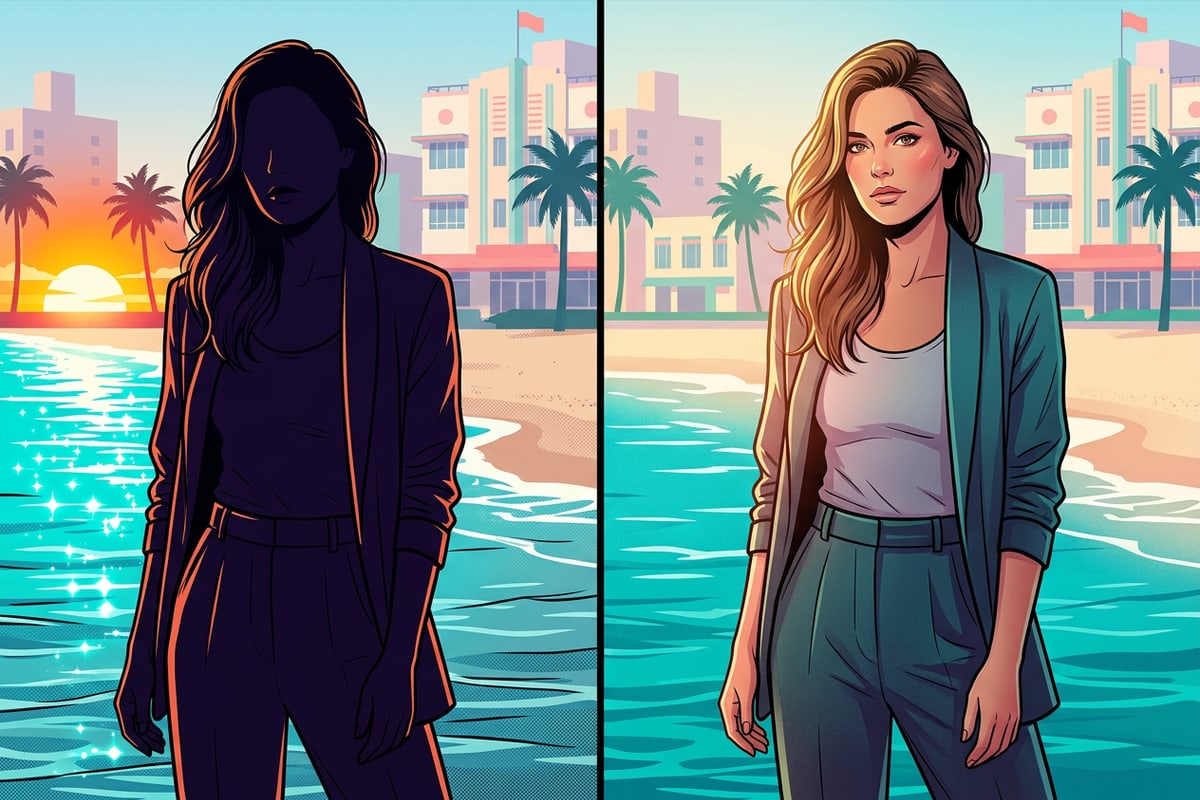
Mengelola Fisika Cahaya & Ekspektasi Realisme
Menyeimbangkan direksionalitas, retensi tekstur kulit, dan halo batas memastikan pencahayaan yang dihasilkan terlihat fotorealistik daripada buatan.
Meskipun model foto AI unggul dalam memperkirakan kedalaman dan menyintesis cahaya pantul, pengeditan harus menghormati fisika pencahayaan alami agar terlihat meyakinkan. Jika latar belakang Anda menampilkan sinar matahari langsung yang kuat dari belakang, menyinari wajah subjek dari depan dengan cahaya dingin yang sangat terang menciptakan ketidakcocokan visual.[1]
Waspadai halo tepi di sekitar helaian rambut halus dan bahu, yang dapat terjadi saat sorotan latar belakang menyatu ke dalam subjek latar depan yang gelap. Memerintahkan agen AI untuk mempertahankan cahaya tepi yang lembut di sepanjang tepi pakaian membantu memperlancar transisi antara subjek gelap dan latar belakang terang.[1][2]
- Konsistensi Direksional: Sesuaikan suhu warna cahaya pengisi yang dihasilkan (hangat vs. dingin) dengan sumber cahaya lingkungan utama.[1]
- Pelestarian Tekstur: Pastikan prompt meminta tekstur kulit yang alami daripada keburaman yang berat.[2]
- Pencegahan Halo: Tentukan penerangan tepi yang lembut di sekitar batas rambut untuk mencegah potongan masking tepi.[1]
FAQ Perbaikan Backlight & Ringkasan Referensi Cepat
Tinjau aturan prompt penting dan jawaban praktis untuk pertanyaan koreksi pencahayaan seluler umum.
Menguasai pemulihan foto backlit pada iPhone bermuara pada pemasangan instruksi prompt yang akurat dengan alat pengeditan yang tepat. Dengan memisahkan permintaan pencahayaan latar depan dari aturan pencahayaan latar belakang, AI percakapan mengubah foto bayangan menjadi potret yang seimbang.[1][3]
Saat memperluas tangkapan vertikal iPhone yang sempit menjadi rasio aspek lebar setelah penyinaran ulang, pelajari cara memperluas foto potret iPhone ke wallpaper layar lebar 16:9 tanpa mendistorsi subjek Anda.