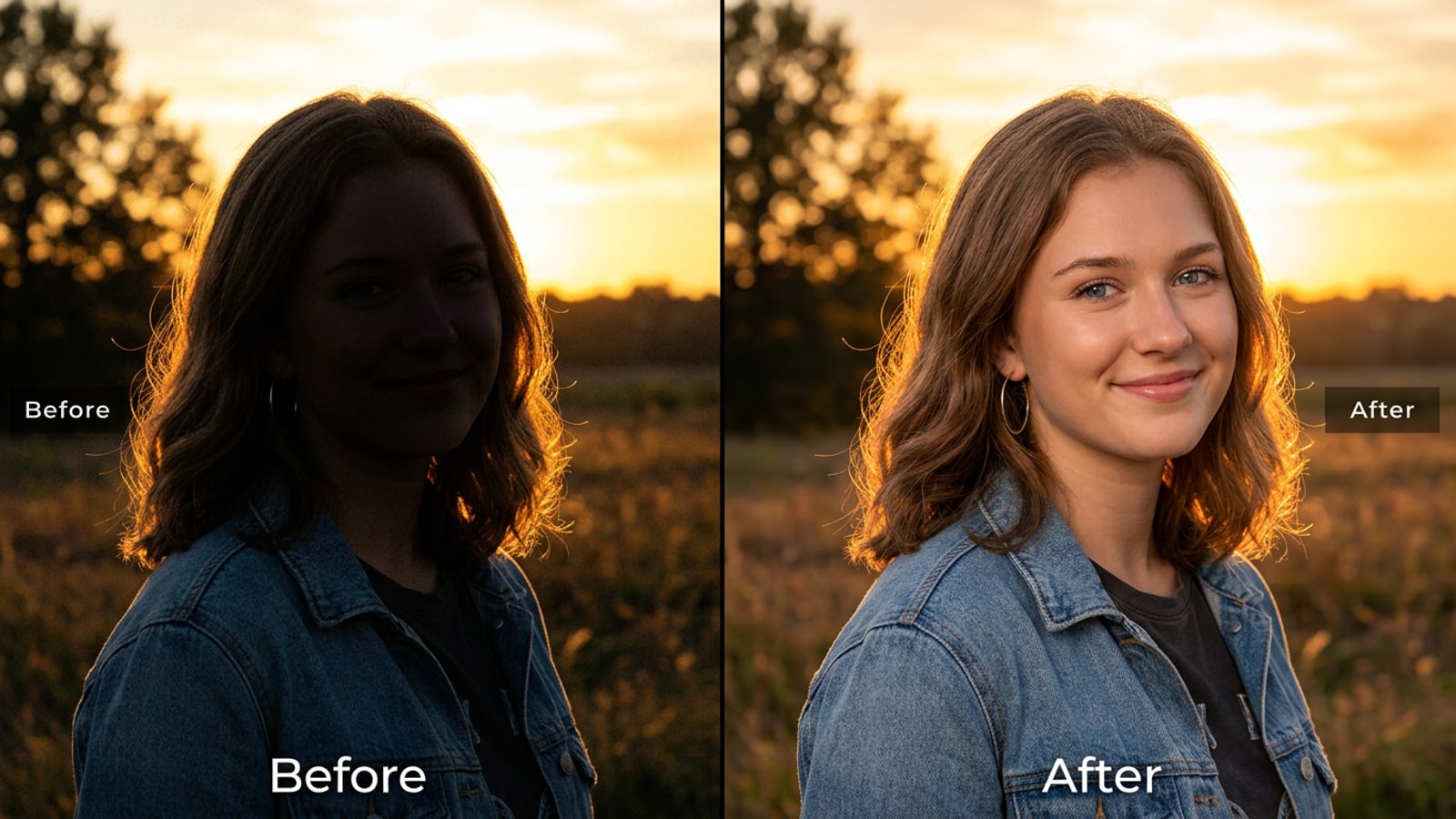
Le dilemme du contre-jour sur iPhone : pourquoi les curseurs de tonalité standard échouent
Un contre-jour à fort contraste crée un écart d'exposition entre les sujets et les arrière-plans lumineux que les ajustements globaux natifs ne peuvent pas résoudre facilement.
Prendre des photos sur un iPhone face à des sources lumineuses à fort contraste, telles qu'un coucher de soleil éclatant ou une fenêtre ensoleillée, force souvent le capteur de l'appareil photo à un compromis d'exposition. Parce que la luminosité de l'arrière-plan dépasse de loin la lumière ambiante frappant le visage du sujet, l'image produit fréquemment un premier plan sombre en silhouette associé à un arrière-plan correctement exposé, ou un sujet éclairci encadré par un ciel surexposé.[1]
Les réglages natifs de l'application Photos d'iOS proposent des outils tels que les curseurs Exposition, Ombres et Hauts de cassure pour rééquilibrer les images. Cependant, le réglage des commandes de tonalité globale affecte l'ensemble du cadre de manière uniforme. Faire glisser le curseur des Ombres vers le haut relève les détails des ombres sur votre visage, mais introduit fréquemment du bruit numérique sur les tons chair tout en aplatissant le contraste général de la scène.[2]
L'édition par IA conversationnelle modifie ce paradigme en utilisant la segmentation neuronale pour séparer le sujet de l'arrière-plan. Plutôt que d'appliquer un filtre uniforme unique, les agents photo IA conversationnels interprètent des invites descriptives pour rééclairer le premier plan tout en préservant les détails de l'arrière-plan.[1][3]
- Écart d'arrêts d'exposition : les scènes en extérieur à contre-jour présentent souvent un différentiel de plus de 3 diaphragmes (EV) entre les sources lumineuses et les visages sombres.[1]
- Limites des curseurs globaux : les réglages d'ombres natifs d'iOS relèvent les zones sombres mais risquent d'aplatir le contraste global de l'image.[2]
- Séparation à double zone : les modèles d'éclairage par IA segmentent les sujets au premier plan des éléments d'arrière-plan ambiants pour des ajustements localisés.[1]
Évaluation diagnostique : identifier les défauts d'exposition sur les clichés à contre-jour
Évaluer le bruit des ombres, l'écrêtage des hautes lumières et l'aplatissement du contraste des bords aide à déterminer si un cliché peut être restauré ou nécessite un éclairage génératif.
Avant d'exécuter une invite de rééclairage, évaluez votre image iPhone d'origine pour déterminer l'état de ses données de pixels. Les photos avec des détails d'ombres récupérables conservent de vagues contours faciaux, une texture de cheveux et des reflets dans les yeux même lorsqu'elles sont sous-exposées.[1]
Une sous-exposition sévère produit des pixels noirs complètement écrêtés avec une valeur de luminance RVB de zéro. Les outils d'édition natifs peinent ici car l'élévation des pixels de valeur nulle ne fait qu'amplifier le bruit de luminance sans récupérer de détails. Les éditeurs de photos IA conversationnels gèrent cela en synthétisant des textures de lumière plausibles basées sur des indices visuels localisés.[1][2]
- Ombres récupérables : des traits du visage subtils et des reflets oculaires restent visibles dans de faibles conditions d'éclairage.[1]
- Silhouettes noires écrêtées : les zones du sujet affichent des valeurs de noir pur sans données de capteur sous-jacentes.[1]
- Artefacts de halo sur les bords : un fort contre-jour crée des lavis ou des franges de couleur autour des épaules et des bordures de cheveux.[2]
Le cadre d'invite en 4 parties pour le rééclairage en langage naturel
Structurez les demandes d'IA conversationnelle à l'aide d'une formule modulaire pour contrôler la qualité de la lumière de remplissage tout en protégeant les couleurs d'arrière-plan d'origine.
Soumettre à un éditeur de photo IA une commande vague comme « rends le visage plus clair » entraîne souvent des éléments d'arrière-plan surexposés ou des tons de peau non naturellement saturés. Pour obtenir une profondeur réaliste, structurez votre instruction textuelle à l'aide d'un cadre ciblé à 2 zones.[2]
Le cadre d'invite en 4 parties associe une Action d'éclairage du sujet à une Règle de verrouillage de l'arrière-plan, suivie de directives de Qualité de la lumière et de Tonalité des couleurs. Cette structure dirige l'agent IA pour illuminer le sujet du premier plan tout en laissant le ciel ambiant et l'éclairage de la fenêtre intacts.[2]
- 1. Action sur le sujet : spécifiez la caractéristique cible (ex. : « Ajouter une lumière de remplissage chaude et douce sur le visage et le torse sombres du sujet »).[2]
- 2. Règle de verrouillage de l'arrière-plan : commandez explicitement la préservation de l'exposition (ex. : « Garder le ciel du coucher de soleil doré et les nuages d'arrière-plan inchangés »).[2]
- 3. Qualité de l'éclairage : définissez le caractère du rebond (ex. : « Utiliser un éclairage de type boîte à lumière de studio douce avec des reflets oculaires naturels »).[2]
- 4. Couleur et atmosphère : assurez la cohérence des tons (ex. : « Correspondre aux tons de peau ambiants de l'heure dorée sans modifier la saturation de l'arrière-plan »).[2]
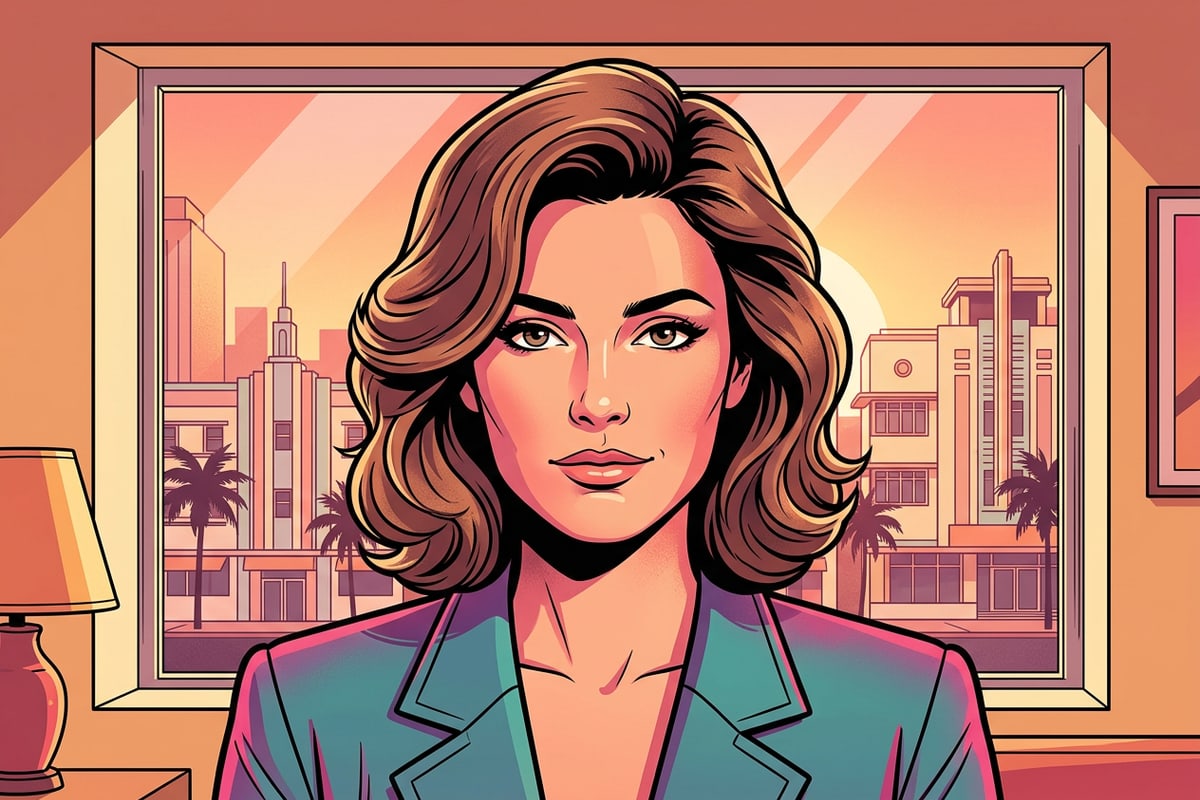
Exécution étape par étape : rééclairer des plans à contre-jour dans l'agent Cara
Suivez un flux de travail pratique dans Cara Agent en utilisant des requêtes en langage naturel et des outils AI Replace localisés pour un équilibrage d'exposition propre.
L'exécution de la récupération d'exposition sur iOS nécessite une plateforme d'édition conçue pour les interactions en langage naturel. Dans Cara, les créateurs mobiles peuvent éditer des photos via des instructions textuelles à l'intérieur de l'expérience conversationnelle de l'Agent. Le traitement cloud traite la demande pour équilibrer l'éclairage multi-zones.
Si un éblouissement résiduel ou un éclairage irrégulier persiste sur les éléments secondaires, des fonctionnalités ciblées telles que AI Replace vous permettent de sélectionner des régions spécifiques et de les ajuster indépendamment. De plus, si des fuites de lumière à fort contraste créent des taches de bord indésirables, l'outil AI Eraser peut nettoyer les artefacts de reflets.
- Télécharger la photo dans Cara Agent
Ouvrez Cara sur votre appareil iOS, sélectionnez l'onglet Agent et téléchargez votre portrait iPhone à contre-jour.
- Soumettre l'invite de rééclairage à 2 zones
Tapez votre instruction de rééclairage en langage naturel en utilisant le cadre en 4 parties pour séparer la lumière de remplissage du sujet de la préservation de l'arrière-plan.
- Affiner l'éclairage localisé avec AI Replace
Si les ombres des vêtements ou des cheveux restent sombres, sélectionnez la fonction AI Replace, surbrillez la région et demandez un remplissage lumineux ciblé.
- Nettoyer les artefacts d'objectif avec AI Eraser
Utilisez AI Eraser pour effacer les taches de flare d'objectif indésirables ou les franges de couleur le long des limites extrêmes des hautes lumières.
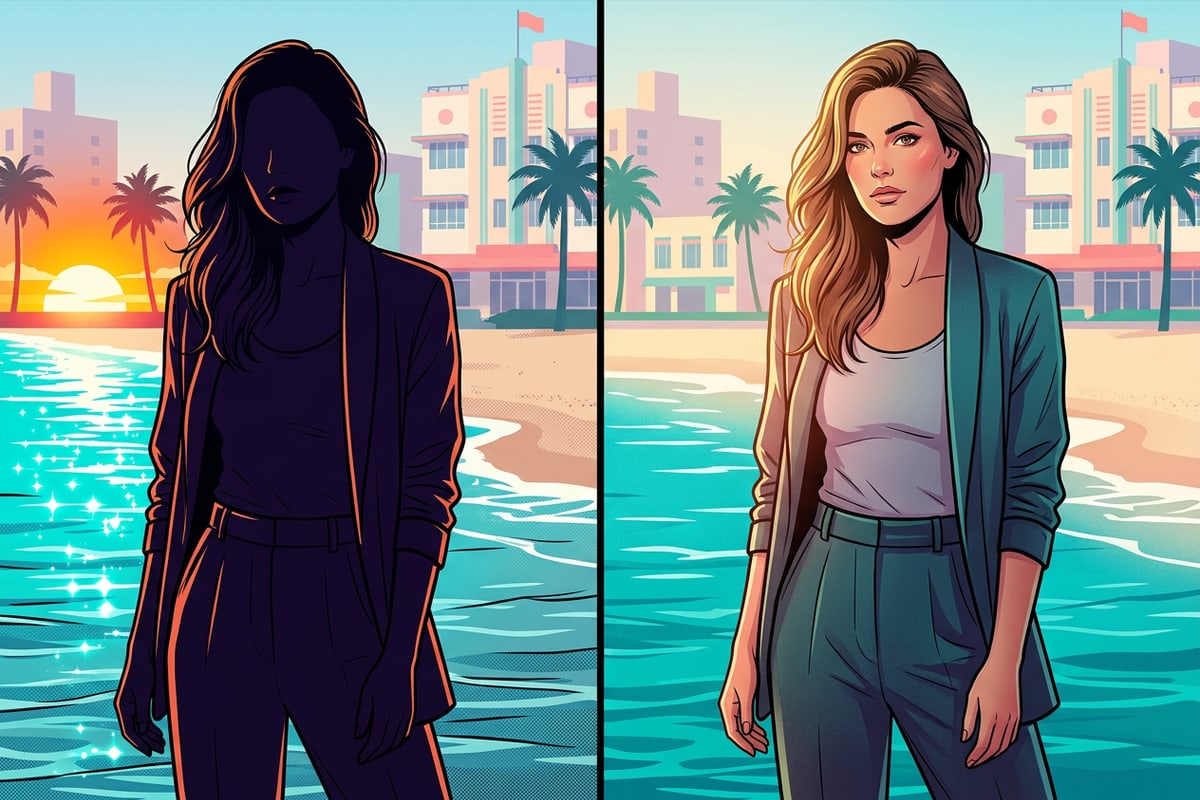
Gestion de la physique de la lumière et des attentes de réalisme
Équilibrer la directionnalité, la conservation de la texture de la peau et les halos de bord garantit que l'éclairage généré semble photoréaliste plutôt qu'artificiel.
Bien que les modèles de photo par IA excèlent dans l'estimation de la profondeur et la synthèse de la lumière de rebond, les modifications doivent respecter la physique de l'éclairage naturel pour paraître convaincantes. Si votre arrière-plan présente une forte lumière directe du soleil par l'arrière, éclairer le visage du sujet par l'avant avec une lumière froide ultra-lumineuse crée une incohérence visuelle.[1]
Surveillez l'apparition de halos sur les brins de cheveux fins et les épaules, ce qui peut se produire lorsque les hautes lumières de l'arrière-plan se fondent dans des sujets sombres au premier plan. Demander à l'agent IA de maintenir une douce lumière de contour (rim light) le long des bords des vêtements aide à adoucir la transition entre les sujets sombres et les arrière-plans lumineux.[1][2]
- Cohérence directionnelle : faites correspondre la température de couleur de la lumière de remplissage générée (chaude vs froide) à la source lumineuse environnementale principale.[1]
- Préservation de la texture : assurez-vous que les invites demandent une texture de peau naturelle plutôt qu'un flou excessif.[2]
- Prévention des halos : spécifiez un éclairage de contour doux autour des limites des cheveux pour éviter les découpes de masquage en bordure.[1]
FAQ sur la réparation des contre-jours et résumé de référence rapide
Examinez les règles essentielles d'invite et les réponses pratiques aux questions courantes de correction d'exposition mobile.
Maîtriser la récupération de photos à contre-jour sur iPhone se résume à associer des instructions d'invite précises aux bons outils d'édition. En séparant les demandes d'éclairage du premier plan des règles d'exposition de l'arrière-plan, l'IA conversationnelle transforme des photos sombres en portraits bien équilibrés.[1][3]
Lors de l'élargissement de captures verticales étroites sur iPhone dans des formats larges après le rééclairage, apprenez à étendre les photos de portrait d'iPhone en fonds d'écran panoramiques 16:9 sans déformer votre sujet.