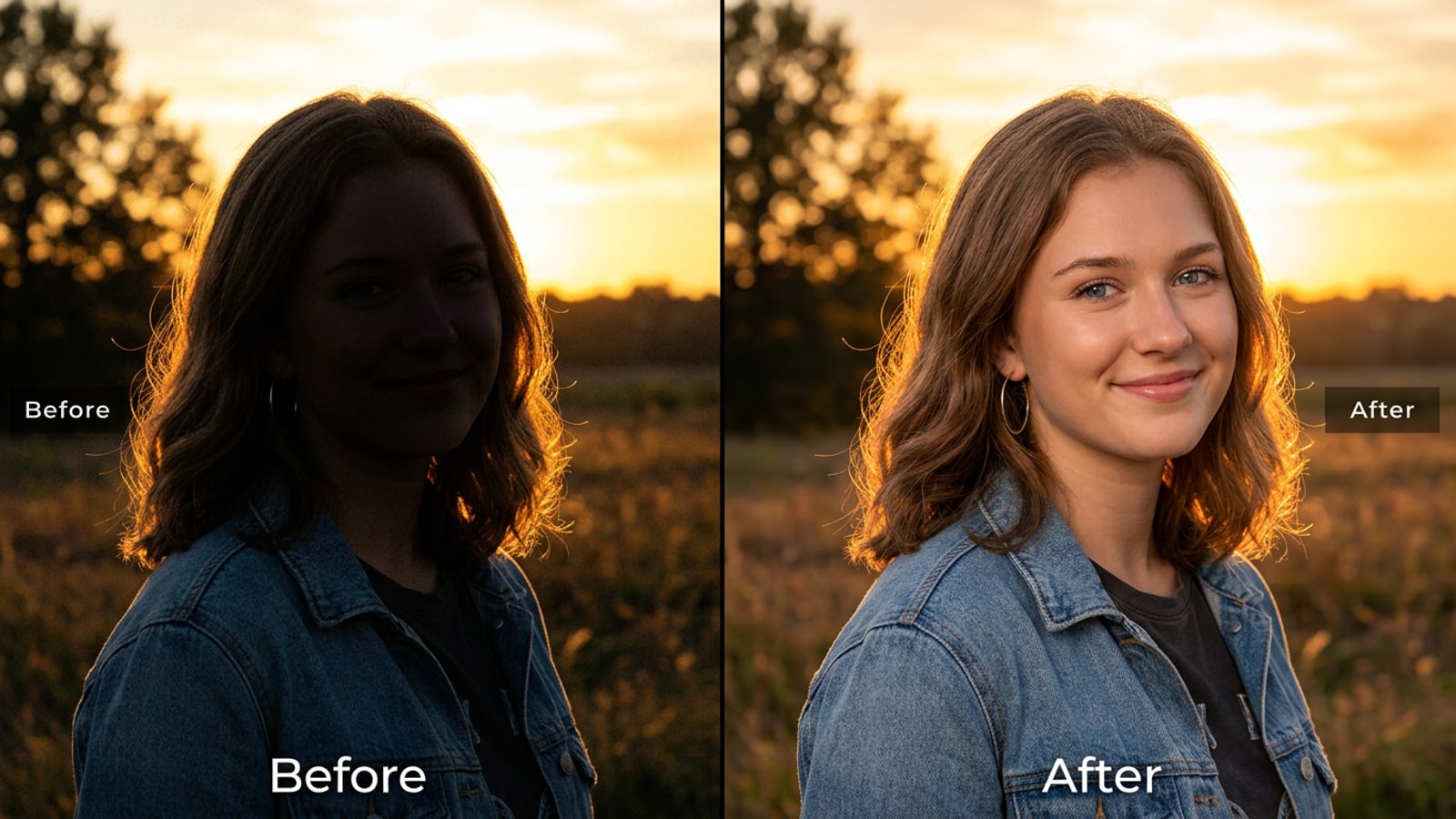
Das iPhone-Gegenvorlicht-Dilemma: Warum Standard-Tonwertschieberegler versagen
Starkes Gegenlicht erzeugt eine mehrstufige Belichtungslücke zwischen Subjekten und hellen Hintergründen, die native globale Anpassungen nicht leicht lösen können.
Aufnahmen mit dem iPhone gegen kontrastreiche Lichtquellen wie einen strahlenden Sonnenuntergang oder ein sonniges Fenster erzwingen oft einen Belichtungskompromiss des Kamerasensors. Da die Hintergrundhelligkeit das auf das Gesicht treffende Umgebungslicht weit übersteigt, führt das Bild häufig zu einem dunklen, silhouettenhaften Vordergrund gepaart mit einem korrekt belichteten Hintergrund oder einem aufgehellten Subjekt vor einem überbelichteten Himmel.[1]
Native iOS-Fotoanpassungen bieten Werkzeuge wie Belichtung, Schatten und Lichter, um Bilder neu auszubalancieren. Das Ändern globaler Tonwertregler beeinflusst jedoch den gesamten Bildausschnitt gleichmäßig. Das Verschieben des Schattenreglers nach oben hebt zwar Schattendetails im Gesicht an, führt aber häufig zu digitalem Rauschen auf Hauttönen und verringert den Kontrast im Gesamtbild.[2]
Konversationelle KI-Bildbearbeitung ändert dieses Paradigma durch den Einsatz neuronaler Segmentierung, um das Subjekt vom Hintergrund zu trennen. Anstelle eines einzigen einheitlichen Filters interpretieren konversationelle KI-Fotoagenten beschreibende Prompts, um den Vordergrund neu zu beleuchten und gleichzeitig Hintergrunddetails zu bewahren.[1][3]
- Belichtungsstufenlücke: Szenen im Gegenlicht im Freien weisen oft ein Gefälle von über 3 EV-Stufen zwischen Lichtquellen und schattigen Gesichtern auf.[1]
- Grenzen globaler Regler: Native iOS-Schattenanpassungen heben dunkle Bereiche an, riskieren jedoch eine Verringerung des Bildkontrasts.[2]
- Zweizonen-Trennung: KI-Beleuchtungsmodelle segmentieren Vordergrundmotive für lokale Anpassungen von den Umweltelementen des Hintergrunds.[1]
Diagnostische Bewertung: Belichtungsfehler in Gegenlichtaufnahmen erkennen
Die Beurteilung von Schattenrauschen, ausgefressenen Lichtern und Kantenkontrast hilft festzustellen, ob ein Bild gerettet werden kann oder eine generative Beleuchtung erfordert.
Bevor Sie einen Aufhell-Prompt ausführen, sollten Sie Ihr originales iPhone-Bild bewerten, um den Zustand seiner Pixeldaten zu ermitteln. Fotos mit wiederherstellbaren Schattendetails behalten schwache Gesichtskonturen, Haarstrukturen und Augenreflexionen auch dann bei, wenn sie unterbelichtet sind.[1]
Starke Unterbelichtung erzeugt vollständig abgeschnittene schwarze Pixel mit einem RGB-Luminanzwert von Null. Native Bearbeitungswerkzeuge stoßen hier an Grenzen, da das Anheben von Null-Wert-Pixeln lediglich das Luminanzrauschen verstärkt, ohne Details wiederherzustellen. Konversationelle KI-Bildbearbeitungsprogramme lösen dies, indem sie plausible Lichtstrukturen basierend auf lokalen visuellen Hinweisen synthetisieren.[1][2]
- Wiederherstellbare Schatten: Dezent sichtbare Gesichtszüge und Augenlichter bleiben bei schlechten Lichtverhältnissen erkennbar.[1]
- Abgeschnittene schwarze Silhouetten: Motivbereiche zeigen reine Schwarzwerte ohne zugrundeliegende Sensordaten.[1]
- Linsenreflex-Artefakte: Starkes Gegenlicht erzeugt Auswaschungen oder Farbsäume an Schultern und Haarrändern.[2]
Das 4-teilige Sprach-Prompt-Framework für die Aufhellung
Strukturieren Sie konversationelle KI-Anfragen mithilfe einer modularen Formel, um die Qualität des Aufhelllichts zu steuern und originale Hintergrundfarben zu schützen.
Die Aufforderung an einen KI-Bildeditor mit einem vagen Befehl wie „mach das Gesicht heller“ führt oft zu überbelichteten Hintergrundelementen oder unnatürlich gesättigten Hauttönen. Um eine realistische Tiefe zu erreichen, strukturieren Sie Ihre Textanweisung mithilfe eines gezielten 2-Zonen-Frameworks.[2]
Das 4-teilige Prompt-Framework verbindet eine Subjekt-Beleuchtungsaktion mit einer Hintergrundsperrregel, gefolgt von Richtlinien für Lichtqualität und Farbton. Diese Struktur weist den KI-Agenten an, das Vordergrundsubjekt zu beleuchten, während Himmel und Fensterbeleuchtung unangetastet bleiben.[2]
- 1. Subjekt-Aktion: Bestimmen Sie das Zielmerkmal (z. B. „Füge dem schattigen Gesicht und Torso des Motivs weiches, warmes Aufhelllicht hinzu“).[2]
- 2. Hintergrundsperrregel: Befehlen Sie explizit die Belichtungserhaltung (z. B. „Lass den goldenen Sonnenuntergangshimmel und die Hintergrundwolken unverändert“).[2]
- 3. Lichtqualität: Definieren Sie den Reflexionscharakter (z. B. „Verwende weiche Studiolicht-Ausleuchtung mit natürlichen Augenreflexen“).[2]
- 4. Farbe & Atmosphäre: Sorgen Sie für Tonkonsistenz (z. B. „Passen Sie die goldenen Hauttöne der Abendstimmung an, ohne die Hintergrundsättigung zu verändern“).[2]
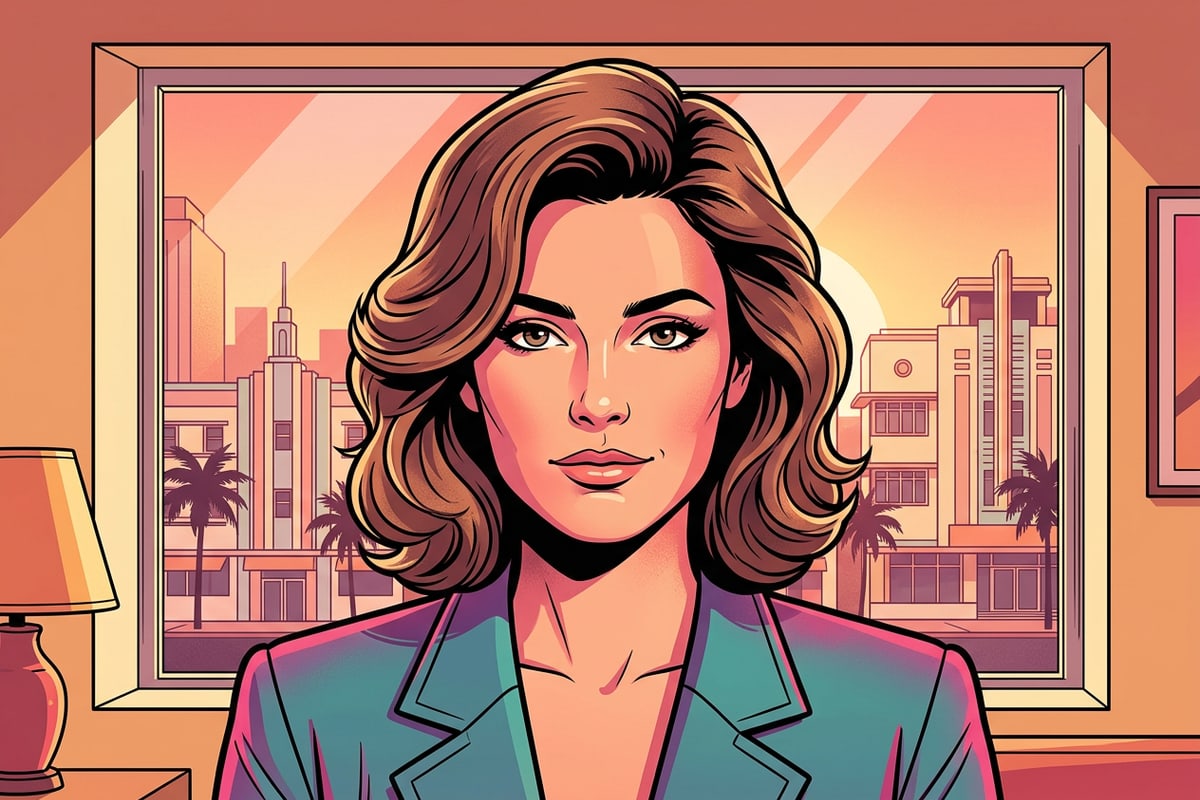
Schritt-für-Schritt-Ausführung: Aufhellen von Gegenlichtaufnahmen im Cara-Agenten
Folgen Sie einem praktischen Workflow im Cara-Agenten mit natürlichen Sprachbefehlen und lokalen KI-Ersetzen-Werkzeugen für eine saubere Belichtungsbalance.
Die Ausführung der Belichtungswiederherstellung auf iOS erfordert eine Bearbeitungsplattform, die für natürliche Sprachinteraktionen entwickelt wurde. In Cara können mobile Kreative Fotos über Textanweisungen innerhalb der konversationellen Agenten-Erfahrung bearbeiten. Die Cloud-Verarbeitung verarbeitet die Anfrage zum Ausgleich der Mehrzonenbeleuchtung.
Wenn auf sekundären Elementen Restblendungen oder fleckige Beleuchtung verbleiben, ermöglichen gezielte Funktionen wie KI-Ersetzen die Auswahl bestimmter Regionen und deren unabhängige Anpassung. Wenn kontrastreiche Lichtlecks unerwünschte Kantenflecken erzeugen, kann außerdem der KI-Radierer Reflexionsartefakte bereinigen.
- Foto in den Cara-Agenten hochladen
Öffnen Sie Cara auf Ihrem iOS-Gerät, wählen Sie die Agenten-Registerkarte und laden Sie Ihr gegenvorlichtetes iPhone-Porträt hoch.
- Übermitteln Sie das 2-Zonen-Aufhellungs-Prompt
Geben Sie Ihre natürlichsprachliche Aufhellungsanweisung ein und nutzen Sie das 4-teilige Framework, um das Subjekt-Aufhelllicht von der Hintergrundsicherung zu trennen.
- Lokalisierte Beleuchtung mit KI-Ersetzen verfeinern
Wenn Schatten an Kleidung oder Haaren dunkel bleiben, wählen Sie die Funktion zum KI-Ersetzen aus, markieren Sie den Bereich und fordern Sie gezieltes Aufhelllicht an.
- Linsenartefakte mit dem KI-Radierer bereinigen
Verwenden Sie den KI-Radierer, um unerwünschte Linsenreflexe oder Farbsäume an extremen Highlight-Grenzen zu löschen.
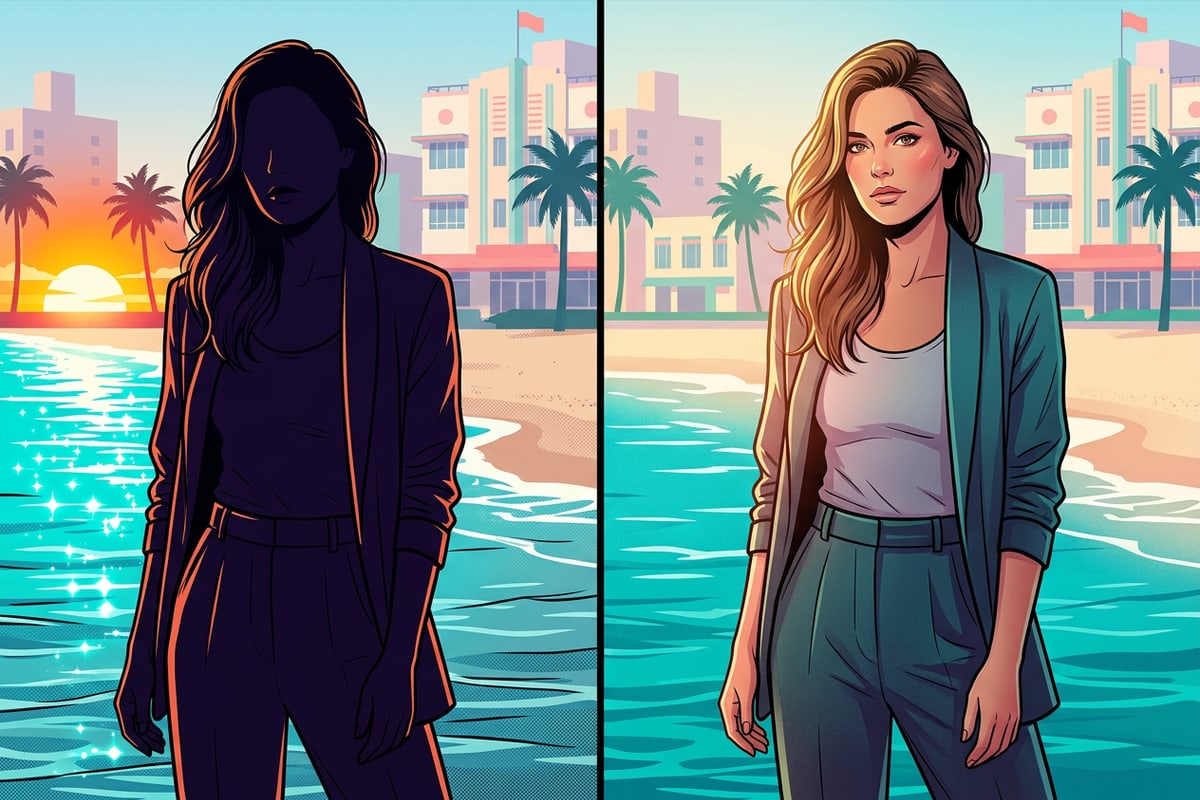
Lichtphysik und realistische Erwartungen steuern
Die Ausbalancierung von Richtung, Erhaltung der Hauttextur und Randhalos sorgt dafür, dass generierte Beleuchtung fotorealistisch statt künstlich wirkt.
Während KI-Fotomodelle sich hervorragend zur Schätzung von Tiefen und zum Synthesisieren von Streiflicht eignen, müssen Bearbeitungen die natürliche Lichtphysik respektieren, um überzeugend zu wirken. Wenn Ihr Hintergrund starkes direktes Sonnenlicht von hinten zeigt, erzeugt das Beleuchten des Gesichts von vorn mit ultrahellem, kühlen Licht eine visuelle Diskrepanz.[1]
Achten Sie auf Kantenhalos um feine Haarsträhnen und Schultern, die auftreten können, wenn Hintergrundglanzlichter in dunkle Vordergrundsubjekte übergehen. Die Aufforderung an den KI-Agenten, weiches Kantenlicht an den Kleidungsgrenzen beizubehalten, hilft, den Übergang zwischen dunklen Subjekten und hellen Hintergründen zu glätten.[1][2]
- Direktionale Konsistenz: Passen Sie die Farbtemperatur des erzeugten Aufhelllichts (warm vs. kühl) an die primäre Umweltlichtquelle an.[1]
- Erhaltung der Textur: Stellen Sie sicher, dass Prompts natürliche Hauttexturen anstelle von starker Unschärfe verlangen.[2]
- Vermeidung von Halos: Spezifizieren Sie sanfte Konturbeleuchtung an Haargrenzen, um Kantenausschnitte zu verhindern.[1]
Häufig gestellte Fragen zur Gegenlichtreparatur und Zusammenfassung
Überprüfen Sie wichtige Prompt-Regeln und praktische Antworten auf gängige Fragen zur Korrektur der mobilen Belichtung.
Das Meistern der Wiederherstellung von Gegenlichtfotos auf dem iPhone läuft darauf hinaus, präzise Prompt-Anweisungen mit den richtigen Bearbeitungswerkzeugen zu kombinieren. Durch die Trennung von Vordergrund-Beleuchtungsanfragen und Hintergrund-Belichtungsregeln verwandelt konversationelle KI schattige Fotos in ausgewogene Porträts.[1][3]
Erfahren Sie, wie Sie schmale vertikale iPhone-Aufnahmen nach der Aufhellung in breite Seitenverhältnisse erweitern, ohne Ihr Subjekt zu verzerren, wenn Sie iPhone-Porträtfotos auf 16:9-Breitbild-Hintergrundbilder erweitern.