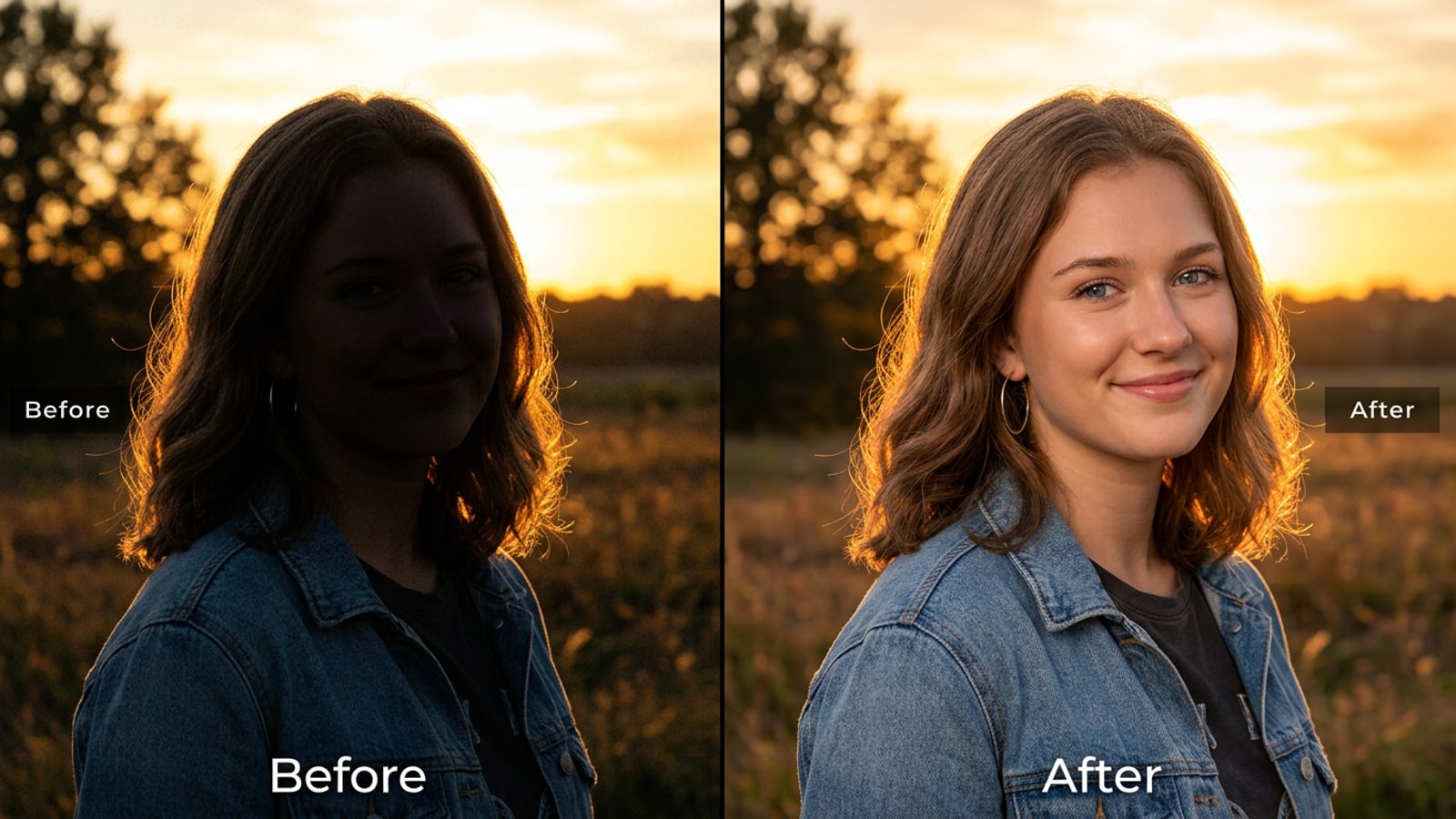
معضلة آيفون المعاكسة للضوء: لماذا تفشل منزلقات النغمات القياسية
تخلق الإضاءة الخلفية عالية التباين الفجوة التعرضية ذات التوقفات المتعددة بين الموضوع والخلفيات الساطعة والتي لا تستطيع التعديلات العامة الأصلية حلها بسهولة.
التقاط الصور على الآيفون مقابل مصادر الإضاءة عالية التباين، مثل غروب الشمس الساطع أو نافذة مضاءة بنور الشمس، غالباً ما يجبر مستشعر الكاميرا على اتخاذ تسوية في التعرض الضوئي. ونظراً لأن إضاءة الخلفية تتجاوز بكثير الضوء المحيط الساقط على وجه الموضوع، فإن الصورة غالباً ما تنتج مقدمة مظلمة ومظللة مقترنة بخلفية متعرضة للضوء بشكل صحيح، أو موضوعاً مضاءً مؤطراً مقابل سماء مسطحة أو محترقة.[1]
توفر تعديلات صور آي أو إس الأصلية أدوات مثل منزلقات التعرض (Exposure)، والظلال (Shadows)، والإضاءات الساطعة (Highlights) للمساعدة في إعادة توازن الصور. ومع ذلك، فإن تعديل عناصر التحكم في النغمات العامة يؤثر على الإطار بأكمله بشكل موحد. سحب منزلق الظلال لأعلى يرفع تفاصيل الظلال عبر وجهك، لكنه غالباً ما يُدخل ضوضاء رقمية على درجات لون البشرة بينما يُسطح تباين المشهد العام.[2]
يغير تحرير الذكاء الاصطناعي المحادثي هذه النموذج من خلال استخدام التقسيم العصبي لفصل الموضوع عن الخلفية. وبدلاً من تطبيق مرشح موحد واحد، يفسر وكلاء صور الذكاء الاصطناعي المطالبات الوصفية لإعادة إضاءة المقدمة مع الحفاظ على تفاصيل الخلفية.[1][3]
- فجوة توقف التعرض: غالباً ما تظهر مشاهد الإضاءة الخلفية الخارجية تفاوتاً يزيد عن 3 درجات توقف EV بين مصادر الضوء والوجوه المظلمة.[1]
- حدود المنزلقات العامة: ترفع تعديلات ظلال آي أو إس الأصلية المناطق الداكنة ولكنها تخاطر بتسطيح تباين الصورة العام.[2]
- الفصل ثنائي المنطقة: تقوم نماذج إضاءة الذكاء الاصطناعي بتقسيم مواضيع المقدمة عن عناصر الخلفية المحيطة إجراء تعديلات محلية.[1]
التقييم التشخيصي: تحديد عيوب التعرض في اللقطات المعاكسة للضوء
يساعد تقييم ضوضاء الظلال، واقتصاص الإضاءة، وتباين الحواف في تحديد ما إذا كان من الممكن استعادة اللقطة أو ما إذا كانت تتطلب إضاءة توليدية.
قبل تشغيل مطالبة إعادة الإضاءة، قم بتقييم صورة الآيفون الأصلية لتحديد حالة بيانات البكسل الخاصة بها. تحتفظ الصور ذات تفاصيل الظلال القابلة للاستعادة بخطوط الوجه الباهتة، وملمس الشعر، وانعكاسات العين حتى عندما تكون معرضة للضوء بشكل ناقص.[1]
يؤدي التعرض الناقص الشديد إلى بكسلات سوداء مقصوصة تماماً بقيمة سطوع RGB تسمى صفراً. تعاني أدوات التحرير الأصلية هنا لأن رفع بكسلات القيمة الصفرية يضخم فقط ضوضاء السطوع دون استعادة التفاصيل. يتعامل محررو صور الذكاء الاصطناعي المحادثون مع هذا الأمر عن طريق تركيب قوام إضاءة معقول بناءً على الإشارات المرئية الموضعية.[1][2]
إطار عمل المطالبة المكون من 4 أجزاء لإعادة الإضاءة
قم بتنظيم طلبات الذكاء الاصطناعي المحادثية باستخدام صيغة قياسية للتحكم في جودة ضوء التعبئة مع حماية ألوان الخلفية الأصلية.
إن إعطاء أمر مبهم لمحرر صور الذكاء الاصطناعي مثل 'اجعل الوجه أفتح' غالباً ما يؤدي إلى عناصر خلفية معرضة للإضاءة بشكل مفرط أو درجات لون بشرة مشبعة بشكل غير طبيعي. لتحقيق العمق الواقعي، قم بتنظيم تعليمات النص الخاصة بك باستخدام إطار عمل مستهدف مكون من منطقتين.[2]
يجمع إطار العمل المكون من 4 أجزاء بين إجراء إضاءة الموضوع وقاعدة قفل الخلفية، تليها توجيهات جودة الإضاءة ونبرة الألوان. يوجه هذا الهيكل وكيل الذكاء الاصطناعي لإضاءة موضوع المقدمة مع ترك إضاءة السماء المحيطة والنوافذ بدون مساس.[2]
- 1. إجراء الموضوع: حدد الميزة المستهدفة (على سبيل المثال: 'أضف ضوء تعبئة دافئاً وناعماً إلى وجه الموضوع المظلم وجذعه').[2]
- 2. قاعدة قفل الخلفية: امر صراحة بالحفاظ على التعرض الضوئي (على سبيل المثال: 'حافظ على سماء غروب الشمس الذهبية وسحب الخلفية دون تغيير').[2]
- 3. جودة الإضاءة: حدد طابع الارتداد (على سبيل المثال: 'استخدم إضاءة عاكس استوديو ناعمة مع لمعان طبيعي للعين').[2]
- 4. الألوان والأجواء: ضمان اتساق النغمة (على سبيل المثال: 'طابق درجات لون البشرة المحيطة في ساعة الغروب الذهبية دون تغيير تشبع الخلفية').[2]
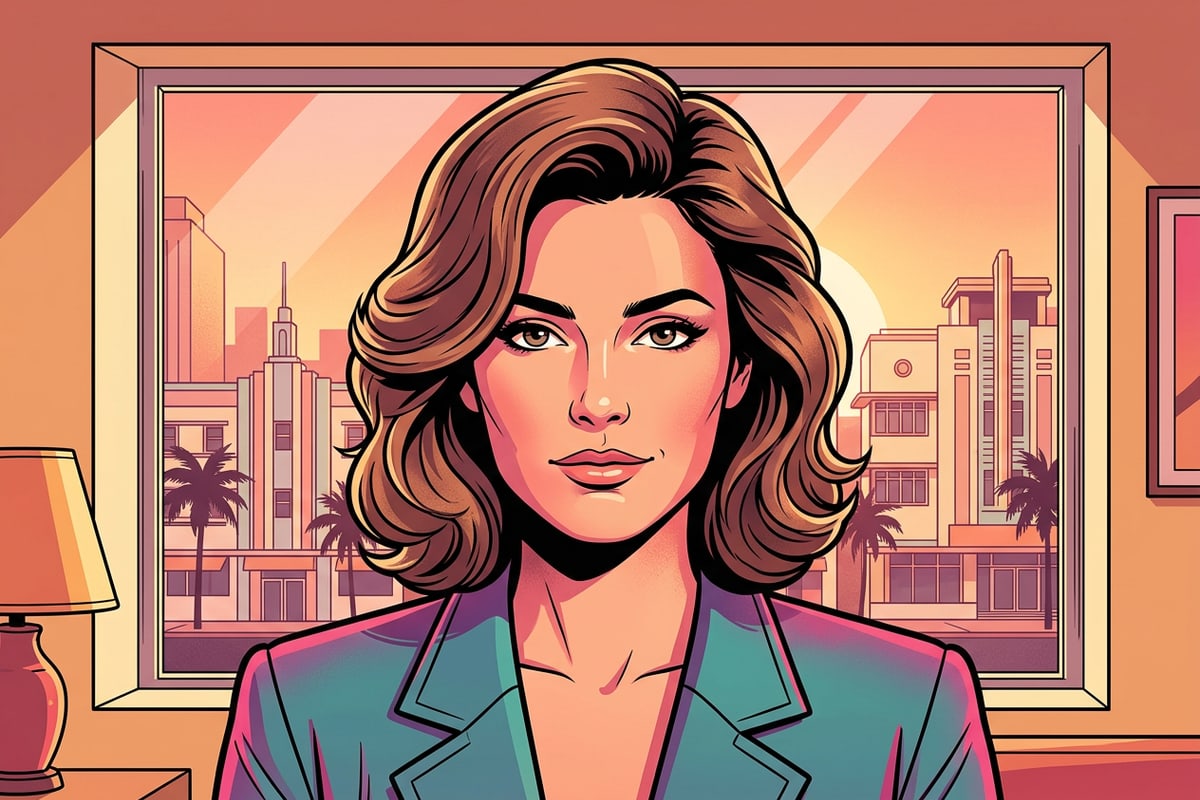
التنفيذ خطوة بخطوة: إعادة إضاءة اللقطات المعاكسة للضوء في وكيل Cara
اتبع سير عمل عملياً داخل وكيل Cara باستخدام طلبات اللغة الطبيعية وأدوات الاستبدال المستهدفة للذكاء الاصطناعي لموازنة التعرض النظيف.
يتطلب تنفيذ استعادة التعرض الضوئي على نظام آي أو إس منصة تحرير مصممة لتفاعلات اللغة الطبيعية. في تطبيق Cara، يمكن لمنشئي المحتوى على الأجهزة المحمولة تحرير الصور عبر تعليمات نصية داخل تجربة الوكيل المحادثية. تقوم المعالجة السحابية بمعالجة الطلب لموازنة الإضاءة متعددة المناطق.
إذا بقيت الوهج المتبقي أو الإضاءة المتفرقة على العناصر الثانوية، فإن الميزات المستهدفة مثل الاستبدال بالذكاء الاصطناعي (AI Replace) تتيح لك تحديد مناطق معينة وتعديلها بشكل مستقل. بالإضافة إلى ذلك، إذا كانت تسريبات الضوء عالية التباين تخلق بقع حواف غير مرغوب فيها، فيمكن لممحاة الذكاء الاصطناعي تنظيف عيوب التوهج.
- تحميل الصورة إلى وكيل Cara
افتح تطبيق Cara على جهاز آي أو إس الخاص بك، وحدد علامة تبويب الوكيل، وقم بتحميل صورة الآيفون المعاكسة للضوء.
- إرسال مطالبة إعادة الإضاءة ثنائية المنطقة
اكتب تعليمات إعادة الإضاءة باللغة الطبيعية باستخدام إطار العمل المكون من 4 أجزاء لفصل ضوء تعبئة الموضوع عن الحفاظ على الخلفية.
- تحسين الإضاءة الموضعية باستخدام AI Replace
إذا ظلت ظلال الملابس أو الشعر داكنة، فححدد ميزة الاستبدال بالذكاء الاصطناعي، وحدد المنطقة، واطلب ضوء تعبئة مستهدفاً.
- تنظيف عيوب العدسة بممحاة الذكاء الاصطناعي
استخدم ممحاة الذكاء الاصطناعي لمسح بقع توهج العدسة غير المرغوب فيها أو الحواف اللونية على طول حدود الإضاءة القصوى.
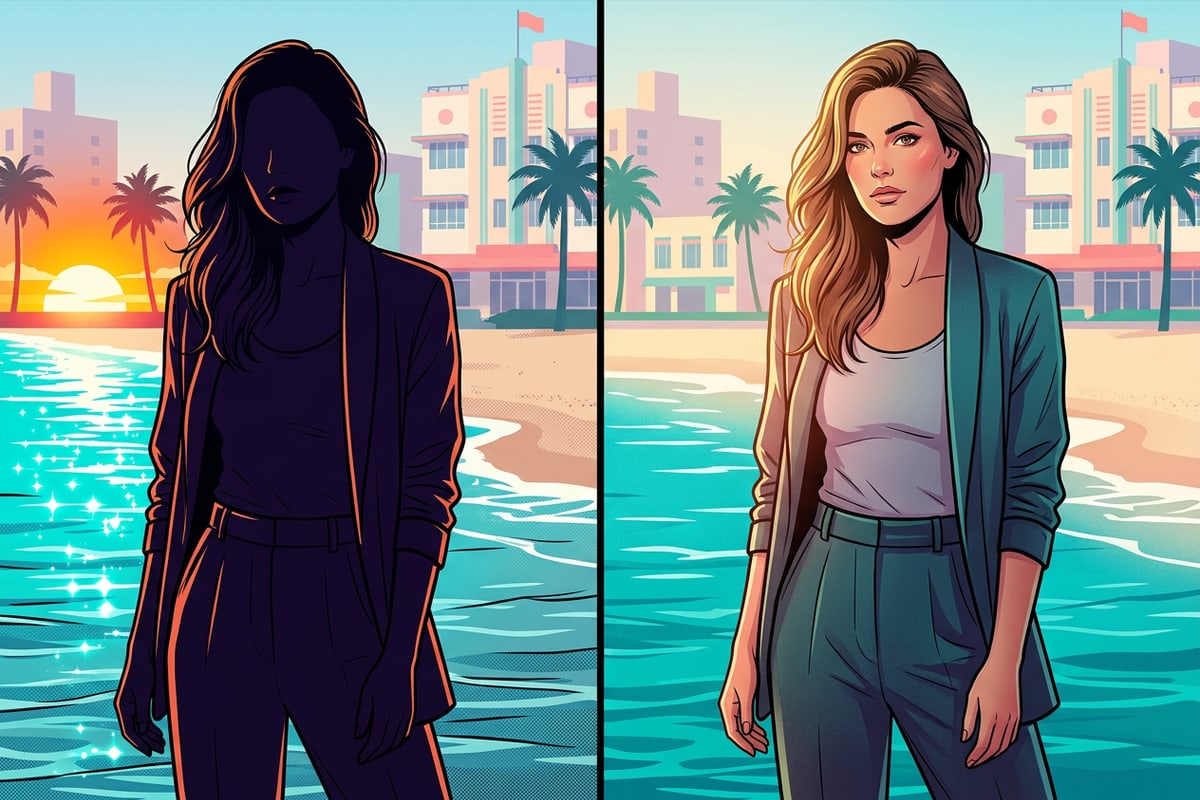
إدارة فيزياء الضوء وتوقعات الواقعية
يضمن تحقيق التوازن بين الاتجاهية، والاحتفاظ بملمس البشرة، وهالات الحدود أن تبدو الإضاءة المولدة واقعية وليست اصطناعية.
بينما تتفوق نماذج صور الذكاء الاصطناعي في تقدير العمق وتركيب الضوء المرتد، يجب أن تحترم التعديلات فيزياء الإضاءة الطبيعية لتلائم الواقع. إذا كانت خلفيتك تتميز بضوء ساطع مباشر من الخلف، فإن إضاءة وجه الموضوع من الأمام بضوء بارد فائق السطوع يخلق تناقضاً بصرياً.[1]
احذر من ظهور هالات عند الأطراف حول خصلات الشعر الدقيقة والأكتاف، وهو أمر يمكن أن يحدث عندما تختلط إضاءة الخلفية الساطعة بموضوعات المقدمة المظلمة. إن توجيه وكيل الذكاء الاصطناعي للحفاظ على إضاءة حافة ناعمة على طول حواف الملابس يساعد على تنشيط الانتقال السلس بين الموضوعات المظلمة والخلفيات الساطعة.[1][2]
أسئلة وأجوبة إصلاح الإضاءة الخلفية وملخص مرجعي سريع
راجع قواعد المطالبة الأساسية والإجابات العملية على أسئلة تصحيح التعرض الضوئي الشائعة للأجهزة المحمولة.
إتقان استعادة الصور المعاكسة للضوء على الآيفون ينطوي على ربط تعليمات المطالبة الدقيقة بأدوات التحرير المناسبة. من خلال فصل طلبات إضاءة المقدمة عن قواعد تعرض الخلفية، يحول الذكاء الاصطناعي المحادثي الصور المظلمة إلى صور متوازنة جيداً.[1][3]
عند توسيع لقطات الآيفون العمودية الضيقة إلى نسب عرض واسعة بعد إعادة الإضاءة، تعرّف على كيفية توسيع صور البورتريه على الآيفون لتصبح خلفيات شاشة عريضة بنسبة 16:9 دون تشويه موضوعك.