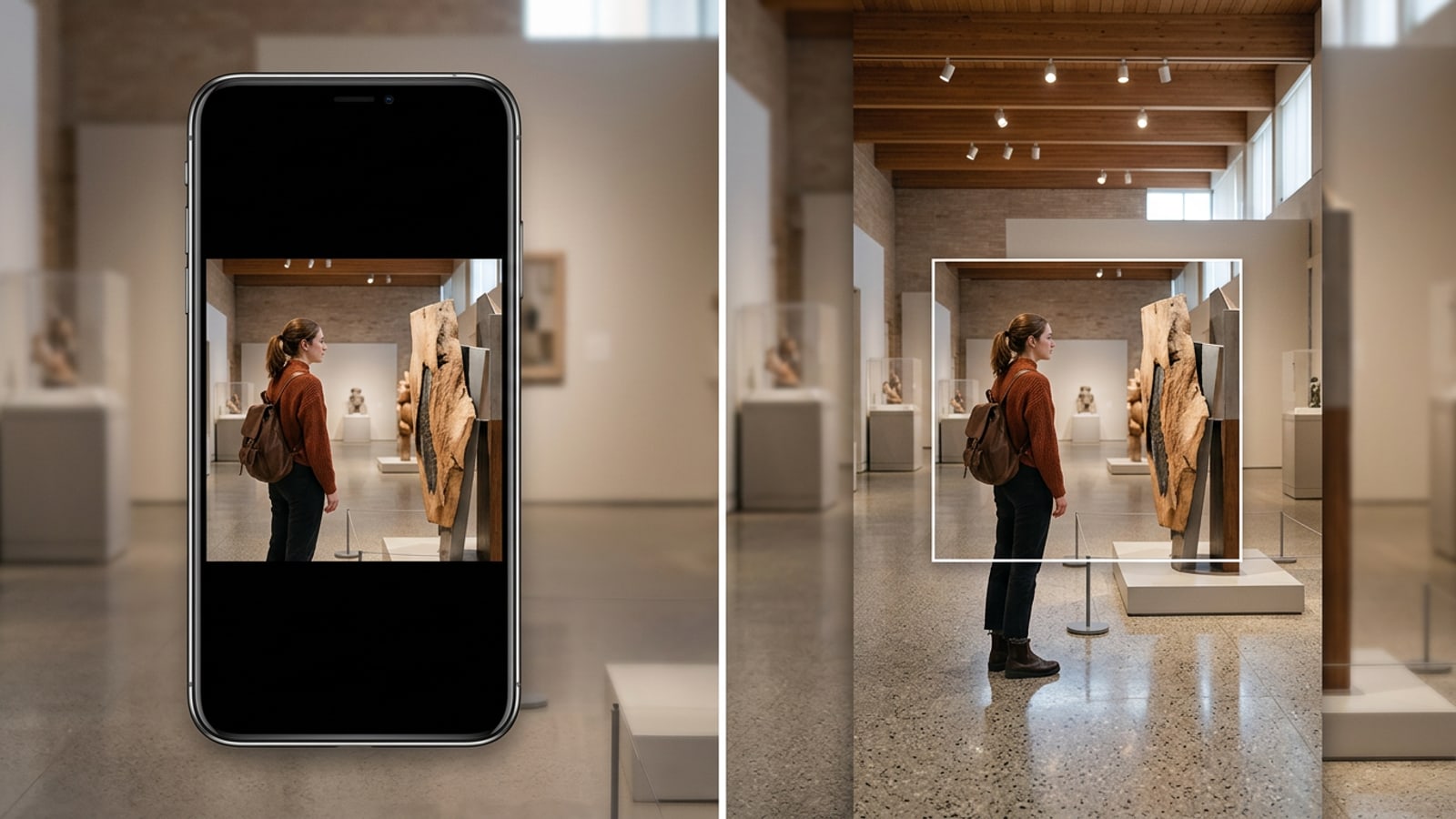
理解 Instagram 快拍画布比例与动态照片的区别
将动态照片发布到 Instagram 快拍会产生尺寸不匹配,从而导致不想要的裁剪或黑边填充。
在社交媒体上分享照片时,理解画布宽高比对于保持视觉质量至关重要。Instagram 快拍采用 9:16 的原生竖屏宽高比,对应标准的 1080x1920 像素显示分辨率。这种高竖屏方向旨在完全充满现代智能手机显示屏,而不在主体周围留下空白区域。[1][2]
相比之下,传统的 Instagram 动态帖子通常依赖正方形(1:1 比例,1080x1080 像素)或竖屏人像格式(4:5 比例,1080x1350 像素)。当你将这些非竖屏比例直接上传到 Instagram 快拍中时,应用会自动缩放图像以适应显示宽度,这会在照片的上方和下方留下空白区域。[2]
为什么生成式 AI 扩图优于模糊侧边栏和裁剪
生成式无损扩展是通过扩大外部画布边界来完成的,而不是牺牲内部照片像素。
传统上,创作者在将动态照片适配到快拍格式时面临着妥协。捏合和缩放 1:1 照片以填满 9:16 的竖屏会裁剪掉重要的头部空间、脚部或侧面构图细节。或者,使用原生的背景模糊会在图像上下方放置模糊的侧边栏,从而产生凌乱的视觉框,降低整体图像的显眼度。[1][3]
生成式 AI 扩图通过在照片原始边界之外推断缺失的环境细节,提供了一种替代方案。扩图算法不会重新采样或缩放现有像素,而是分析周围的光照、纹理和几何形状,在原框之外合成新的上下文内容。[3]
分步指南:使用 CARA 图像扩展器将 iPhone 照片无损扩展至 9:16
遵循此简单流程,使用 CARA 将你的 iPhone 照片扩展至完整的 9:16 快拍尺寸。
为了在 iOS 和 iPadOS 上将非竖屏照片转换为完整的 9:16 快拍资产,CARA 提供了一个专用的图像扩展器工具。该功能位于“首页 (Home) > AI 编辑 (AI Editing) > 图像扩展器 (Image Extender)”,每次运行消耗 30 点数,可在保持主体保真度的同时扩展图像边框。
- 第 1 步:启动 CARA 并导航至图像扩展器
在 iPhone 上打开 CARA 应用。从主导航屏幕,点击“首页”,选择“AI 编辑”,然后选择“图像扩展器”。
- 第 2 步:导入你的目标照片
从你的 iPhone 照片库中选择想要为 Instagram 快拍扩展的 1:1 正方形或 4:5 竖屏人像照片。
- 第 3 步:选择 9:16 宽高比并运行扩展器
将目标画布比例设置为 9:16。确认生成请求(将扣除 30 点数),并允许云端引擎外推顶部和底部的环境像素。[3]
- 第 4 步:保存你的 9:16 无缝全屏效果
检查原始主体周围扩展的背景。对无缝的背景外推满意后,将最终的 9:16 竖屏照片保存到你的设备中。
技术常见问题与扩图边缘情况排查
了解哪些图像类型能提供最佳的扩图效果,有助于防止伪影和浪费运行次数。
生成式 AI 扩图模型通过分析边缘渐变、光照矢量和重复的结构图案来合成扩展的画布区域。由于算法依赖于上下文外推,某些摄影元素会比其他元素产生显著更干净的视觉扩展。[3]
具有连续色彩渐变的有机纹理(例如开阔的天空、影棚墙壁、室内地板、海滩和树叶)能够以极高的连贯性生成。相反,高熵结构(例如部分文字、碎片化的品牌标志,或恰好在照片边缘截断的复杂几何建筑)可能需要多次生成运行才能实现完美连续的图案。[1][3]
在 iOS 上优化社交媒体视觉工作流程
将扩图与其他 iOS 创意工作流程相结合,以简化日常 Instagram 内容制作。
创建引人入胜的 Instagram 快拍策略不仅仅是让图像适应屏幕尺寸。移动端创作者经常将背景扩展与隔离对象抠图、背景替换和创意多图布局结合起来,以构建独特的视觉故事。[2]
对于管理电子商务或视觉作品集的创作者而言,将 CARA 的“移除背景”功能与“图像扩展器”结合使用,可以让您在移动端上无缝隔离主体并扩展影棚场景。此外,如果您需要在单个竖屏快拍画幅中展示多个穿搭镜头或产品角度,照片拼贴制作器 (Photo Collage Maker) 则提供了专为移动端视口定制的灵活网格布局。
- 产品摄影:在生成环境影棚或扩展快拍画布之前,使用背景移除功能隔离产品。
- 多资产快拍布局:使用拼贴模板将多张未经裁剪的正方形照片排列到单个 9:16 竖屏背景上。