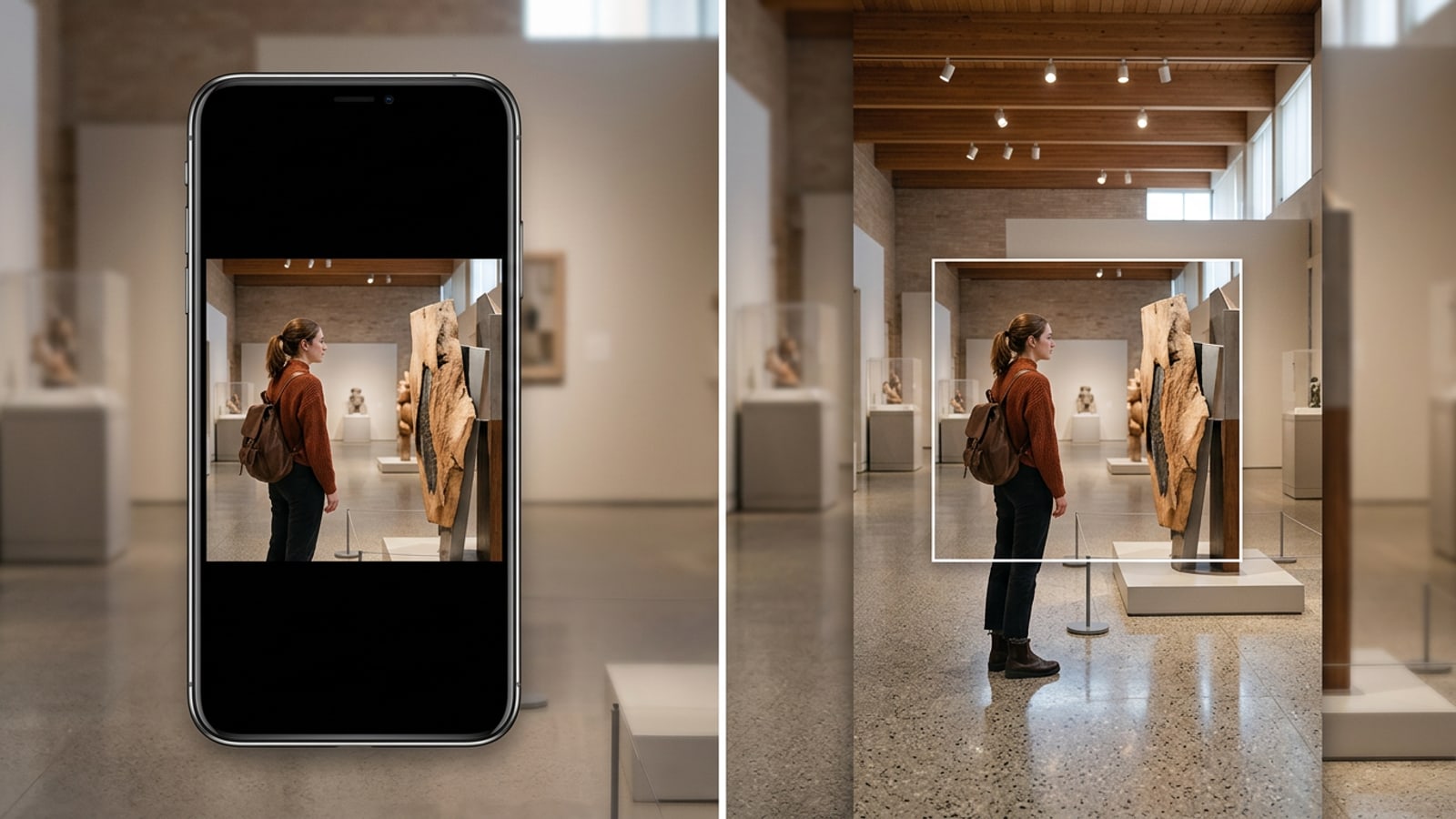
ทำความเข้าใจอัตราส่วนแคนวาส Instagram Story เทียบกับรูปภาพฟีด
การแชร์รูปภาพฟีดลง Instagram Story สร้างความไม่สอดคล้องของมิติที่บังคับให้เกิดการครอปภาพหรือเพิ่มช่องว่างที่ไม่ต้องการ
เมื่อแชร์รูปภาพบนโซเชียลมีเดีย การเข้าใจอัตราส่วนหน้าจอเป็นสิ่งสำคัญเพื่อรักษาคุณภาพการมองเห็น Instagram Stories ใช้สัดส่วนแนวตั้งดั้งเดิมที่ 9:16 ซึ่งตรงกับความละเอียดมาตรฐาน 1080x1920 พิกเซล รูปทรงแนวตั้งที่สูงนี้ออกแบบมาเพื่อเติมเต็มหน้าจอสมาร์ทโฟนสมัยใหม่ให้เต็มโดยไม่เหลือพื้นที่ว่างรอบตัวแบบ[1][2]
ในทางตรงกันข้าม โพสต์ฟีด Instagram แบบดั้งเดิมมักใช้รูปทรงสี่เหลี่ยมจัตุรัส (อัตราส่วน 1:1, 1080x1080 พิกเซล) หรือแนวตั้ง (อัตราส่วน 4:5, 1080x1350 พิกเซล) เมื่อคุณอัปโหลดสัดส่วนที่ไม่ใช่แนวตั้งเหล่านี้ตรงไปยัง Instagram Story แอปจะปรับขนาดภาพให้พอดีกับความกว้างของหน้าจอโดยอัตโนมัติ ทำให้เกิดพื้นที่ว่างด้านบนและด้านล่างของภาพ[2]
- 1:1 สี่เหลี่ยมจัตุรัส (1080x1080 พิกเซล): เหลือช่องว่างด้านบนและด้านล่างเกือบครึ่งหนึ่งของความสูงหน้าจอทั้งหมด[2]
- 4:5 แนวตั้ง (1080x1350 พิกเซล): เติมเต็มพื้นที่แนวตั้งได้มากกว่าแต่ยังคงเหลือพื้นที่ว่าง 570 พิกเซล[2]
- 9:16 แนวตั้ง (1080x1920 พิกเซล): ครอบคลุมพื้นที่หน้าจอมือถือทั้งหมดโดยไม่ตัดตัวแบบตรงกลาง[1]
ทำไม Generative Outpainting ถึงดีกว่าการเบลอข้างและการตัดภาพ
การขยายภาพแบบ Generative จะเพิ่มขอบแคนวาสภายนอกแทนที่จะเสียสละพิกเซลภาพภายใน
ในอดีต ครีเอเตอร์ต้องประนีประนอมเมื่อต้องปรับรูปภาพฟีดให้เข้ากับรูปแบบสตอรี่ การบีบและซูมรูปภาพ 1:1 เพื่อให้เต็มหน้าจอแนวตั้ง 9:16 จะทำให้พื้นที่ศีรษะ เท้า หรือรายละเอียดด้านข้างถูกตัดออก หรืออีกทางหนึ่ง การใช้พื้นหลังเบลอของ Instagram จะสร้างแถบด้านข้างที่รกสายตาและทำให้ภาพเด่นชัดน้อยลง[1][3]
Generative AI outpainting นำเสนอทางเลือกใหม่ด้วยการคาดการณ์รายละเอียดสภาพแวดล้อมที่ขาดหายไปนอกเหนือจากขอบเขตเดิมของภาพ แทนที่จะสุ่มตัวอย่างใหม่หรือซูมพิกเซลที่มีอยู่ อัลกอริทึม outpainting จะวิเคราะห์แสง พื้นผิว และรูปทรงรอบข้างเพื่อสังเคราะห์เนื้อหาบริบทใหม่นอกกรอบเดิม[3]
ขั้นตอนการขยายรูปภาพ iPhone เป็น 9:16 ด้วย CARA Image Extender
ทำตามขั้นตอนง่ายๆ เหล่านี้เพื่อขยายรูปภาพ iPhone ของคุณให้เต็มขนาดสตอรี่ 9:16 โดยใช้ CARA
เพื่อแปลงรูปภาพที่ไม่ใช่แนวตั้งให้เป็นสตอรี่ 9:16 บน iOS และ iPadOS ทาง CARA มีเครื่องมือ Image Extender โดยเฉพาะ ซึ่งตั้งอยู่ที่ Home > AI Editing > Image Extender ฟีเจอร์นี้จะประมวลผลการสร้าง outpainting ในราคา 30 พิกเซลต่อครั้ง โดยขยายขอบภาพพร้อมทั้งรักษาความสมบูรณ์ของตัวแบบไว้
- ขั้นตอนที่ 1: เปิด CARA และไปที่ Image Extender
เปิดแอป CARA บน iPhone ของคุณ จากหน้าจอหลัก ให้แตะ 'Home' เลือก 'AI Editing' และเลือก 'Image Extender'
- ขั้นตอนที่ 2: นำเข้ารูปภาพเป้าหมาย
เลือกรูปภาพสี่เหลี่ยมจัตุรัส 1:1 หรือภาพแนวตั้ง 4:5 จากคลังรูปภาพ iPhone ของคุณที่ต้องการขยายสำหรับ Instagram Story
- ขั้นตอนที่ 3: เลือกอัตราส่วน 9:16 และรัน Extender
ตั้งค่าอัตราส่วนแคนวาสเป็น 9:16 ยืนยันคำขอสร้างภาพซึ่งจะใช้ 30 พิกเซล และรอให้ระบบคลาวด์คาดการณ์พิกเซลสิ่งแวดล้อมด้านบนและด้านล่าง[3]
- ขั้นตอนที่ 4: บันทึกผลลัพธ์ 9:16 แบบเต็มจอ
ตรวจสอบพื้นหลังที่ขยายรอบตัวแบบของคุณ เมื่อพอใจกับการขยายพื้นหลังที่ไร้รอยต่อแล้ว ให้บันทึกภาพแนวตั้ง 9:16 สุดท้ายลงในอุปกรณ์ของคุณ
คำถามที่พบบ่อยทางเทคนิคและการแก้ปัญหา Outpainting
การทำความเข้าใจประเภทภาพที่ให้ผลลัพธ์ outpainting ดีที่สุดจะช่วยป้องกันความผิดพลาดและประหยัดการรัน
โมเดล generative outpainting วิเคราะห์การไล่ระดับขอบ เวกเตอร์แสง และรูปแบบโครงสร้างที่ซ้ำกันเพื่อสังเคราะห์พื้นที่แคนวาสที่ขยายออกไป เนื่องจากอัลกอริทึมอาศัยการคาดการณ์บริบท องค์ประกอบภาพบางอย่างจึงให้ผลลัพธ์การขยายภาพที่สะอาดตากว่าอย่างเห็นได้ชัด[3]
พื้นผิวที่เป็นธรรมชาติที่มีการไล่ระดับสีต่อเนื่อง เช่น ท้องฟ้าเปิดโล่ง ผนังสตูดิโอ พื้นในร่ม ชายหาด และพืชพรรณ จะถูกสร้างขึ้นมาได้อย่างกลมกลืน ในทางกลับกัน โครงสร้างที่มีความซับซ้อนสูง เช่น ป้ายที่ถูกตัดตัวอักษร โลโก้แบรนด์ หรือสถาปัตยกรรมเรขาคณิตที่ซับซ้อนซึ่งตัดขาดบริเวณขอบภาพ อาจต้องรันหลายครั้งเพื่อให้ได้ลวดลายต่อเนื่องที่ไร้ที่ติ[1][3]
การเพิ่มประสิทธิภาพเวิร์กโฟลว์ภาพบนโซเชียลมีเดียใน iOS
ผสมผสาน outpainting เข้ากับเวิร์กโฟลว์สร้างสรรค์บน iOS อื่นๆ เพื่อเพิ่มความคล่องตัวในการผลิตคอนเทนต์ Instagram ประจำวัน
การสร้างกลยุทธ์ Instagram Story ที่น่าสนใจเป็นมากกว่าแค่การปรับรูปภาพให้เข้ากับขนาดหน้าจอ ครีเอเตอร์บนมือถือมักจะรวมการขยายพื้นหลังเข้ากับการตัดวัตถุ การเปลี่ยนพื้นหลัง และเลย์เอาต์รูปภาพที่หลากหลายเพื่อสร้างเรื่องราวภาพที่โดดเด่น[2]
สำหรับครีเอเตอร์ที่จัดการอีคอมเมิร์ซหรือพอร์ตโฟลิโอภาพ การรวมฟีเจอร์ Remove Background ของ CARA เข้ากับ Image Extender ช่วยให้คุณแยกตัวแบบและขยายฉากสตูดิโอบนมือถือได้อย่างราบรื่น นอกจากนี้ หากคุณต้องการแสดงภาพชุดหรือมุมสินค้าหลายมุมภายในเฟรมสตอรี่แนวตั้งเดียว Photo Collage Maker มีเลย์เอาต์กริดที่ยืดหยุ่นซึ่งปรับแต่งสำหรับหน้าจอมือถือ
- การถ่ายภาพสินค้า: แยกสินค้าโดยใช้การลบพื้นหลังก่อนสร้างสภาพแวดล้อมสตูดิโอรอบข้างหรือขยายแคนวาสสตอรี่
- เลย์เอาต์สตอรี่แบบหลายชิ้น: ใช้เทมเพลตภาพปะติดเพื่อจัดเรียงรูปภาพสี่เหลี่ยมจัตุรัสที่ไม่ได้ครอปหลายรูปให้อยู่บนฉากหลังแนวตั้ง 9:16 เดียว