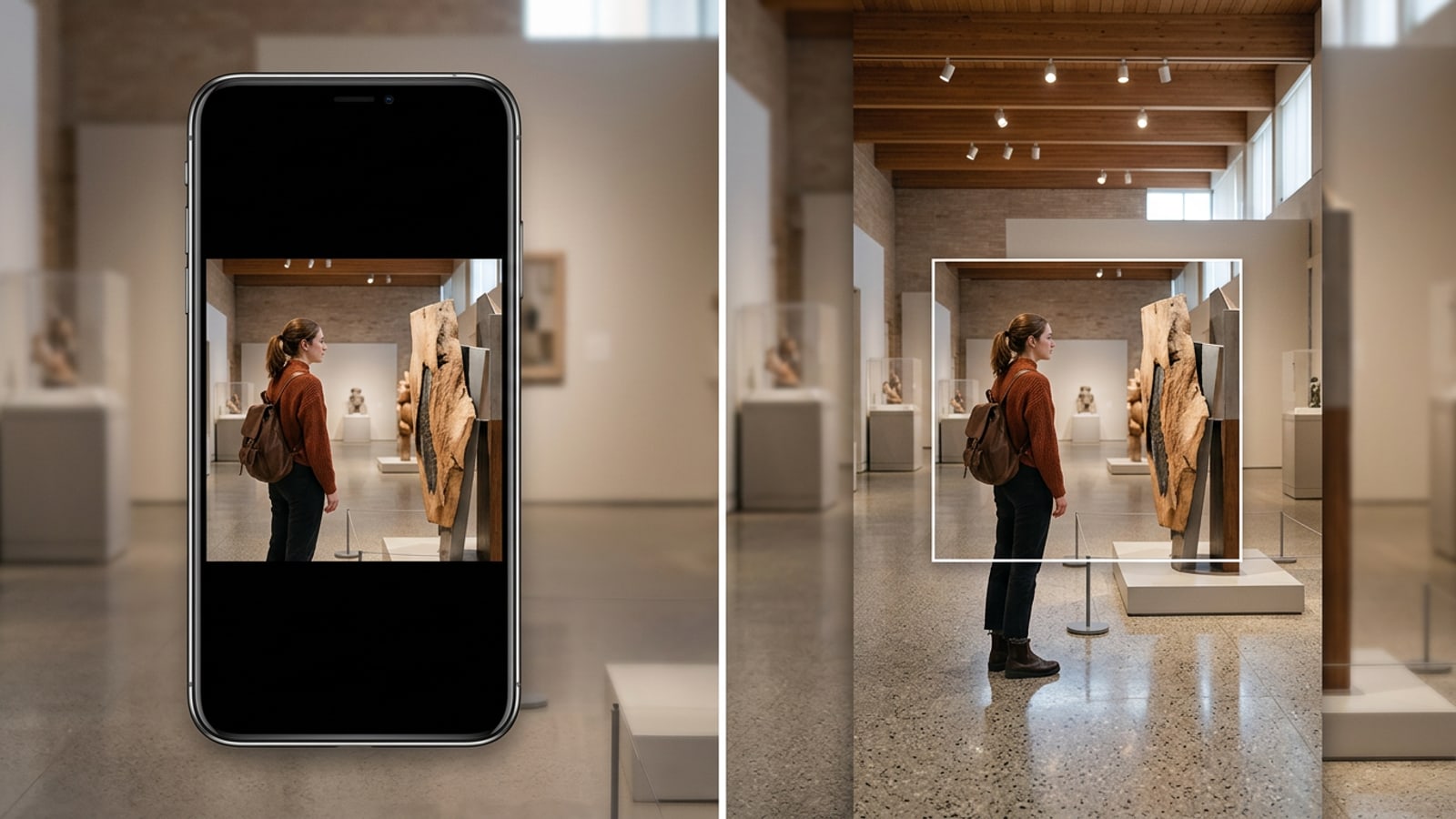
Entendendo as Proporções de Tela dos Stories do Instagram versus Fotos do Feed
Publicar fotos do feed nos Stories do Instagram cria incompatibilidades dimensionais que forçam cortes indesejados ou preenchimento com barras.
Ao compartilhar fotos nas redes sociais, entender as proporções de tela é fundamental para manter a qualidade visual. Os Stories do Instagram utilizam uma proporção vertical nativa de 9:16, correspondendo a uma resolução de exibição padrão de 1080x1920 pixels. Essa orientação alta e vertical foi projetada para preencher completamente as telas dos smartphones modernos, sem deixar espaço vazio ao redor do assunto.[1][2]
Em contrapartida, as publicações tradicionais do feed do Instagram normalmente dependem de formatos quadrados (proporção 1:1, 1080x1080 pixels) ou retratos verticais (proporção 4:5, 1080x1350 pixels). Quando você envia essas proporções não verticais diretamente para um Story do Instagram, o aplicativo dimensiona automaticamente a imagem para ajustar a largura da tela. Isso deixa regiões em branco acima e abaixo da foto.[2]
- Quadrado 1:1 (1080x1080 pixels): Deixa lacunas nas partes superior e inferior equivalentes a quase metade da altura total da tela.[2]
- Retrato 4:5 (1080x1350 pixels): Ocupa mais espaço vertical, mas ainda deixa 570 pixels de preenchimento vertical vazio.[2]
- Vertical 9:16 (1080x1920 pixels): Cobre completamente a tela do celular sem recortar os assuntos centrais.[1]
Por que o Outpainting Generativo Supera Barras Laterais Borradas e Cortes
O desfoque generativo expande as bordas externas da tela em vez de sacrificar os pixels internos da foto.
Tradicionalmente, os criadores enfrentavam um compromisso ao adaptar fotos do feed para formatos de story. Apertar e aplicar zoom em uma foto 1:1 para preencher uma tela vertical 9:16 corta detalhes essenciais de espaço de cabeça, pés ou composição lateral. Como alternativa, usar desfoques de fundo nativos coloca barras laterais difusas acima e abaixo da imagem, criando um quadro visual poluído que reduz a proeminência total da foto.[1][3]
O outpainting por IA generativa apresenta uma alternativa ao extrapolar detalhes ambientais ausentes além dos limites originais da foto. Em vez de reamostrar ou aplicar zoom em pixels existentes, um algoritmo de outpainting analisa a iluminação circundante, as texturas e a geometria para sintetizar novo conteúdo contextual fora do quadro original.[3]
- Zero Distorção do Assunto: O outpainting preserva 100% da foto de origem interna, aplicando novos pixels estritamente às margens estendidas.[3]
- Estética Nativa de Tela Cheia: Extensões sintéticas imitam a iluminação de fundo original e a profundidade de campo, fazendo com que a imagem pareça ter sido capturada nativamente no formato 9:16.[3]
Guia Passo a Passo: Desfazer o Corte de Fotos do iPhone para 9:16 com o CARA Image Extender
Siga este processo direto para expandir suas fotos do iPhone para as dimensões completas de story 9:16 usando o CARA.
Para converter fotos não verticais em ativos de story completos de 9:16 no iOS e iPadOS, o CARA oferece uma ferramenta dedicada Image Extender. Encontrada diretamente em Home > AI Editing > Image Extender, este recurso processa gerações de outpainting por 30 pontos por execução, estendendo as bordas da imagem enquanto mantém a fidelidade do assunto.
- Passo 1: Abra o CARA e Navegue até o Image Extender
Abra o aplicativo CARA no seu iPhone. Na tela de navegação principal, toque em 'Home', selecione 'AI Editing' e escolha 'Image Extender'.
- Passo 2: Importe Sua Foto de Destino
Selecione a foto quadrada 1:1 ou retrato 4:5 da sua biblioteca de Fotos do iPhone que você deseja expandir para o seu Story do Instagram.
- Passo 3: Selecione a Proporção 9:16 e Execute o Extender
Defina a proporção da tela de destino como 9:16. Confirme a solicitação de geração, que custa 30 pontos, e permita que o motor em nuvem extrapole os pixels ambientais superiores e inferiores.[3]
- Passo 4: Salve Seu Resultado 9:16 em Tela Cheia
Revise o fundo expandido ao redor do seu assunto original. Uma vez satisfeito com a extrapolação de fundo integrada, salve a foto vertical final 9:16 no seu dispositivo.
FAQ Técnico e Solução de Problemas para Casos Extremos de Outpainting
Entender quais tipos de imagem entregam resultados ótimos de outpainting ajuda a evitar artefatos e execuções desperdiçadas.
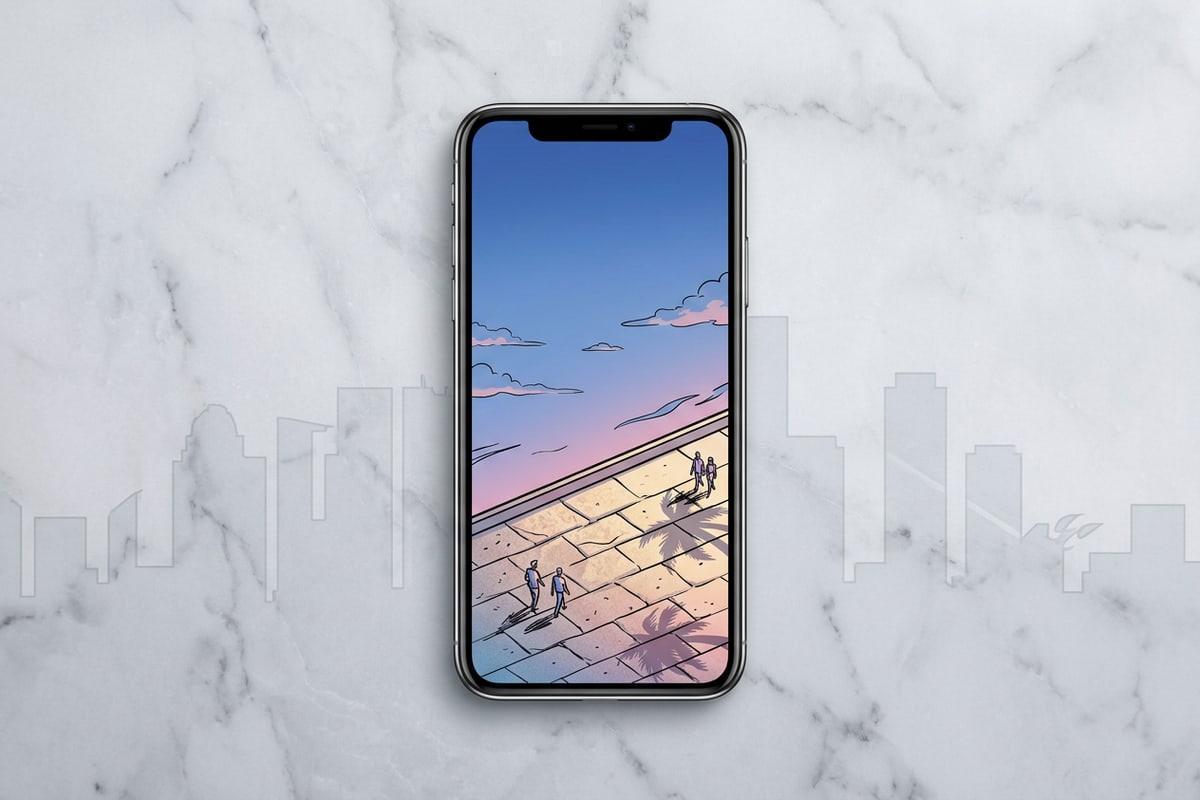
Os modelos de outpainting generativo analisam gradientes de borda, vetores de iluminação e padrões estruturais repetitivos para sintetizar áreas de tela expandidas. Como o algoritmo depende de extrapolação contextual, determinados elementos fotográficos produzem extensões visuais significativamente mais limpas do que outros.[3]
Texturas orgânicas com gradientes de cores contínuos — como céus abertos, paredes de estúdio, pisos internos, praias e folhagens — são geradas com coocorrência notável. Por outro lado, estruturas de alta entropia como textos parciais, logotipos de marcas fragmentados ou arquitetura geométrica complexa cortada exatamente na borda da foto podem exigir várias execuções de geração para alcançar padrões contínuos perfeitos.[1][3]
- Melhores Candidatos: Paisagens externas, retratos com fundos simples de parede ou céu e fotos de produtos em superfícies de estúdio sólidas ou sutis.[3]
- Candidatos Desafiadores: Letreiros cortados com letras cortadas, padrões de tela fina ou fotos internas fechadas onde as bordas contêm membros humanos cortados.[3]
Otimizando Fluxos de Trabalho Visuais de Mídia Social no iOS
Combine o outpainting com outros fluxos criativos do iOS para otimizar a produção diária de conteúdo para o Instagram.
Criar uma estratégia de Story do Instagram envolvente envolve mais do que apenas ajustar imagens às dimensões da tela. Os criadores móveis frequentemente combinam expansão de fundo com recortes de objetos isolados, substituições de fundo e layouts criativos com várias fotos para construir histórias visuais distintas.[2]
Para criadores que gerenciam comércio eletrônico ou portfólios visuais, combinar o recurso Remove Background do CARA com o Image Extender permite isolar assuntos e expandir cenas de estúdio de forma integrada no celular. Além disso, se você precisar exibir várias fotos de looks ou ângulos de produtos em um único quadro de story vertical, o Photo Collage Maker oferece layouts de grade flexíveis adaptados para telas móveis.
- Fotografia de Produtos: Isole produtos usando a remoção de fundo antes de gerar ambientes de estúdio ambientais ou expandir telas de story.
- Layouts de Story com Vários Ativos: Use modelos de colagem para organizar várias fotos quadradas sem cortes em um único fundo vertical 9:16.