Comprendere i rapporti delle Instagram Stories rispetto alle foto del Feed
Pubblicare foto del feed nelle Instagram Stories crea discrepanze dimensionali che forzano ritagli indesiderati o riempimenti con barre laterali.
Quando si condividono foto sui social media, comprendere i rapporti di forma della canvas è fondamentale per mantenere la qualità visiva. Le Instagram Stories utilizzano un rapporto d'aspetto verticale nativo di 9:16, che corrisponde a una risoluzione di visualizzazione standard di 1080x1920 pixel. Questa orientazione verticale è progettata per riempire completamente i moderni display degli smartphone senza lasciare spazi vuoti attorno al soggetto.[1][2]
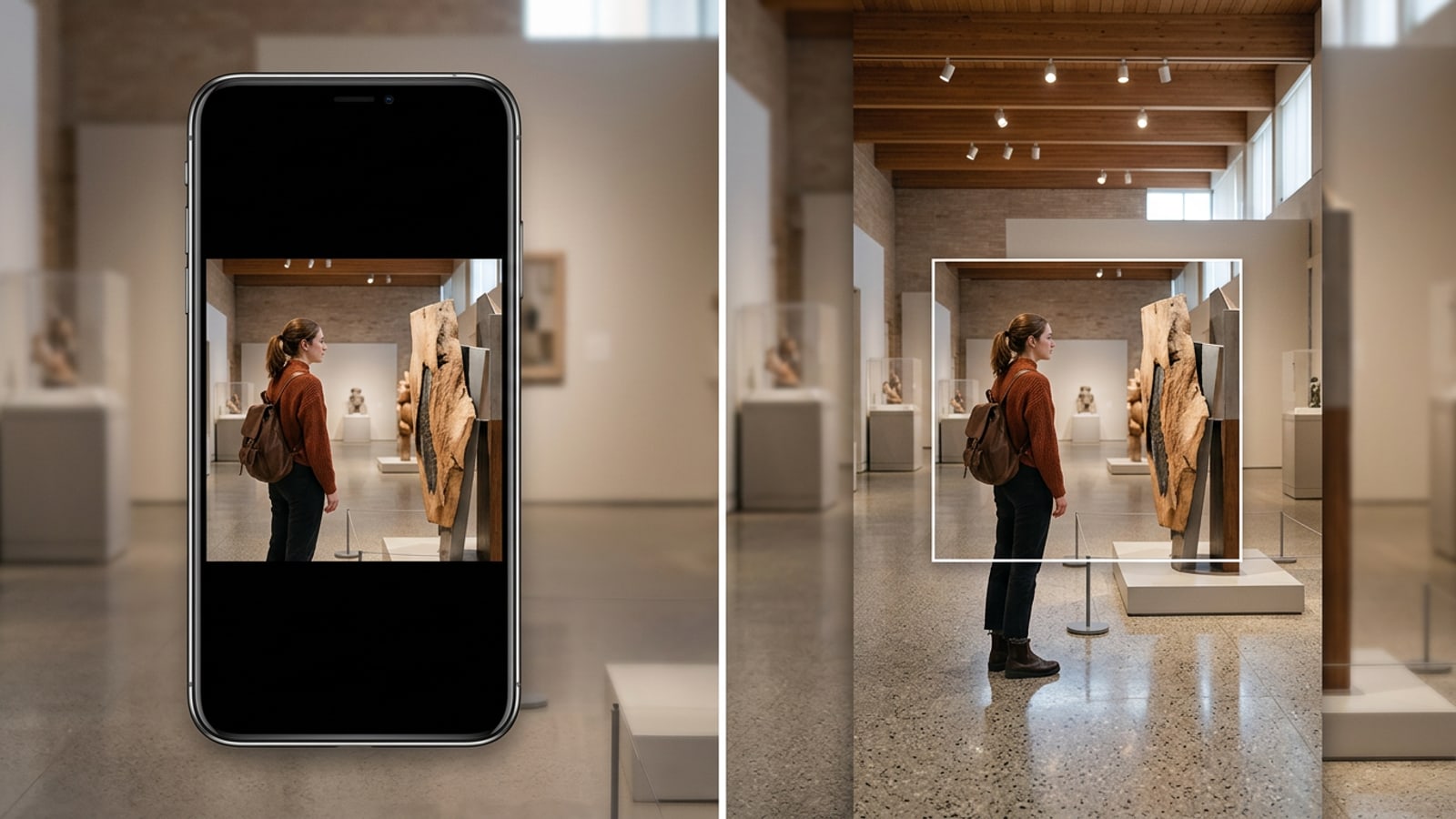
Al contrario, i tradizionali post del feed di Instagram si affidano tipicamente a formati quadrati (rapporto 1:1, 1080x1080 pixel) o ritratti verticali (rapporto 4:5, 1080x1350 pixel). Quando carichi questi formati non verticali direttamente in una Instagram Story, l'applicazione scala automaticamente l'immagine per adattarla alla larghezza dello schermo, lasciando zone vuote sopra e sotto la foto.[2]
- Quadrato 1:1 (1080x1080 pixel): Lascia spazi vuoti superiori e inferiori pari a quasi la metà dell'altezza totale dello schermo.[2]
- Ritratto 4:5 (1080x1350 pixel): Riempie una maggiore porzione verticale ma lascia comunque 570 pixel di padding verticale vuoto.[2]
- Verticale 9:16 (1080x1920 pixel): Copre completamente il viewport mobile senza tagliare i soggetti centrali.[1]
Perché il Generative Outpainting batte le barre laterali sfocate e i ritagli
L'uncrop generativo espande i confini esterni della canvas invece di sacrificare i pixel interni della foto.
Tradizionalmente, i creatori affrontavano un compromesso quando adattavano le foto del feed ai formati per le storie. Pizzicare e fare zoom su una foto 1:1 per riempire uno schermo verticale 9:16 taglia dettagli essenziali della testa, dei piedi o della composizione laterale. In alternativa, l'uso delle sfocature di sfondo native posiziona barre laterali sfocate sopra e sotto l'immagine, creando una cornice visiva disordinata che riduce la visibilità dell'immagine.[1][3]
L'outpainting con intelligenza artificiale generativa introduce un'alternativa estrapolando i dettagli ambientali mancanti oltre i confini originali della foto. Piuttosto che ricampionare o zoomare i pixel esistenti, un algoritmo di outpainting analizza l'illuminazione circostante, le trame e la geometria per sintetizzare un nuovo contenuto contestuale all'esterno della cornice originale.[3]
- Zero distorsione del soggetto: L'outpainting preserva il 100% della foto sorgente interna, applicando nuovi pixel rigorosamente ai margini estesi.[3]
- Estetica nativa a tutto schermo: Le estensioni sintetiche imitano l'illuminazione e la profondità di campo dello sfondo originale, facendo sembrare l'immagine scattata nativamente in formato 9:16.[3]
Guida passo-passo: Espandi le foto di iPhone in 9:16 con CARA Image Extender
Segui questo semplice processo per espandere le tue foto di iPhone alle dimensioni complete per le storie in 9:16 usando CARA.
Per convertire foto non verticali in risorse complete per le storie 9:16 su iOS e iPadOS, CARA offre uno strumento dedicato chiamato Image Extender. Situato direttamente in Home > AI Editing > Image Extender, questa funzione elabora generazioni di outpainting per 30 punti per esecuzione, estendendo i bordi dell'immagine pur mantenendo la fedeltà del soggetto.
- Passo 1: Avvia CARA e vai su Image Extender
Apri l'app CARA sul tuo iPhone. Dalla schermata di navigazione principale, tocca 'Home', seleziona 'AI Editing' e scegli 'Image Extender'.
- Passo 2: Importa la tua foto di riferimento
Seleziona la foto quadrata 1:1 o ritratto 4:5 dalla tua libreria Foto di iPhone che desideri espandere per la tua Instagram Story.
- Passo 3: Seleziona il rapporto 9:16 ed esegui l'Extender
Imposta il rapporto della canvas di destinazione su 9:16. Conferma la richiesta di generazione, che costa 30 punti, e consenti al motore cloud di estrapolare i pixel ambientali superiori e inferiori.[3]
- Passo 4: Salva il tuo risultato 9:16 a tutto schermo
Rivedi lo sfondo espanso attorno al tuo soggetto originale. Una volta soddisfatto dell'estrapolazione dello sfondo senza cuciture, salva la foto verticale finale in 9:16 sul tuo dispositivo.
FAQ tecniche e risoluzione dei problemi per i casi limite dell'outpainting
Comprendere quali tipi di immagini offrono risultati di outpainting ottimali aiuta a prevenire artefatti ed esecuzioni sprecate.
I modelli di outpainting generativo analizzano gradienti dei bordi, vettori di illuminazione e pattern strutturali ripetitivi per sintetizzare aree di canvas espanse. Poiché l'algoritmo si basa sull'estrapolazione contestuale, alcuni elementi fotografici producono estensioni visive significativamente più pulite rispetto ad altri.[3]
Trame organiche con gradienti di colore continui — come cieli aperti, pareti di studi, pavimenti interni, spiagge e fogliame — si generano con straordinaria coerenza. Al contrario, strutture ad alta entropia come testi parziali, loghi di brand frammentati o architetture geometriche complesse tagliate proprio sul bordo della foto potrebbero richiedere più esecuzioni di generazione per ottenere pattern continui impeccabili.[1][3]
- Migliori candidati: Paesaggi esterni, ritratti con sfondi semplici di pareti o cieli e foto di prodotti su superfici da studio solide o sottili.[3]
- Candidati difficili: Insegne ritagliate con lettere mozzate, pattern a rete fini o scatti interni stretti in cui i bordi contengono arti umani tagliati.[3]
Ottimizzazione dei flussi di lavoro visivi per i social media su iOS
Combina l'outpainting con altri flussi di lavoro creativi su iOS per semplificare la produzione giornaliera di contenuti su Instagram.
Creare una strategia coinvolgente per le Instagram Stories implica molto più che adattare semplicemente le immagini alle dimensioni dello schermo. I creator mobili combinano di frequente l'espansione dello sfondo con ritagli di oggetti isolati, sostituzioni dello sfondo e layout creativi con più foto per costruire storie visive distinte.[2]
Per i creatori che gestiscono e-commerce o portfolio visivi, combinare la funzione Remove Background di CARA con Image Extender consente di isolare i soggetti ed espandere le scene in studio senza problemi su dispositivi mobili. Inoltre, se hai bisogno di mostrare più scatti di outfit o angolazioni di prodotti all'interno di un'unica cornice di storia verticale, il Photo Collage Maker offre layout a griglia flessibili su misura per i display mobili.
- Fotografia di prodotti: Isola i prodotti utilizzando la rimozione dello sfondo prima di generare ambienti da studio ambientali o espandere le canvas delle storie.
- Layout di storie multi-asset: Utilizza i modelli di collage per disporre più foto quadrate non ritagliate su un unico sfondo verticale 9:16.