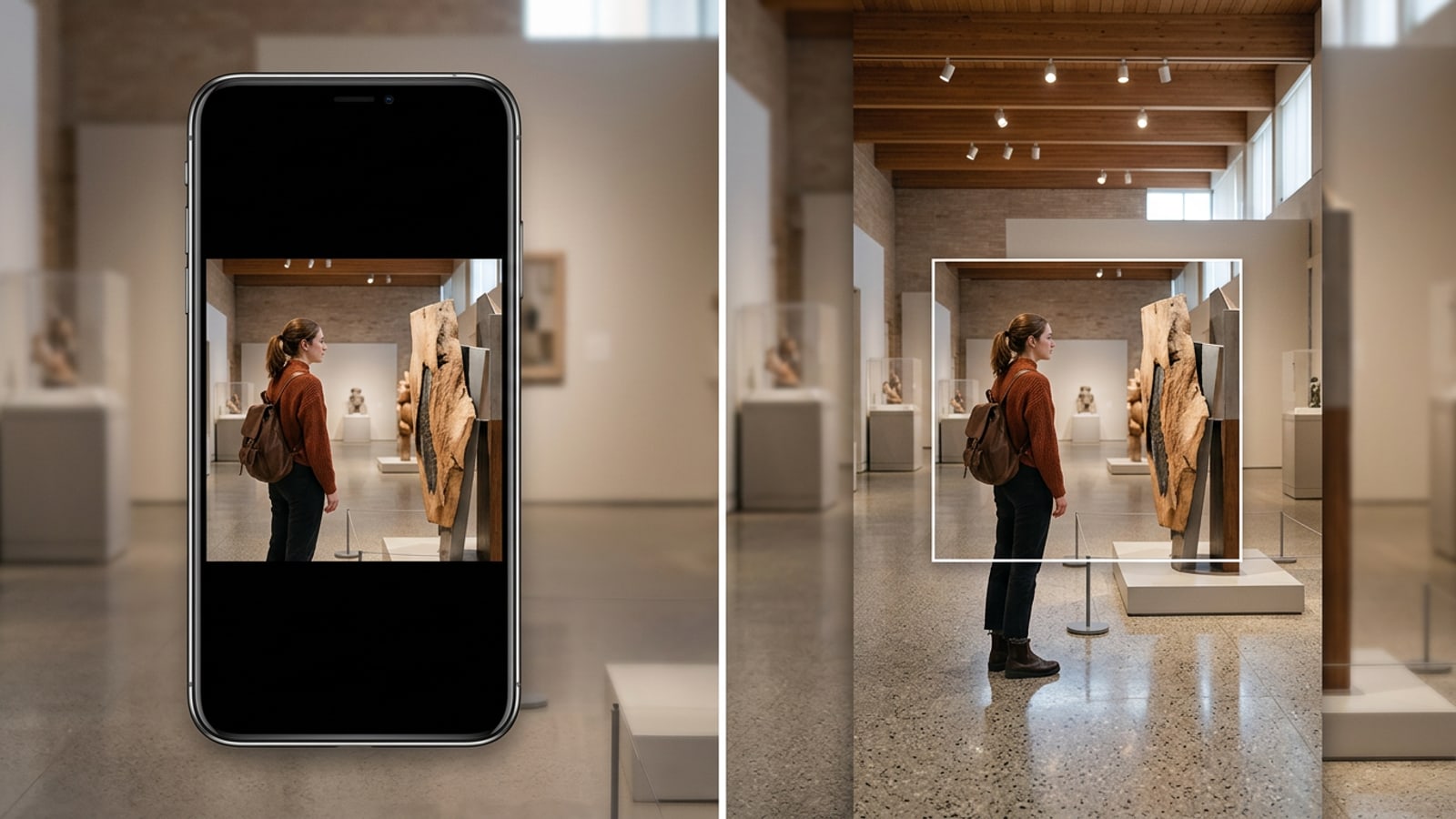
Memahami Rasio Kanvas Instagram Story vs. Foto Feed
Memposting foto feed ke Instagram Story menciptakan ketidakcocokan dimensi yang memaksa pemotongan atau padding pilarbox yang tidak diinginkan.
Saat membagikan foto di media sosial, memahami rasio aspek kanvas sangat penting untuk menjaga kualitas visual. Instagram Story menggunakan rasio aspek vertikal asli 9:16, yang sesuai dengan resolusi tampilan standar 1080x1920 piksel. Orientasi vertikal yang tinggi ini dirancang untuk memenuhi tampilan ponsel cerdas modern sepenuhnya tanpa meninggalkan ruang kosong di sekitar subjek.[1][2]
Sebaliknya, postingan feed Instagram tradisional biasanya mengandalkan format persegi (rasio 1:1, 1080x1080 piksel) atau potret vertikal (rasio 4:5, 1080x1350 piksel). Saat Anda mengunggah rasio aspek non-vertikal ini langsung ke Instagram Story, aplikasi akan otomatis menskalakan gambar agar pas dengan lebar layar. Ini meninggalkan area kosong di atas dan di bawah foto.[2]
- Persegi 1:1 (1080x1080 piksel): Menyisakan celah pilarbox atas dan bawah yang hampir setengah dari total tinggi layar.[2]
- Potret 4:5 (1080x1350 piksel): Mengisi lebih banyak ruang vertikal tetapi masih menyisakan 570 piksel padding vertikal kosong.[2]
- Vertikal 9:16 (1080x1920 piksel): Menutupi viewport seluler sepenuhnya tanpa memotong subjek tengah.[1]
Mengapa Generative Outpainting Lebih Baik daripada Sidebar Buram dan Pemotongan
Uncropping generatif memperluas batas kanvas eksternal alih-alih mengorbankan piksel foto internal.
Secara tradisional, kreator menghadapi kompromi saat mengadaptasi foto feed ke format story. Mencubit dan memperbesar foto 1:1 untuk mengisi layar vertikal 9:16 akan memotong ruang kepala, kaki, atau detail komposisi samping yang penting. Sebagai alternatif, menggunakan blur latar belakang bawaan menempatkan sidebar buram di atas dan di bawah gambar, menciptakan bingkai visual yang berantakan yang mengurangi keunggulan total gambar.[1][3]
Generative AI outpainting memperkenalkan alternatif dengan mengekstrapolasi detail lingkungan yang hilang di luar batas asli foto. Daripada mengambil sampel ulang atau memperbesar piksel yang ada, algoritma outpainting menganalisis pencahayaan, tekstur, dan geometri di sekitarnya untuk mensintesis konten kontekstual baru di luar bingkai asli.[3]
- Nol Distorsi Subjek: Outpainting mempertahankan 100% foto sumber internal, menerapkan piksel baru secara ketat ke margin yang diperluas.[3]
- Estetika Full-Bleed Asli: Ekstensi tiruan meniru pencahayaan latar belakang asli dan kedalaman bidang, membuat gambar tampak ditangkap secara asli dalam format 9:16.[3]
Panduan Langkah demi Langkah: Uncrop Foto iPhone ke 9:16 dengan CARA Image Extender
Ikuti proses langsung ini untuk memperluas foto iPhone Anda ke dimensi story 9:16 penuh menggunakan CARA.
Untuk mengonversi foto non-vertikal menjadi aset story 9:16 penuh di iOS dan iPadOS, CARA menawarkan alat Image Extender khusus. Ditemukan langsung di Home > AI Editing > Image Extender, fitur ini memproses generasi outpainting dengan biaya 30 poin per jalankan, memperluas batas gambar sambil mempertahankan fidelitas subjek.
- Langkah 1: Buka CARA dan Navigasikan ke Image Extender
Buka aplikasi CARA di iPhone Anda. Dari layar navigasi utama, ketuk 'Home', pilih 'AI Editing', dan pilih 'Image Extender'.
- Langkah 2: Impor Foto Target Anda
Pilih foto persegi 1:1 atau potret 4:5 dari pustaka Foto iPhone Anda yang ingin Anda perbesar untuk Instagram Story Anda.
- Langkah 3: Pilih Rasio Aspek 9:16 dan Jalankan Extender
Atur rasio kanvas target ke 9:16. Konfirmasikan permintaan generasi yang mengenakan biaya 30 poin, dan biarkan mesin cloud mengekstrapolasi piksel lingkungan atas dan bawah.[3]
- Langkah 4: Simpan Hasil 9:16 Full-Bleed Anda
Tinjau latar belakang yang diperluas di sekitar subjek asli Anda. Setelah puas dengan ekstrapolasi latar belakang yang mulus, simpan foto vertikal 9:16 akhir ke perangkat Anda.
FAQ Teknis & Pemecahan Masalah Kasus Tepi Outpainting
Memahami jenis gambar mana yang menghasilkan hasil outpainting optimal membantu mencegah artefak dan pemborosan proses.
Model generative outpainting menganalisis gradien tepi, vektor pencahayaan, dan pola struktural berulang untuk mensintesis area kanvas yang diperluas. Karena algoritma bergantung pada ekstrapolasi kontekstual, elemen fotografis tertentu menghasilkan ekstensi visual yang jauh lebih bersih daripada yang lain.[3]
Tekstur organik dengan gradien warna kontinu—seperti langit terbuka, dinding studio, lantai indoor, pantai, dan dedaunan—tergenerasi dengan koherensi yang luar biasa. Sebaliknya, struktur entropi tinggi seperti teks parsial, logo merek yang terfragmentasi, atau arsitektur geometris kompleks yang terpotong tepat di tepi foto mungkin memerlukan beberapa kali proses generasi untuk mencapai pola kontinu yang sempurna.[1][3]
- Kandidat Terbaik: Lanskap luar ruangan, potret dengan dinding sederhana atau latar belakang langit, dan foto produk pada permukaan studio yang solid atau halus.[3]
- Kandidat Menantang: Papan tanda yang dipotong dengan huruf terpotong, pola jaring halus, atau bidikan dalam ruangan yang ketat di mana tepinya berisi anggota tubuh manusia yang terpotong.[3]
Mengoptimalkan Alur Kerja Visual Media Sosial di iOS
Kombinasikan outpainting dengan alur kerja kreatif iOS lainnya untuk menyederhanakan produksi konten Instagram harian.
Membuat strategi Instagram Story yang menarik melibatkan lebih dari sekadar menyesuaikan gambar dengan dimensi layar. Kreator seluler sering kali menggabungkan perluasan latar belakang dengan potongan objek terisolasi, penggantian latar belakang, dan tata letak multi-foto kreatif untuk membangun cerita visual yang berbeda.[2]
Bagi kreator yang mengelola e-commerce atau portofolio visual, menggabungkan fitur Remove Background CARA dengan Image Extender memungkinkan Anda mengisolasi subjek dan memperluas pemandangan studio dengan mulus di ponsel. Selain itu, jika Anda perlu menampilkan beberapa foto pakaian atau sudut produk dalam satu bingkai story vertikal, Photo Collage Maker menyediakan tata letak kisi fleksibel yang disesuaikan untuk viewport seluler.
- Fotografi Produk: Isolasi produk menggunakan penghapusan latar belakang sebelum menghasilkan lingkungan studio ambien atau memperluas kanvas story.
- Tata Letak Story Multi-Aset: Gunakan template kolase untuk mengatur beberapa foto persegi uncropped ke dalam satu latar belakang vertikal 9:16.