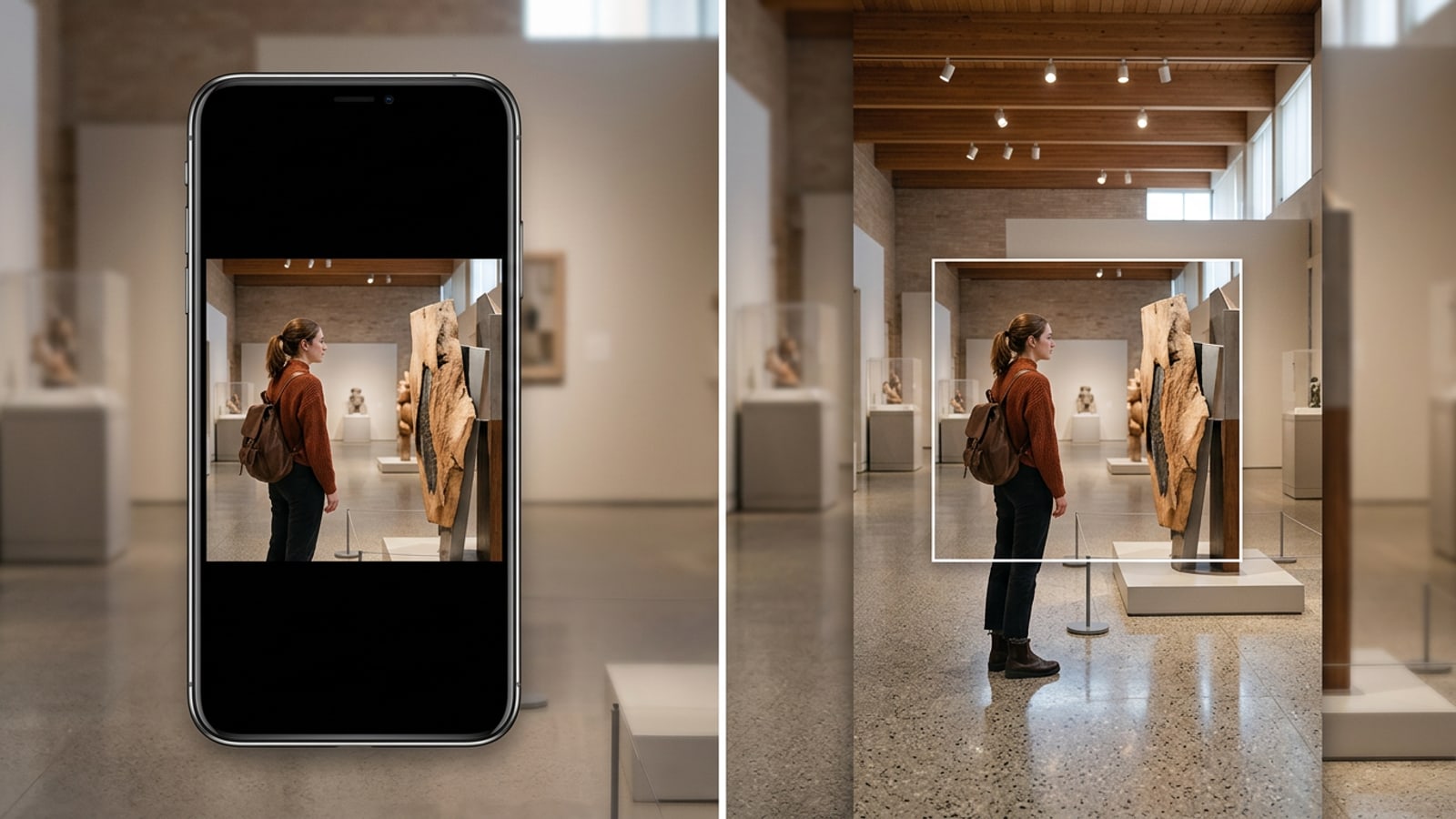
Comprendre les rapports de canevas des Stories Instagram par rapport aux photos du fil
Publier des photos du fil dans les Stories Instagram crée des décalages dimensionnels qui forcent un rognage indésirable ou un remplissage en pilier.
Lors du partage de photos sur les réseaux sociaux, la compréhension des rapports d'aspect du canevas est essentielle pour maintenir la qualité visuelle. Les Stories Instagram utilisent un format vertical natif de 9:16, ce qui correspond à une résolution d'affichage standard de 1080x1920 pixels. Cette orientation haute et verticale est conçue pour remplir complètement les écrans des smartphones modernes sans laisser d'espace vide autour du sujet.[1][2]
En revanche, les publications traditionnelles du fil Instagram reposent généralement sur des formats carrés (rapport 1:1, 1080x1080 pixels) ou portrait vertical (rapport 4:5, 1080x1350 pixels). Lorsque vous téléchargez ces formats non verticaux directement dans une Story Instagram, l'application met automatiquement l'image à l'échelle pour s'adapter à la largeur d'affichage. Cela laisse des régions vides au-dessus et en dessous de la photo.[2]
- Carré 1:1 (1080x1080 pixels) : Laisse des espaces en piliers supérieur et inférieur équivalant à près de la moitié de la hauteur totale de l'écran.[2]
- Portrait 4:5 (1080x1350 pixels) : Remplit plus d'espace vertical mais laisse tout de même 570 pixels de rembourrage vertical vide.[2]
- Vertical 9:16 (1080x1920 pixels) : Recouvre entièrement la fenêtre d'affichage mobile sans rogner les sujets centraux.[1]
Pourquoi l'outpainting génératif surpasse les barres latérales floues et le rognage
Le recadrage génératif élargit les bordures du canevas externe au lieu de sacrifier les pixels de la photo interne.
Traditionnellement, les créateurs devaient faire un compromis lors de l'adaptation des photos du fil aux formats de story. Pincer et zoomer une photo 1:1 pour remplir un écran vertical 9:16 rogne des détails essentiels de l'espace de la tête, des pieds ou de la composition latérale. Alternativement, l'utilisation de flous d'arrière-plan natifs place des barres latérales floues au-dessus et en dessous de l'image, créant un cadre visuel encombré qui réduit la proéminence globale de l'image.[1][3]
L'outpainting par IA générative introduit une alternative en extrapolant les détails environnementaux manquants au-delà des frontières d'origine de la photo. Plutôt que de rééchantillonner ou de zoomer sur les pixels existants, un algorithme d'outpainting analyse l'éclairage environnant, les textures et la géométrie pour synthétiser un nouveau contenu contextuel en dehors du cadre d'origine.[3]
- Zéro distorsion du sujet : L'outpainting préserve 100 % de la photo source interne, en appliquant de nouveaux pixels strictement sur les marges étendues.[3]
- Esthétique native plein écran : Les extensions synthétiques imitent l'éclairage de fond d'origine et la profondeur de champ, donnant l'impression que l'image a été capturée nativement au format 9:16.[3]
Guide étape par étape : Dé-rogner les photos d'iPhone au format 9:16 avec CARA Image Extender
Suivez ce processus simple pour étendre vos photos d'iPhone aux dimensions complètes de story 9:16 à l'aide de CARA.
Pour convertir des photos non verticales en éléments de story 9:16 complets sur iOS et iPadOS, CARA propose un outil dédié Image Extender. Situé directement dans Accueil > Édition IA > Image Extender, cette fonction traite les générations d'outpainting pour 30 points par exécution, prolongeant les bordures de l'image tout en maintenant la fidélité du sujet.
- Étape 1 : Lancez CARA et accédez à Image Extender
Ouvrez l'application CARA sur votre iPhone. Depuis l'écran de navigation principal, touchez 'Accueil', sélectionnez 'Édition IA', puis choisissez 'Image Extender'.
- Étape 2 : Importez votre photo cible
Sélectionnez la photo carrée 1:1 ou portrait 4:5 dans votre photothèque iPhone que vous souhaitez étendre pour votre Story Instagram.
- Étape 3 : Sélectionnez le format 9:16 et exécutez l'extendeur
Définissez le rapport de canevas cible sur 9:16. Confirmez la demande de génération, qui coûte 30 points, et laissez le moteur cloud extrapoler les pixels environnementaux supérieurs et inférieurs.[3]
- Étape 4 : Enregistrez votre résultat 9:16 plein écran
Examinez l'arrière-plan étendu autour de votre sujet d'origine. Une fois satisfait de l'extrapolation transparente de l'arrière-plan, enregistrez la photo verticale 9:16 finale sur votre appareil.
FAQ technique et dépannage des cas limites d'outpainting et des arrière-plans
Comprendre quels types d'images offrent des résultats d'outpainting optimaux aide à éviter les artefacts et les exécutions gaspillées.
Les modèles d'outpainting génératif analysent les gradients de bord, les vecteurs d'éclairage et les motifs structurels répétitifs pour synthétiser des zones de canevas étendues. L'algorithme reposant sur une extrapolation contextuelle, certains éléments photographiques produisent des extensions visuelles nettement plus propres que d'autres.[3]
Les textures organiques dotées de dégradés de couleurs continus — tels que les ciels ouverts, les murs de studio, les sols intérieurs, les plages et le feuillage — se génèrent avec une cohérence remarquable. À l'inverse, les structures à haute entropie telles que le texte partiel, les logos de marque fragmentés ou l'architecture géométrique complexe coupée juste au bord de la photo peuvent nécessiter plusieurs exécutions de génération pour obtenir des motifs continus parfaits.[1][3]
- Meilleurs candidats : Paysages extérieurs, portraits avec des arrière-plans de mur ou de ciel simples, et photos de produits sur des surfaces de studio unies ou subtiles.[3]
- Candidats difficiles : Signalisation rognée avec des lettres coupées, motifs à mailles fines ou plans intérieurs serrés dont les bords contiennent des membres humains coupés.[3]
Optimisation des flux de travail visuels des réseaux sociaux sur iOS
Combinez l'outpainting avec d'autres flux de travail créatifs iOS pour rationaliser la production quotidienne de contenu Instagram.
Créer une stratégie de Story Instagram engageante implique bien plus que d'adapter simplement des images aux dimensions de l'écran. Les créateurs mobiles associent fréquemment l'extension d'arrière-plan à des détourages d'objets isolés, des remplacements d'arrière-plan et des mises en page créatives multi-photos pour construire des histoires visuelles distinctes.[2]
Pour les créateurs gérant le commerce électronique ou des portfolios visuels, la combinaison de la fonction Supprimer l'arrière-plan de CARA avec Image Extender vous permet d'isoler des sujets et d'étendre des scènes de studio de manière transparente sur mobile. De plus, si vous devez présenter plusieurs clichés de tenues ou angles de produits dans un seul cadre de story verticale, le créateur de collages photo offre des mises en page de grille flexibles adaptées aux fenêtres mobiles.
- Photographie de produits : Isolez les produits à l'aide de la suppression d'arrière-plan avant de générer des environnements de studio ambiants ou d'étendre les canevas de story.
- Mises en page de story multi-actifs : Utilisez des modèles de collage pour organiser plusieurs photos carrées non rognées sur un unique fond vertical 9:16.