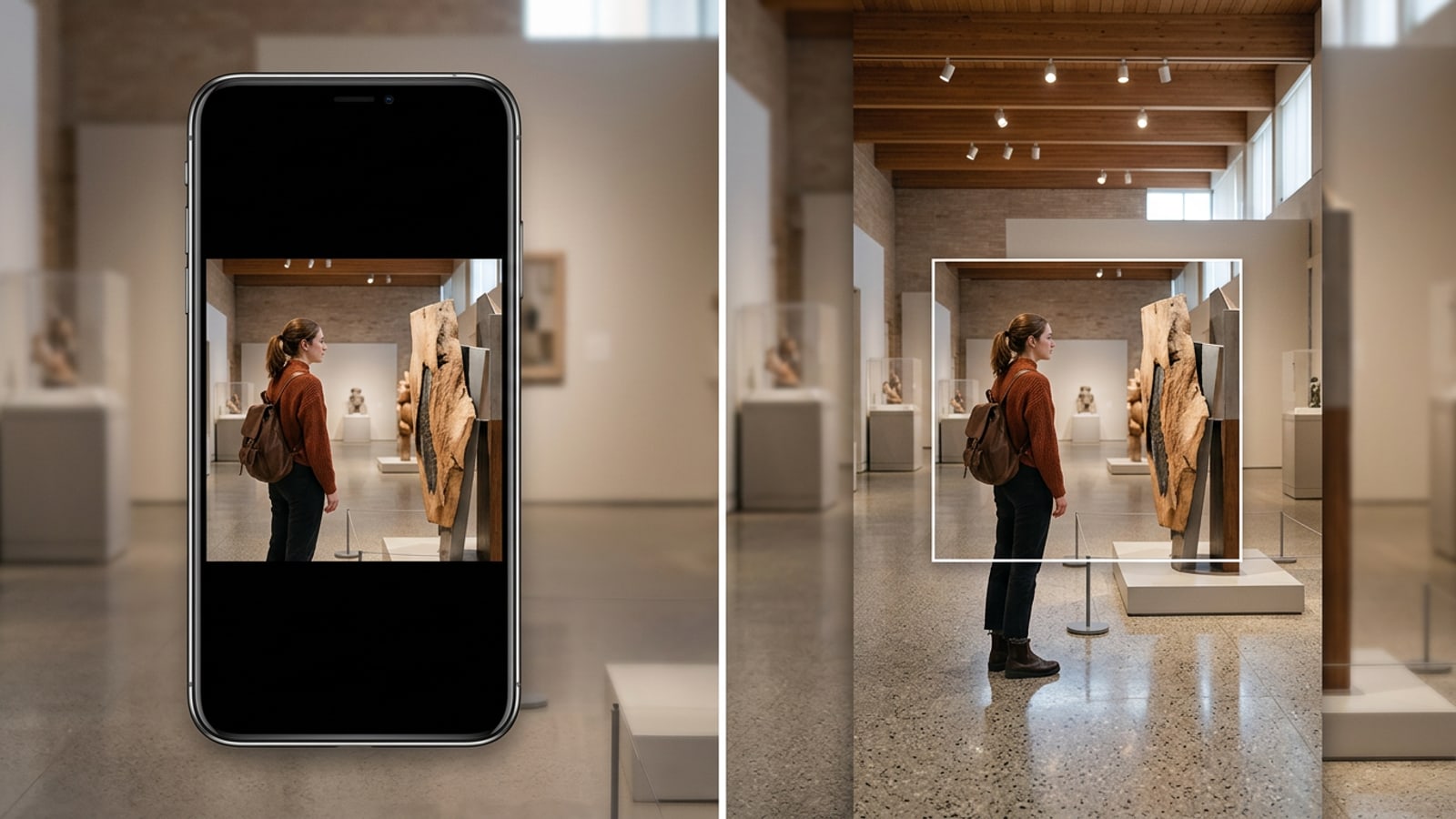
Comprender las proporciones del lienzo de las historias de Instagram frente a las fotos del feed
Publicar fotos del feed en las Historias de Instagram crea discrepancias dimensionales que fuerzan recortes no deseados o relleno con barras laterales.
Al compartir fotos en redes sociales, comprender las relaciones de aspecto del lienzo es fundamental para mantener la calidad visual. Las Historias de Instagram utilizan una relación de aspecto vertical nativa de 9:16, que corresponde a una resolución de pantalla estándar de 1080x1920 píxeles. Esta orientación vertical alta está diseñada para llenar completamente las pantallas de los smartphones modernos sin dejar espacio vacío alrededor del sujeto.[1][2]
En contraste, las publicaciones tradicionales del feed de Instagram suelen depender de formatos cuadrados (relación 1:1, 1080x1080 píxeles) o de retratos verticales (relación 4:5, 1080x1350 píxeles). Cuando subes estas relaciones de aspecto no verticales directamente a una Historia de Instagram, la aplicación escala automáticamente la imagen para ajustarla al ancho de la pantalla. Esto deja regiones en blanco arriba y abajo de la foto.[2]
- Cuadrado 1:1 (1080x1080 píxeles): Deja espacios con barras laterales arriba y abajo iguales a casi la mitad de la altura total de la pantalla.[2]
- Retrato 4:5 (1080x1350 píxeles): Ocupa más espacio vertical pero aún deja 570 píxeles de relleno vertical vacío.[2]
- Vertical 9:16 (1080x1920 píxeles): Cubre por completo la ventana gráfica móvil sin recortar a los sujetos centrales.[1]
Por qué el outpainting generativo supera a las barras laterales borrosas y a los recortes
El desrecorte generativo expande los bordes externos del lienzo en lugar de sacrificar los píxeles internos de la foto.
Tradicionalmente, los creadores se enfrentaban a un compromiso al adaptar las fotos del feed a los formatos de historias. Pellizcar y hacer zoom en una foto 1:1 para llenar una pantalla vertical de 9:16 recorta espacio esencial para la cabeza, los pies o los detalles de la composición lateral. Alternativamente, usar los desenfoques de fondo nativos coloca barras laterales difusas arriba y abajo de la imagen, creando un marco visual recargado que reduce la prominencia total de la imagen.[1][3]
El outpainting de IA generativa introduce una alternativa al extrapolar los detalles ambientales faltantes más allá de los límites originales de la foto. En lugar de remuestrear o hacer zoom en los píxeles existentes, un algoritmo de outpainting analiza la iluminación circundante, las texturas y la geometría para sintetizar nuevo contenido contextual fuera del marco original.[3]
- Cero distorsión del sujeto: El outpainting preserva el 100% de la foto de origen interna, aplicando nuevos píxeles estrictamente a los márgenes extendidos.[3]
- Estética nativa a sangre completa: Las extensiones sintéticas imitan la iluminación de fondo y la profundidad de campo originales, haciendo que la imagen parezca capturada de forma nativa en formato 9:16.[3]
Guía paso a paso: Desrecorta fotos de iPhone a 9:16 con CARA Image Extender
Sigue este sencillo proceso para expandir tus fotos de iPhone a las dimensiones completas de historias 9:16 utilizando CARA.
Para convertir fotos no verticales en activos completos para historias 9:16 en iOS y iPadOS, CARA ofrece una herramienta dedicada llamada Image Extender. Ubicada directamente en Home > AI Editing > Image Extender, esta característica procesa generaciones de outpainting por 30 puntos por ejecución, ampliando los bordes de la imagen mientras mantiene la fidelidad del sujeto.
- Paso 1: Inicia CARA y navega hasta Image Extender
Abre la aplicación CARA en tu iPhone. Desde la pantalla de navegación principal, toca 'Home', selecciona 'AI Editing' y elige 'Image Extender'.
- Paso 2: Importa tu foto objetivo
Selecciona la foto cuadrada 1:1 o retrato 4:5 de tu biblioteca de Fotos de iPhone que deseas expandir para tu Historia de Instagram.
- Paso 3: Selecciona la relación de aspecto 9:16 y ejecuta el Extender
Establece la relación de lienzo objetivo en 9:16. Confirma la solicitud de generación, que cobra 30 puntos, y permite que el motor en la nube extrapole los píxeles ambientales superiores e inferiores.[3]
- Paso 4: Guarda tu resultado 9:16 a sangre completa
Revisa el fondo expandido alrededor de tu sujeto original. Una vez que estés satisfecho con la extrapolación fluida del fondo, guarda la foto vertical final 9:16 en tu dispositivo.
Preguntas frecuentes técnicas y solución de problemas de casos límite en outpainting
Comprender qué tipos de imágenes ofrecen resultados óptimos de outpainting ayuda a prevenir artefactos y ejecuciones desperdiciadas.
Los modelos de outpainting generativo analizan gradientes de borde, vectores de iluminación y patrones estructurales repetitivos para sintetizar áreas de lienzo expandidas. Debido a que el algoritmo se basa en la extrapolación contextual, ciertos elementos fotográficos producen extensiones visuales significativamente más limpias que otros.[3]
Las texturas orgánicas con gradientes de color continuos —como cielos abiertos, paredes de estudio, suelos de interiores, playas y follaje— se generan con notable coherencia. Por el contrario, las estructuras de alta entropía como texto parcial, logotipos de marca fragmentados o arquitectura geométrica compleja cortada justo en el borde de la foto pueden requerir múltiples ejecuciones de generación para lograr patrones continuos impecables.[1][3]
- Mejores candidatos: Paisajes exteriores, retratos con fondos simples de pared o cielo, y fotos de productos en superficies de estudio sólidas o sutiles.[3]
- Candidatos desafiantes: Señalización recortada con letras cortadas, patrones de malla fina o tomas cerradas en interiores donde los bordes contienen extremidades humanas recortadas.[3]
Optimización de flujos de trabajo visuales en redes sociales en iOS
Combina el outpainting con otros flujos de trabajo creativos en iOS para optimizar la producción diaria de contenido en Instagram.
Crear una estrategia atractiva para las Historias de Instagram implica algo más que ajustar las imágenes a las dimensiones de la pantalla. Los creadores móviles combinan con frecuencia la expansión de fondos con recortes de objetos aislados, reemplazos de fondo y diseños creativos de varias fotos para construir historias visuales distintas.[2]
Para los creadores que gestionan comercio electrónico o carteras visuales, combinar la función Remove Background de CARA con Image Extender te permite aislar sujetos y expandir escenas de estudio sin problemas en el móvil. Además, si necesitas mostrar múltiples tomas de atuendos o ángulos de productos dentro de un solo marco de historia vertical, el Photo Collage Maker ofrece diseños de cuadrícula flexibles adaptados para pantallas móviles.
- Fotografía de productos: Aísla productos utilizando la eliminación de fondo antes de generar entornos de estudio ambientales o expandir lienzos de historias.
- Diseños de historias de múltiples recursos: Utiliza plantillas de collage para organizar múltiples fotos cuadradas sin recortar en un solo fondo vertical 9:16.