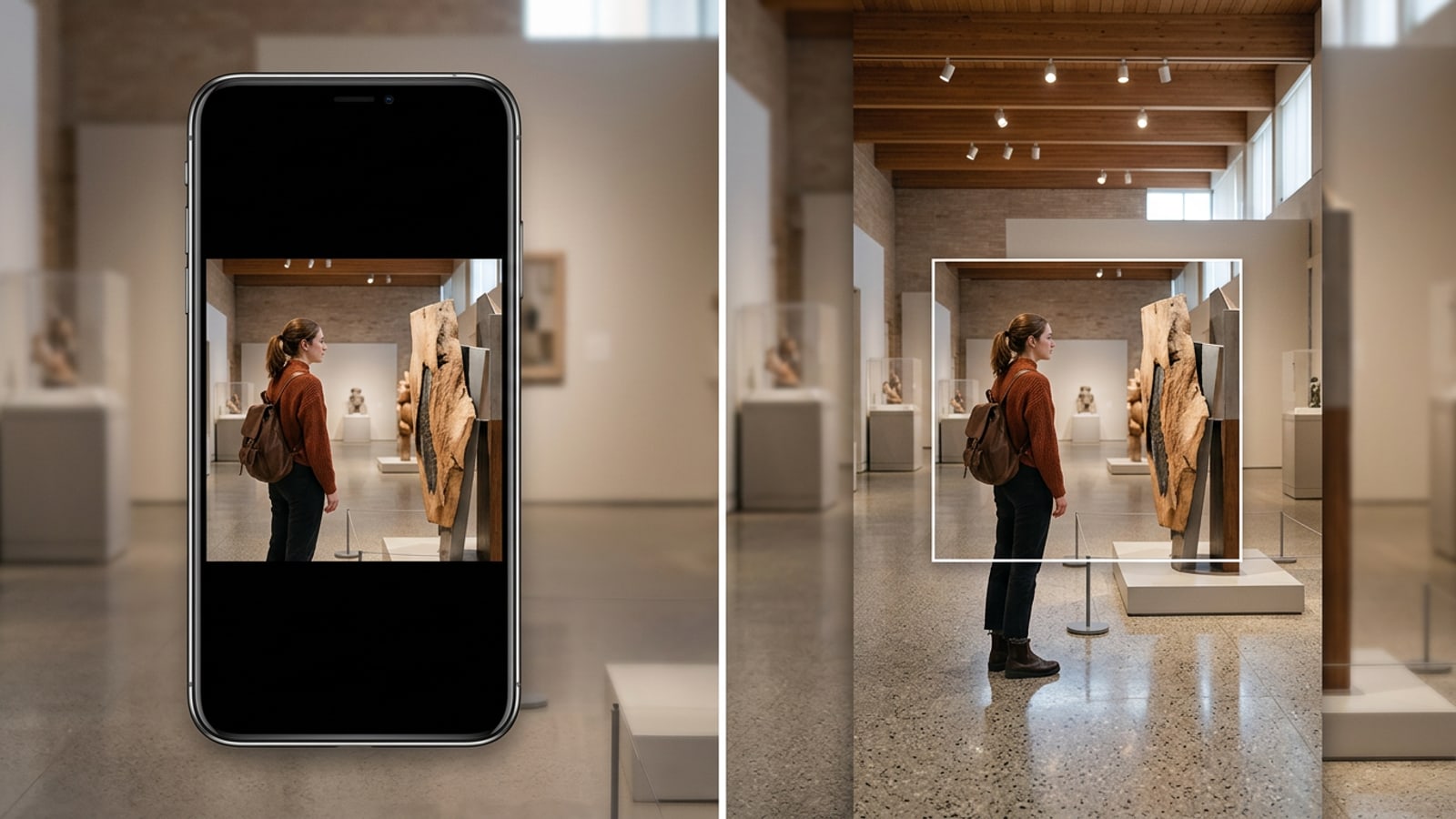
Instagram-Story-Canvas-Formate im Vergleich zu Feed-Fotos verstehen
Das Posten von Feed-Fotos in Instagram-Stories erzeugt Dimensionsunterschiede, die unerwünschte Beschnitte oder Ränder erzwingen.
Beim Teilen von Fotos in sozialen Medien ist das Verständnis der Seitenverhältnisse entscheidend für die Wahrung der visuellen Qualität. Instagram-Stories verwenden ein natives vertikales Seitenverhältnis von 9:16, was einer Standardauflösung von 1080x1920 Pixeln entspricht. Diese hohe, vertikale Ausrichtung ist darauf ausgelegt, moderne Smartphone-Displays vollständig auszufüllen, ohne leere Bereiche um das Motiv zu hinterlassen.[1][2]
Im Gegensatz dazu setzen traditionelle Instagram-Feed-Beiträge typischerweise auf quadratische (1:1-Verhältnis, 1080x1080 Pixel) oder vertikale Portraitformate (4:5-Verhältnis, 1080x1350 Pixel). Wenn du diese nicht-vertikalen Formate direkt in eine Instagram-Story hochlädst, skaliert die App das Bild automatisch an die Displaybreite an. Dadurch bleiben über und unter dem Foto leere Flächen.[2]
- 1:1 Quadratisch (1080x1080 Pixel): Hinterlässt obere und untere Ränder, die fast der Hälfte der gesamten Bildschirmhöhe entsprechen.[2]
- 4:5 Portrait (1080x1350 Pixel): Füllt mehr vertikalen Raum aus, lässt aber dennoch 570 Pixel leeren vertikalen Abstand.[2]
- 9:16 Vertikal (1080x1920 Pixel): Bedeckt den mobilen Bildschirm vollständig, ohne zentrale Motive abzuschneiden.[1]
Warum generatives Outpainting unscharfen Rändern und Beschnitten überlegen ist
Generatives Entschneiden erweitert externe Bildränder, statt interne Fotopixel zu opfern.
Traditionell mussten Kreative bei der Anpassung von Feed-Fotos an das Story-Format Kompromisse eingehen. Das Heranzoomen eines 1:1-Fotos zur Ausfüllung eines vertikalen 9:16-Bildschirms beschneidet wichtige Kopfbereiche, Füße oder Kompositionsdetails an den Seiten. Alternativ erzeugt die Nutzung nativer Hintergrundunschärfen weichgezeichnete Ränder über und unter dem Bild, was einen unruhigen visuellen Rahmen schafft und die Bildpräsenz verringert.[1][3]
Generatives KI-Outpainting bietet eine Alternative, indem es fehlende Umgebungsdetails über die ursprünglichen Grenzen des Fotos hinaus extrapoliert. Anstatt bestehende Pixel neu zu berechnen oder heranzuzoomen, analysiert ein Outpainting-Algorithmus umgebende Beleuchtungen, Texturen und Geometrien, um neuen kontextbezogenen Inhalt außerhalb des Originalrahmens zu synthetisieren.[3]
- Keine Motivverzerrung: Outpainting bewahrt 100 % des internen Quellfotos und wendet neue Pixel strikt auf die erweiterten Ränder an.[3]
- Native Vollbild-Ästhetik: Synthetische Erweiterungen imitieren die originale Hintergrundbeleuchtung und Schärfentiefe, sodass das Bild wie im 9:16-Format aufgenommen wirkt.[3]
Schritt-für-Schritt-Anleitung: iPhone-Fotos mit CARA Image Extender auf 9:16 uncroppen
Folge diesem unkomplizierten Prozess, um deine iPhone-Fotos mit CARA auf das vollständige 9:16-Story-Format zu erweitern.
Um nicht-vertikale Fotos auf iOS und iPadOS in vollständige 9:16-Story-Assets zu konvertieren, bietet CARA ein spezielles Image-Extender-Werkzeug. Direkt unter Startseite > KI-Bearbeitung > Image Extender zu finden, verarbeitet diese Funktion Outpainting-Generationen für 30 Punkte pro Durchlauf und erweitert die Bildränder unter Beibehaltung der Motivtreue.
- Schritt 1: CARA öffnen und zum Image Extender navigieren
Öffne die CARA-App auf deinem iPhone. Tippe auf dem Hauptbildschirm auf „Startseite“, wähle „KI-Bearbeitung“ und danach „Image Extender“ aus.
- Schritt 2: Ziel-Foto importieren
Wähle das 1:1-quadratische oder 4:5-Portraitfoto aus deiner iPhone-Mediathek aus, das du für deine Instagram-Story erweitern möchtest.
- Schritt 3: 9:16-Seitenverhältnis auswählen und Extender starten
Lege das Ziel-Seitenverhältnis auf 9:16 fest. Bestätige die Generierungsanfrage, die 30 Punkte kostet, und erlaube der Cloud-Engine, die oberen und unteren Umgebungspixel zu extrapolieren.[3]
- Schritt 4: Vollbild-9:16-Ergebnis speichern
Überprüfe den erweiterten Hintergrund um dein Originalmotiv. Sobald du mit der nahtlosen Textextrapolation zufrieden bist, speichere das finale vertikale 9:16-Foto auf deinem Gerät.
Technischer FAQ-Bereich & Fehlerbehebung bei Outpainting-Spezialfällen
Das Verständnis darüber, welche Bildtypen optimale Outpainting-Ergebnisse liefern, hilft, Artefakte und verschwendete Durchläufe zu vermeiden.
Generative Outpainting-Modelle analysieren Randgradienten, Beleuchtungsvektoren und sich wiederholende Strukturmuster, um erweiterte Canvas-Bereiche zu synthetisieren. Da sich der Algorithmus auf kontextbezogene Extrapolation stützt, liefern bestimmte fotografische Elemente deutlich sauberere visuelle Erweiterungen als andere.[3]
Organische Texturen mit kontinuierlichen Farbverläufen – wie offener Himmel, Studio-Wände, Innenböden, Strände und Laub – werden mit bemerkenswerter Kohärenz generiert. Umgekehrt erfordern strukturell hochkomplexe Elemente wie abgeschnittener Text, fragmentierte Markenlogos oder komplexe geometrische Architekturen, die genau am Bildrand enden, unter Umständen mehrere Durchläufe, um fehlerfreie, durchgehende Muster zu erzielen.[1][3]
- Beste Kandidaten: Outdoor-Landschaften, Portraits mit schlichten Wand- oder Himmshintergründen sowie Produktfotos auf einfarbigen oder dezenten Studioumläufen.[3]
- Herausfordernde Kandidaten: Abgeschnittene Beschilderungen mit abgeschnittenen Buchstaben, feine Netzstrukturen oder enge Innenaufnahmen, deren Ränder abgeschnittene Gliedmaßen von Personen enthalten.[3]
Optimierung visueller Social-Media-Workflows unter iOS
Kombiniere Outpainting mit anderen kreativen iOS-Workflows, um die tägliche Produktion von Instagram-Inhalten zu optimieren.
Die Erstellung einer ansprechenden Instagram-Story-Strategie umfasst mehr als nur das Anpassen von Bildern an Bildschirmdimensionen. Mobile Content-Creator kombinieren Hintergrund-Erweiterungen häufig mit freigestellten Objekten, Hintergrund-Austauschen und kreativen Multi-Foto-Layouts, um eigenständige visuelle Stories aufzubauen.[2]
Für Creator, die E-Commerce oder visuelle Portfolios verwalten, ermöglicht die Kombination von CARAs Hintergrund-Entfernung mit dem Image Extender das nahtlose Freistellen von Motiven und Erweitern von Studioszenen auf Mobilgeräten. Wenn du zudem mehrere Outfit-Aufnahmen oder Produktwinkel in einem einzigen vertikalen Story-Rahmen präsentieren musst, bietet der Fotocollage-Maker flexible Rasterlayouts, die auf mobile Displays zugeschnitten sind.
- Produktfotografie: Isoliere Produkte mithilfe der Hintergrundentfernung, bevor du Umgebungs-Studio-Umgebungen generierst oder Story-Canvas erweiterst.
- Multi-Asset-Story-Layouts: Verwende Collage-Vorlagen, um mehrere ungeschnittene quadratische Fotos auf einem einzigen vertikalen 9:16-Hintergrund anzuordnen.