iPhone 上的直式轉寬螢幕難題
將直式手機照片調整以適應寬廣的桌面或螢幕,通常會導致嚴重的畫面裁切或視覺拉伸。
現代智慧型手機的照片拍攝功能本能性地鼓勵使用直式構圖。標準 iPhone 感光元件會以 4:3 的長寬比拍攝未裁切的照片,而手持習慣與行動媒體平台則強調高聳的 9:16 直式比例。當行動攝影師、數位創作者或桌面自訂愛好者試圖將這些直式照片設定為桌面桌布或外接螢幕背景時,便會面臨嚴重的長寬比衝突。[1][3]
標準的寬螢幕顯示器採用 16:9 的橫向長寬比(1.7778 的寬高比),而 9:16 的直式影像則呈現 0.5625 的橫縱比。利用傳統影像編輯將直式人像照片改造成寬螢幕佈局,往往會迫使創作者做出令人失望的視覺妥協。[1][3]
執行傳統的置中裁切會切掉圖片的頂部與底部,犧牲高達百分之六十的原始直式構圖。頭頂空間、雙腳、手勢、背景建築以及地面細節都會遭到剪除。相反地,強迫圖片框透過水平拉伸來符合寬螢幕尺寸,則會扭曲人類臉部特徵並使線性的背景幾對變形。添加模糊的側邊色帶雖然能保留原圖影格,但會產生視覺雜訊,看起來更像是低畫質的影片重新上傳,而非精緻的自訂桌面藝術品。[1]
生成式 AI 外繪如何向外擴展影像畫布
AI 外繪會分析場景幾對、光照漸層與鏡頭模糊,在鎖定的來源主體周圍無縫延伸畫布邊界。
生成式外繪(也稱為 AI 圖片外擴)透過向外擴展畫布邊界而非修剪畫面內部的像素,解決了長寬比不匹配的問題。當把 9:16 的直式資產擴展到 16:9 的寬螢幕畫布時,整體水平解析度必須相對於原始影像寬度在固定垂直高度下加寬約 3.16 倍。這意味著 AI 引擎必須從無到有合成大約百分之六十五到百分之七十五的全新水平像素區域。[2][3][4]
為了製作出自然的寬螢幕風景,先進的外繪模型會評估原始照片中的結構訊號。引擎會檢視地平線軌跡、天空色彩漸層、地面植被以及建築物透視消失點,並將這些元素橫向延伸至新增加的畫布空間中。[2][4]
在擴展的邊緣維持視覺真實感需要兩個關鍵的光學控制:光線方向性與景深連續性。如果人像照片是在大光圈(例如 f/1.4 或 f/2.8)下拍攝的,背景就會呈現柔和的光學散景。如果生成的側邊內容呈現出極度銳利的清晰度,人工邊緣接縫就會立即暴露修圖痕跡。生成式外繪會評估原始的深度圖,並在左右兩側邊緣合成相符的模糊漸層與環境光陰影。[2][4]
最重要的是,專門的外繪工作流程會鎖定來源邊界框。主體中心的臉部比例、眼睛高光、皮膚紋理以及銳利焦點會保持完全未經編輯的狀態,確保您的主要主體不會發生任何生成式幻覺或變形。[2][3]
逐步工作流程:在 CARA 中取消裁切人像照片
遵循這份實用指南,使用影像外擴器與對話式代理提示詞,在 iOS 與 iPadOS 上取消裁切人像照片。
iOS 與 iPadOS 上的 CARA 創意應用程式提供了雲端加速的生成式外繪功能以及本地畫布工具。由於擴展畫布邊緣需要大量的深度學習推論,因此影像外擴器是以雲端工作流程運作,在 CARA 後端執行每次生成需要花費 30 點數。[2][4]
創作者可以使用直接畫布長寬比鎖定,或透過 CARA 代理使用自然語言提示詞來引導生成式擴展過程。在 iPadOS 上,CARA 包含了一個具備適應性、感知寬度的介面,同時支援直式與橫式方向,為微調寬螢幕桌布提供開闊的視野。[2]
使用裝置端工具進行品質控制與精細調整
檢查生成的邊緣接縫,並使用本地的 AI 橡皮擦與免費創意畫布來清除人工痕跡或自訂桌布圖層。
一旦外繪生成了您的 16:9 寬螢幕畫布,請在將其設定為桌面背景之前先檢查結果。在原始直式照片邊緣與新合成背景內容相交的過渡邊界處放大至百分之百檢視。[2][4]
偶爾的生成運行可能會在擴展的邊緣引入微小的視覺異常,例如重複的樹枝、漂浮的工藝品或不自然的光斑。您可以使用 CARA AI 橡皮擦立即清理這些區域。在不需要的偽影上刷過,AI 模型就會重新計算底部的背景修補區。[2]
如果您想在桌布中加入個人化的設計元素(例如勵志排版、幾何裝飾框或手繪草圖),請將擴展後的照片傳輸到 CARA 免費創意畫布中。畫布編輯器會在您的裝置上本地執行,不會消耗額外的雲端點數,讓您可以自由建立多層次的視覺專案。[2]
- 邊界接縫檢查:放大側邊邊界區域,以驗證平滑的色調與紋理融合。[4]
- 使用 AI 橡皮擦清除偽影:移除重複的背景物件或隨機的邊緣斑點。[2]
- 免費本地自訂:使用免費創意畫布進行文字覆蓋、繪製線條以及可重複使用的本地桌布框。[2]
寬螢幕顯示器解析度對齊與桌布符合
將匯出的畫布尺寸與 4K UHD 或 1440p QHD 監視器規格相匹配,以維持銳利清晰的桌布品質。
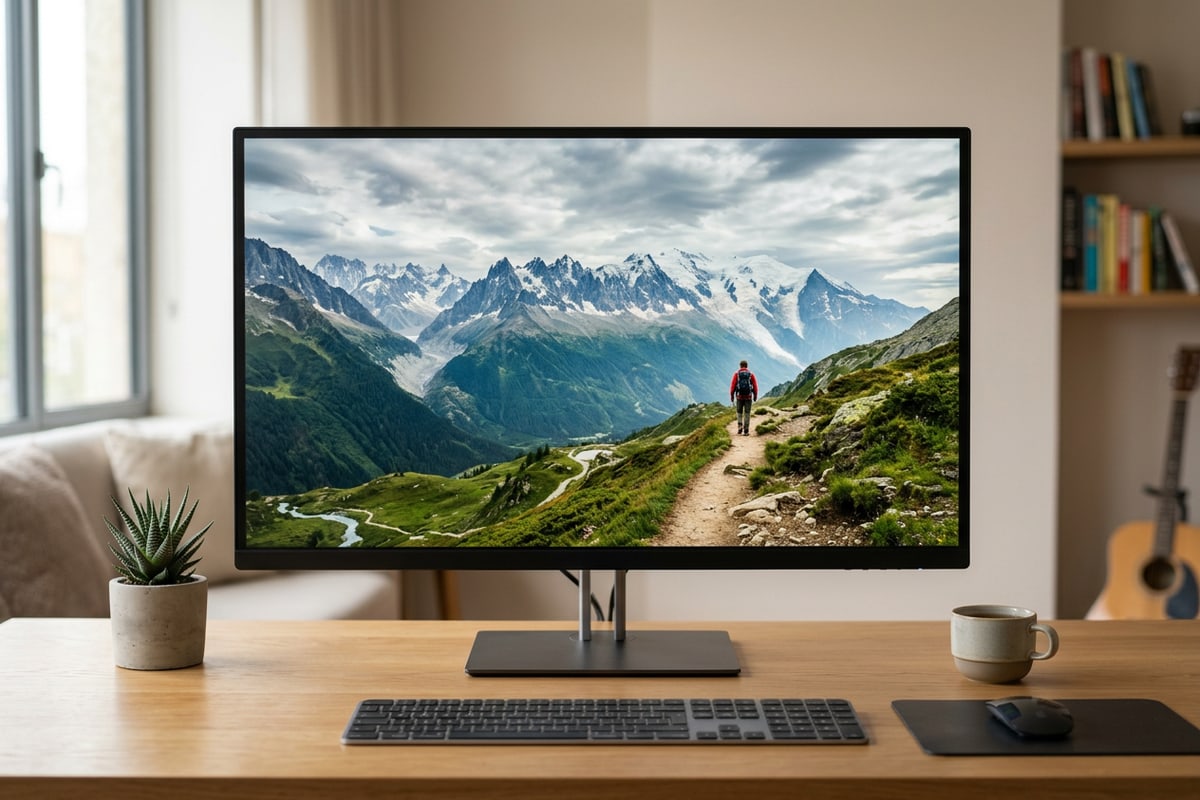
生成 16:9 的影像長寬比只是打造高品質桌面桌布的後半部分;將解析度輸出與目標顯示硬體進行對齊同樣至關重要。現代桌面設定通常採用三種解析度標準之一:4K UHD (3840x2160 像素)、1440p QHD (2560x1440 像素) 或 1080p Full HD (1920x1080 像素)。[1][3]
當您從 CARA 匯出未裁切的桌布資產時,請以相符或超越監視器實體像素數為目標。將低解析度的橫向影像匯入 32 吋 4K 監視器中,會強迫作業系統執行空間升頻,從而在您清晰的焦點主體上引入微妙的雙三次模糊。[1][3]
一旦匯出至您的 Mac、PC 或 iPad 桌面,請將顯示設定配置為「符合螢幕」或「填滿螢幕」。由於您的畫布是直接擴展到原生的 16:9 比例,您的作業系統可以進行像素對像素的桌布渲染,而不會發生意料之外的裁切、黑邊或長寬比失真。[1][3]