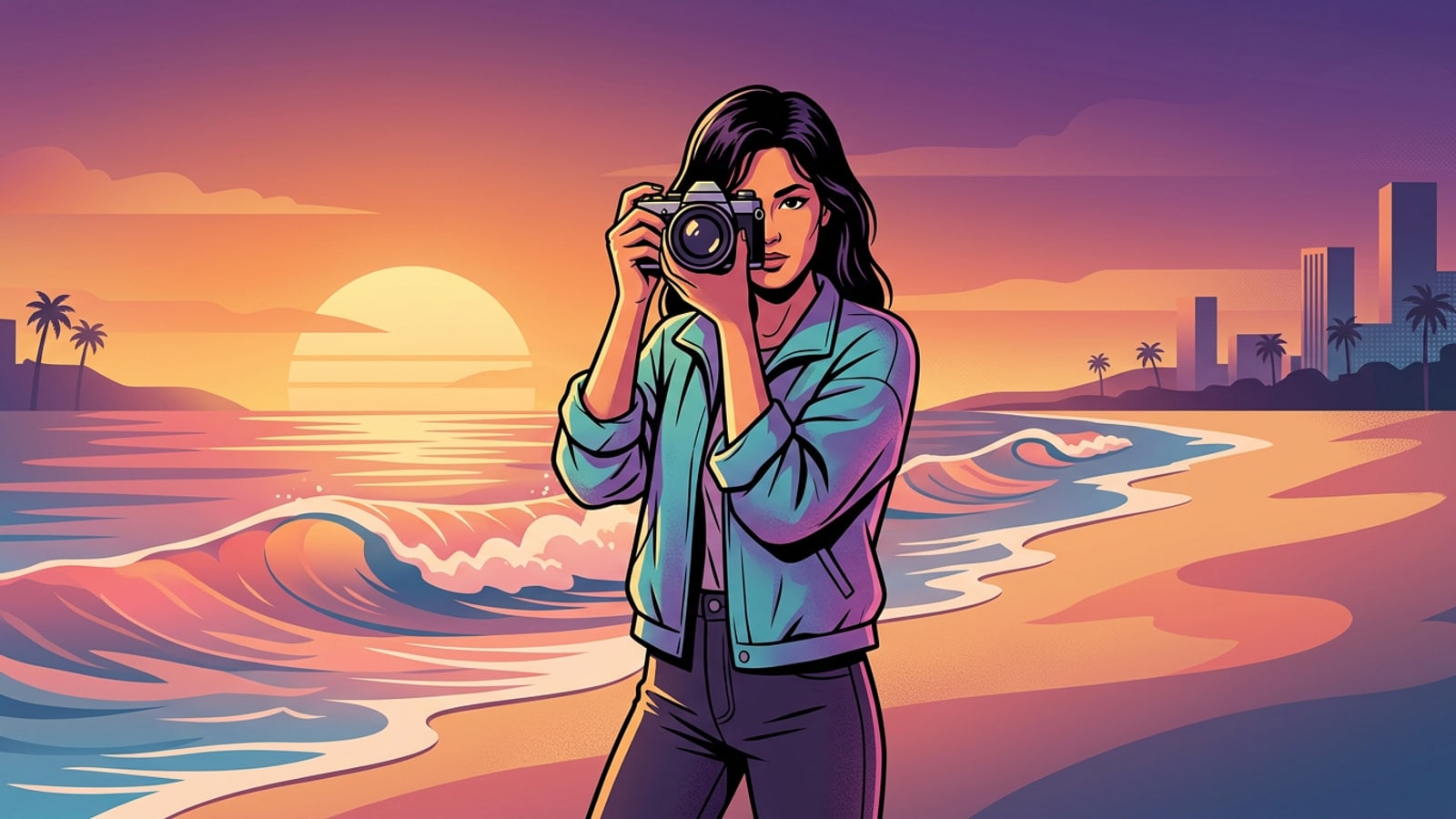
iPhone上的竖屏转宽屏难题
将竖版手机照片适配到宽阔的桌面或显示器屏幕上,通常会导致严重的画面丢失或视觉拉伸。
现代智能手机上的照片拍摄原生支持竖屏构图。标准的iPhone传感器以4:3的宽高比捕获未裁剪的照片,而手持习惯和移动媒体平台则强调高耸的9:16竖屏比例。当手机摄影师、数字创作者或桌面定制者试图将这些竖版照片设置为桌面壁纸或外接显示器背景时,他们会遇到严重的宽高比冲突。[1][3]
标准宽屏显示器采用16:9的水平宽高比(宽高比为1.7778),而9:16的竖屏图像则呈现0.5625的宽高比。使用常规图像编辑将竖版人像照片适配到宽屏布局中,往往会迫使创作者做出不美观的视觉妥协。[1][3]
执行传统的中心裁剪会切掉画面的顶部和底部,牺牲掉高达60%的原始竖屏构图。头部空间、足部、手势、背景建筑以及地面细节都被裁切掉了。相反,通过水平拉伸强行使图像框适应宽屏尺寸,则会扭曲人类的面部特征并使线性的背景几何形状弯曲。添加模糊的边框可以保留原始画面,但会产生视觉噪音,感觉更像是低质量的视频重新上传,而不是定制的桌面艺术品。[1]
生成式AI画幅扩展如何向外延伸图像画布
AI画幅扩展通过分析场景几何形状、光照渐变和镜头模糊,在锁定的源主体周围无缝扩展画布边界。
生成式画幅扩展(也称为AI反裁剪)通过向外扩展画布边界而不是修剪框内像素,解决了宽高比不匹配的问题。当将9:16的人像资产扩展到16:9的宽屏画布时,在保持垂直高度不变的情况下,总水平分辨率必须比原始图像宽度拓宽约3.16倍。这意味着AI引擎必须从头开始合成大约65%到75%的全新水平像素区域。[2][3][4]
为了生成自然的宽屏风景,高级画幅扩展模型会评估来自原始照片的结构信号。引擎会检查地平线轨迹、天空色彩渐变、地面植被和建筑消失点,并将这些元素横向延伸到新添加的画布空间中。[2][4]
在扩展的边缘保持视觉真实感需要两个关键的光学控制:光照方向性和景深连续性。如果人像照片是在大光圈(例如f/1.4或f/2.8)下拍摄的,则背景会呈现柔和的光学焦外虚化。如果生成的侧面内容呈现出极度清晰的细节,人工智能边缘拼接痕迹就会立即暴露编辑痕迹。生成式画幅扩展会评估原始深度图,沿左右边框合成匹配的模糊渐变和环境光阴影。[2][4]
至关重要的是,专门的画幅扩展工作流会锁定源对象的边界框。中心主体的面部比例、眼神高光、皮肤纹理和清晰对焦保持完全未编辑状态,确保您的主体不会出现任何生成式的幻觉或变形。[2][3]
分步工作流:在CARA中反裁剪人像照片
遵循这份实用的指南,使用Image Extender和对话式代理提示词在iOS和iPadOS上反裁剪人像照片。
iOS和iPadOS上的CARA创意应用提供云加速生成式画幅扩展以及本地画布工具。由于扩展画布边缘需要大量的深度学习推理,Image Extender作为云端工作流运行,在CARA后端每次生成消耗30积分。[2][4]
创作者可以使用直接画布比例锁或通过CARA Agent使用自然语言提示来指导生成式扩展过程。在iPadOS上,CARA包含一个自适应、宽度感知的界面,支持纵向和横向方向,为微调宽屏壁纸提供了广阔的视野。[2]
使用本地工具进行质量控制与精修
检查生成的边缘缝隙,并使用本地AI橡皮擦和免费创意画布清理伪影或自定义壁纸图层。
画幅扩展生成16:9宽屏画布后,在将其设置为桌面背景之前请先检查结果。沿着原始竖版照片边缘与新合成的背景内容相交的过渡边界放大到100%。[2][4]
偶尔的生成运行可能会在扩展的边缘引入轻微的视觉异常——例如重复的树枝、漂浮的伪影或不自然的光斑。您可以使用CARA AI橡皮擦立即清理这些区域。在不需要的伪影上涂抹,AI模型将重新计算底层的背景补丁。[2]
如果您想将个性化设计元素添加到壁纸中——例如励志排版、几何装饰框或手绘草图——请将扩展后的照片传输到CARA免费创意画布中。画布编辑器在您的设备本地运行,不会消耗额外的云积分,允许您自由构建多层视觉项目。[2]
- 边界拼缝检查:放大侧边边界区域,以验证平滑的色调和纹理融合。[4]
- 使用AI橡皮擦清理伪影:删除重复的背景对象或随机边缘光斑。[2]
- 免费本地自定义:使用免费创意画布进行文字叠加、绘制线条和可重用的本地壁纸框。[2]
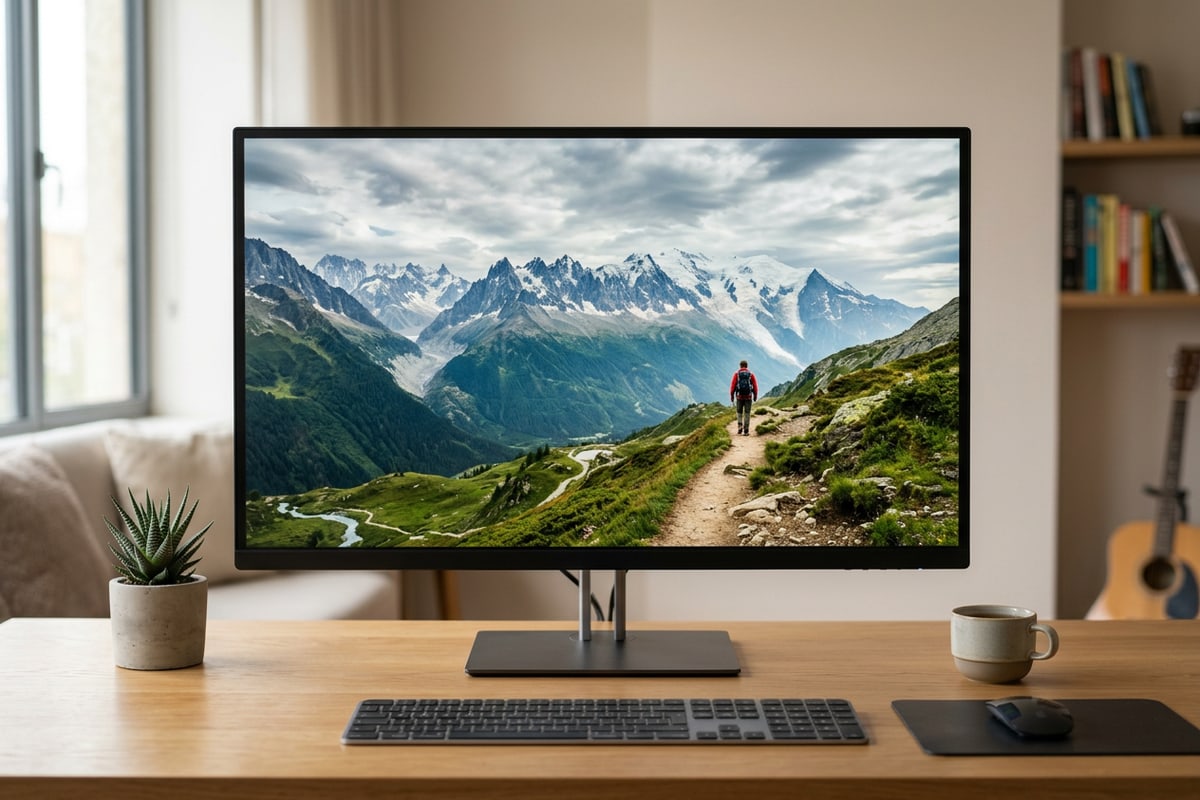
宽屏显示器分辨率对齐与壁纸适配
将导出的画布尺寸与4K UHD或1440p QHD显示器规格相匹配,以保持锐利的壁纸清晰度。
生成16:9的图像宽高比只是制作高质量桌面壁纸的一半;将分辨率输出与目标显示硬件对齐同样至关重要。现代桌面设置通常使用三种分辨率标准之一:4K UHD(3840x2160像素)、1440p QHD(2560x1440像素)或1080p Full HD(1920x1080像素)。[1][3]
从CARA导出的未裁剪壁纸资产时,请力求匹配或超过显示器的物理像素数。将低分辨率的水平图像导入32英寸4K显示器会迫使操作系统执行空间上采样,在您的锐利焦点主体上引入微妙的双三次模糊。[1][3]
一旦导出到Mac、PC或iPad桌面,请将您的显示设置配置为“适应屏幕”或“填充屏幕”。由于您的画布直接扩展到了原生的16:9比例,您的操作系统可以逐像素渲染壁纸,而不会出现意外裁剪、黑边或宽高比失真。[1][3]