Tình Thế Tiến Lưỡng Nan Giữa Ảnh Dọc và Màn Hình Rộng Trên iPhone
Việc chuyển đổi ảnh di động dọc để vừa với màn hình máy tính hoặc màn hình lớn thường gây ra tình trạng mất khung hình nghiêm trọng hoặc biến dạng trực quan.
Việc chụp ảnh trên điện thoại thông minh hiện đại tự nhiên khuyến khích khung hình dọc. Các cảm biến iPhone tiêu chuẩn chụp ảnh chưa cắt ở tỷ lệ khung hình 4:3, trong khi thói quen cầm tay và các nền tảng truyền thông di động nhấn mạnh tỷ lệ dọc cao 9:16. Khi các nhiếp ảnh gia di động, nhà sáng tạo kỹ thuật số hoặc người tùy chỉnh máy tính cố gắng đặt những bức ảnh dọc này làm hình nền máy tính để bàn hoặc phông nền màn hình ngoài, họ gặp phải xung đột tỷ lệ khung hình nghiêm trọng.[1][3]
Màn hình rộng tiêu chuẩn sử dụng tỷ lệ khung hình ngang 16:9 (tỷ lệ rộng trên cao là 1.7778), trong khi hình ảnh chân dung 9:16 thể hiện tỷ lệ ngang trên dọc là 0.5625. Việc thích ứng một bức ảnh chân dung dọc thành bố cục màn hình rộng bằng cách chỉnh sửa ảnh thông thường buộc người sáng tạo phải thỏa hiệp hình ảnh kém hấp dẫn.[1][3]
Thực hiện việc cắt xén trung tâm truyền thống sẽ cắt bỏ phần trên và dưới của khung hình, hy sinh tới 60 phần trăm bố cục dọc ban đầu. Khoảng trống đầu, chân, cử chỉ tay, kiến trúc nền và chi tiết mặt đất đều bị cắt bớt. Ngược lại, việc ép hộp hình ảnh phải vừa với kích thước màn hình rộng thông qua việc kéo giãn ngang sẽ làm biến dạng các đặc điểm khuôn mặt người và uốn cong hình học nền tuyến tính. Việc thêm các dải mờ hai bên giúp giữ nguyên khung hình gốc, nhưng tạo ra tiếng ồn thị giác và mang lại cảm giác giống như video tải lại ít công sức hơn là tác phẩm nghệ thuật máy tính để bàn tùy chỉnh.[1]
- Tỷ Lệ Dọc 9:16: Tỷ lệ ngang trên dọc 0.5625, lý tưởng cho màn hình điện thoại nhưng không phù hợp với màn hình máy tính để bàn rộng.[1][3]
- Tỷ Lệ Màn Hình Rộng 16:9: Tỷ lệ chuẩn 1.7778 trên các màn hình rộng 4K UHD, 1440p QHD và 1080p FHD.[1][3]
- Thiếu Hụt Do Cắt Xén Trung Tâm: Loại bỏ tới 60% độ sâu thành phần dọc để ép thành một lát cắt ngang.[1]
Cách Generative Outpainting Mở Rộng Khung Hình Ra Bên Ngoài
AI outpainting phân tích hình học cảnh, độ dải chiếu sáng và độ mờ ống kính để mở rộng viền khung hình một cách liền mạch xung quanh một chủ thể nguồn được khóa lại.
Generative outpainting—còn được gọi là AI uncropping—giải quyết sự không khớp tỷ lệ khung hình bằng cách mở rộng ranh giới khung hình ra bên ngoài thay vì cắt xén các pixel bên trong khung hình. Khi mở rộng tài sản chân dung 9:16 thành khung hình rộng 16:9, độ phân giải ngang tổng thể phải được nới rộng khoảng 3,16 lần so với chiều rộng hình ảnh ban đầu ở chiều cao dọc không đổi. Điều này có nghĩa là công cụ AI phải tổng hợp từ 65 phần trăm đến 75 phần trăm diện tích pixel ngang hoàn toàn mới từ đầu.[2][3][4]
Để tạo ra phong cảnh màn hình rộng tự nhiên, các mô hình outpainting tiên tiến đánh giá các tín hiệu cấu trúc từ bức ảnh gốc. Công cụ này kiểm tra quỹ đạo đường chân trời, độ dốc màu bầu trời, thảm thực vật mặt đất và các điểm tụ kiến trúc, mở rộng các yếu tố này sang hai bên vào không gian khung hình mới được thêm vào.[2][4]
Việc duy trì tính chân thực trực quan qua các lề mở rộng đòi hỏi hai điều khiển quang học quan trọng: hướng chiếu sáng và tính liên tục về độ sâu trường ảnh. Nếu một bức ảnh chân dung được chụp bằng khẩu độ ống kính mở (như f/1.4 hoặc f/2.8), phần nền sẽ hiển thị hiệu ứng bokeh quang học mềm mại. Nếu nội dung phụ được tạo ra được kết xuất với độ sắc nét cực cao, đường nối cạnh nhân tạo sẽ ngay lập tức làm lộ ra vết chỉnh sửa. Generative outpainting đánh giá bản đồ chiều sâu ban đầu, tổng hợp các độ dốc mờ phù hợp và bóng ánh sáng xung quanh dọc theo viền trái và phải.[2][4]
Quan trọng là, các quy trình outpainting chuyên specialized khóa hộp giới hạn nguồn. Tỷ lệ khuôn mặt, điểm sáng mắt, kết cấu da và tiêu điểm sắc nét của chủ thể chính vẫn hoàn toàn không bị chỉnh sửa, đảm bảo không có hiện tượng ảo giác tạo sinh hoặc biến dạng trên chủ thể chính của bạn.[2][3]
- Hộp Giới Hạn Được Khóa: Giữ lại 100% pixel chủ thể trung tâm ban đầu mà không cần lấy mẫu lại tạo sinh.[2][3]
- Khớp Độ Sâu Trường Ảnh: Phản chiếu độ mờ khẩu độ ống kính (bokeh) qua các lề ngang bên ngoài để tạo sự hài hòa về mặt quang học.[2][4]
- Tính Nhất Quán Về Chiếu Sáng: Tổng hợp ánh sáng phụ phù hợp, nhiệt độ màu và bóng khí quyển.[2]
Quy Trình Từng Bước: Bỏ Cắt Xén Ảnh Chân Dung Trong CARA
Thực hiện theo hướng dẫn thực tế này để bỏ cắt xén ảnh chân dung trên iOS và iPadOS bằng Image Extender và các câu lệnh tác nhân hội thoại.
Ứng dụng sáng tạo CARA trên iOS và iPadOS cung cấp tính năng outpainting tạo sinh tăng tốc bằng đám mây bên cạnh các công cụ canvas cục bộ. Do việc mở rộng lề canvas đòi hỏi suy luận học sâu đáng kể, Image Extender hoạt động như một quy trình đám mây tốn 30 điểm cho mỗi lần chạy tạo trên CARA.[2][4]
Người sáng tạo có thể hướng dẫn quá trình mở rộng tạo sinh bằng cách sử dụng các khóa tỷ lệ canvas trực tiếp hoặc các câu lệnh ngôn ngữ tự nhiên thông qua CARA Agent. Trên iPadOS, CARA bao gồm giao diện thích ứng, nhận biết chiều rộng hỗ trợ cả hướng dọc và ngang, cung cấp góc nhìn rộng để tinh chỉnh hình nền màn hình rộng.[2]
- Khởi Chạy Image Extender
Mở CARA trên iPhone hoặc iPad của bạn. Điều hướng đến phần Chỉnh sửa AI từ không gian làm việc chính và chọn Image Extender.[2]
- Tùy Chọn Nhập Lệnh CARA Agent Cho Các Chi Tiết Ngữ Cảnh
Nếu ảnh của bạn có các yếu tố xung quanh đặc biệt—chẳng hạn như rừng thông mờ ảo, ánh sáng giờ vàng hoặc sóng biển—hãy nhập hướng dẫn văn bản ngôn ngữ tự nhiên vào CARA Agent để định hướng phong cảnh phụ được tạo ra.[2]
Kiểm Soát Chất Lượng và Tinh Chỉnh Bằng Công Cụ Trên Thiết Bị
Kiểm tra các đường nối cạnh được tạo và sử dụng AI Eraser cục bộ và Free Creative Canvas để dọn dẹp các hiện tượng bất thường hoặc tùy chỉnh các lớp hình nền.
Khi outpainting tạo ra canvas màn hình rộng 16:9 của bạn, hãy kiểm tra kết quả trước khi đặt nó làm phông nền màn hình của bạn. Phóng to đến 100 phần trăm dọc theo ranh giới chuyển đổi nơi cạnh ảnh dọc gốc gặp nội dung nền mới được tổng hợp.[2][4]
Các lần chạy tạo sinh không thường xuyên có thể giới thiệu các dị thường hình ảnh nhỏ dọc theo các lề mở rộng—chẳng hạn như cành cây lặp lại, vật thể nổi hoặc đốm sáng không tự nhiên. Bạn có thể dọn dẹp ngay các khu vực này bằng CARA AI Eraser. Quét qua vật thể không mong muốn và mô hình AI sẽ tính toán lại bản vá nền cơ bản.[2]
Nếu bạn muốn thêm các yếu tố thiết kế cá nhân hóa vào hình nền của mình—chẳng hạn như kiểu chữ động lực, khung điểm nhấn hình học hoặc bản phác thảo vẽ tay—hãy chuyển ảnh đã mở rộng vào CARA Free Creative Canvas. Trình chỉnh sửa canvas chạy cục bộ trên thiết bị của bạn mà không tiêu tốn thêm tín dụng đám mây, cho phép bạn tự do xây dựng các dự án trực quan nhiều lớp.[2]
- Kiểm Tra Đường Nối Ranh Giới: Phóng to các vùng biên bên để xác minh tông màu và độ pha trộn kết cấu mịn màng.[4]
- Dọn Dẹp Dị Thường Bằng AI Eraser: Loại bỏ các đối tượng nền trùng lặp hoặc đốm cạnh ngẫu nhiên.[2]
- Tùy Chỉnh Cục Bộ Miễn Phí: Sử dụng Free Creative Canvas để phủ văn bản, vẽ đường nét và khung hình nền cục bộ có thể tái sử dụng.[2]
Căn Chỉnh Độ Phân Giải Hiển Thị Màn Hình Rộng và Khớp Hình Nền
Khớp kích thước canvas đã xuất với thông số kỹ thuật màn hình 4K UHD hoặc 1440p QHD để duy trì độ sắc nét của hình nền.
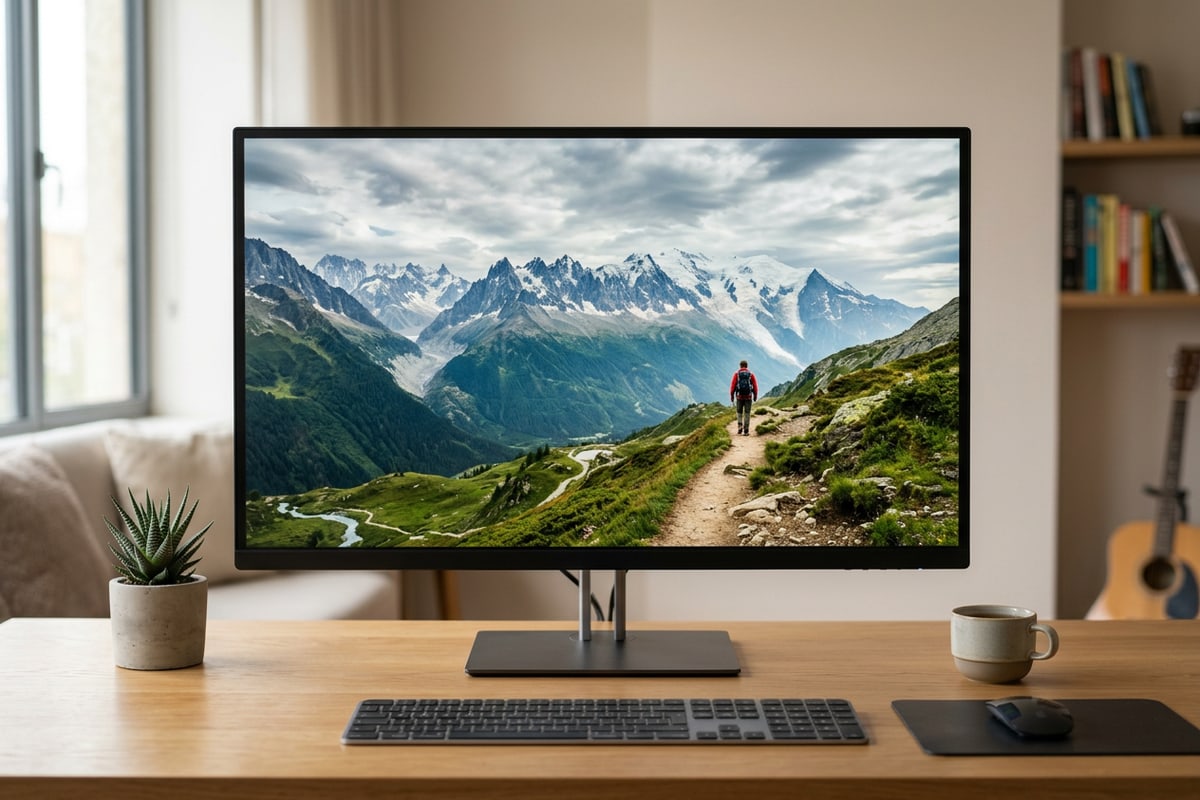
Tạo tỷ lệ khung hình 16:9 chỉ là một nửa công việc tạo ra hình nền máy tính chất lượng cao; việc căn chỉnh đầu ra độ phân giải với phần cứng hiển thị mục tiêu cũng quan trọng không kém. Các thiết lập máy tính để bàn hiện đại thường sử dụng một trong ba tiêu chuẩn độ phân giải: 4K UHD (3840x2160 pixel), 1440p QHD (2560x1440 pixel) hoặc 1080p Full HD (1920x1080 pixel).[1][3]
Khi xuất tài sản hình nền chưa cắt của bạn từ CARA, hãy nhắm đến việc khớp hoặc vượt quá số lượng pixel vật lý trên màn hình của bạn. Việc nhập một hình ảnh ngang có độ phân giải thấp lên màn hình 4K 32 inch buộc hệ điều hành phải thực hiện nâng cấp không gian, giới thiệu hiện tượng mờ bicubic tinh tế trên chủ thể lấy nét sắc nét của bạn.[1][3]
Sau khi xuất sang máy tính để bàn Mac, PC hoặc iPad của bạn, hãy định cấu hình cài đặt hiển thị thành 'Fit to Screen' hoặc 'Fill Screen'. Do canvas của bạn được mở rộng trực tiếp theo tỷ lệ 16:9 gốc, hệ điều hành của bạn có thể hiển thị hình nền từng pixel mà không bị cắt xén bất ngờ, đóng khung thư hoặc biến dạng tỷ lệ khung hình.[1][3]
- Mốc Chuẩn 4K UHD: 3840x2160 pixel (16:9), lý tưởng cho các màn hình máy tính để bàn có DPI cao và màn hình 4K hiện đại.[1][3]
- Mốc Chuẩn 1440p QHD: 2560x1440 pixel (16:9), độ phân giải tiêu chuẩn cho màn hình chơi game và màn hình cỡ trung bình.[1][3]
- Mốc Chuẩn 1080p Full HD: 1920x1080 pixel (16:9), tỷ lệ tiêu chuẩn cho màn hình laptop và màn hình ngoài giá rẻ.[1][3]