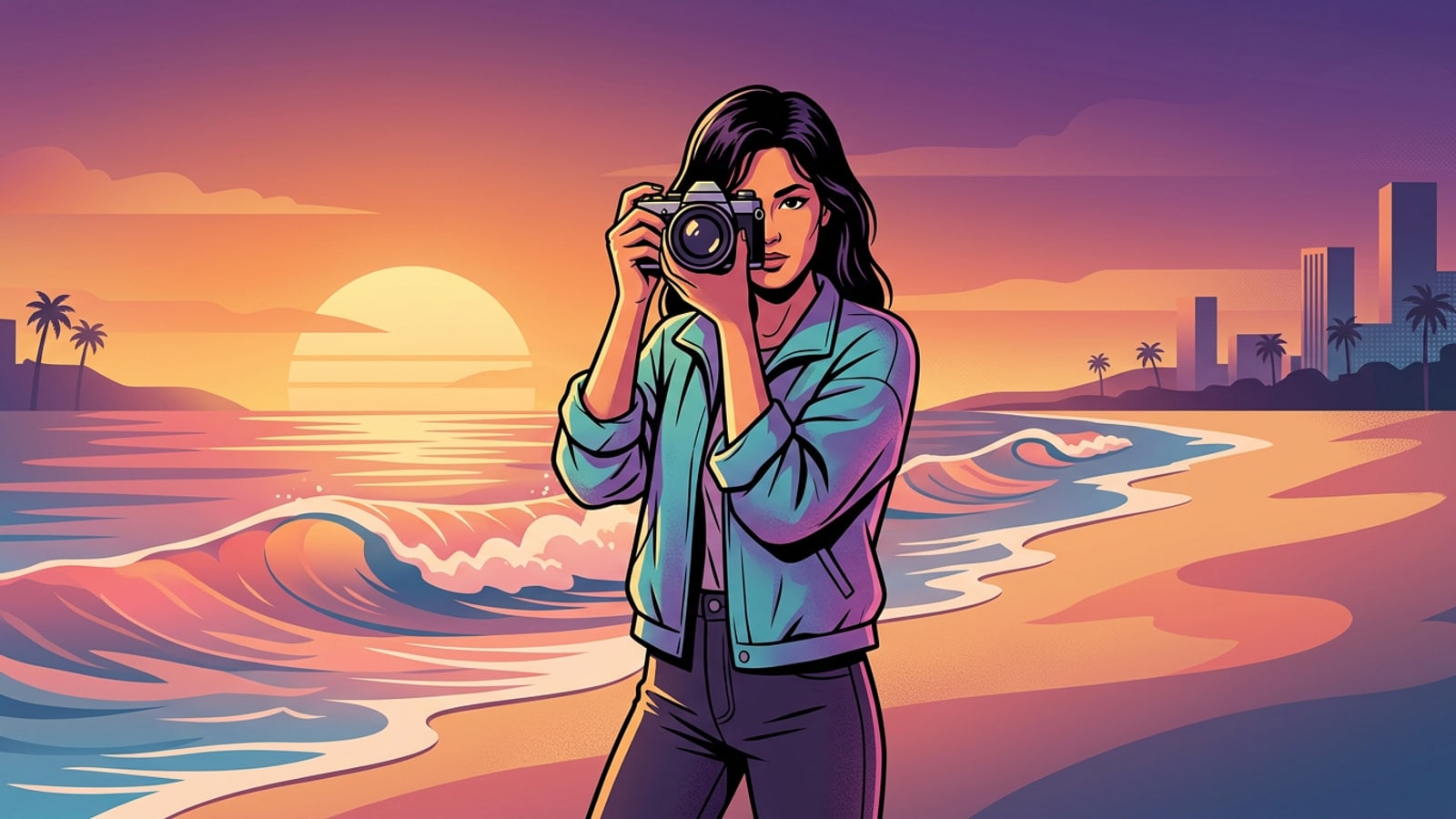
ปัญหาทางเลือกในการเปลี่ยนภาพแนวตั้งเป็นไวด์สกรีนบน iPhone
การแปลงภาพถ่ายมือถือแนวตั้งให้พอดีกับหน้าจอเดสก์ท็อปหรือจอภาพกว้างมักทำให้สูญเสียองค์ประกอบภาพหรือภาพยืดผิดรูปอย่างรุนแรง
การถ่ายภาพบนสมาร์ทโฟนสมัยใหม่ส่งเสริมการจัดองค์ประกอบแนวตั้งเป็นค่าเริ่มต้น เซ็นเซอร์ iPhone มาตรฐานจับภาพแบบไม่ครอปในสัดส่วน 4:3 ในขณะที่พฤติกรรมการถือเครื่องและแพลตฟอร์มสื่อมือถือเน้นสัดส่วนแนวตั้ง 9:16 ที่สูง เมื่อช่างภาพมือถือ ครีเอทิสต์ดิจิทัล หรือผู้ปรับแต่งเดสก์ท็อปพยายามตั้งภาพถ่ายแนวตั้งเหล่านี้เป็นวอลเปเปอร์เดสก์ท็อปหรือฉากหลังจอภาพภายนอก พวกเขาต้องเผชิญกับความขัดแย้งด้านสัดส่วนภาพที่รุนแรง[1][3]
จอภาพไวด์สกรีนมาตรฐานใช้สัดส่วนแนวนอน 16:9 (สัดส่วนความกว้างต่อความสูง 1.7778) ในขณะที่ภาพพอร์ทเทรต 9:16 นำเสนอสัดส่วนแนวนอนต่อแนวตั้ง 0.5625 การปรับภาพถ่ายพอร์ทเทรตแนวตั้งให้เข้ากับเลย์เอาต์ไวด์สกรีนผ่านการแก้ไขภาพแบบดั้งเดิมบังคับให้ครีเอเตอร์ต้องประนีประนอมทางภาพที่ไม่น่าดึงดูด[1][3]
การทำ Center-Crop แบบดั้งเดิมจะตัดส่วนบนและส่วนล่างของกรอบรูปภาพออก ทำให้สูญเสียองค์ประกอบภาพแนวตั้งเดิมไปถึง 60 เปอร์เซ็นต์ พื้นที่เหนือศีรษะ เท้า ท่าทางมือ สถาปัตยกรรมฉากหลัง และรายละเอียดพื้นดินจะถูกตัดทิ้ง ในทางกลับกัน การบังคับให้กรอบภาพพอดีกับมิติไวด์สกรีนผ่านการยืดขยายแนวนอนจะทำให้ใบหน้ามนุษย์บิดเบี้ยวและทำให้เรขาคณิตฉากหลังโค้งงอ การเพิ่มแถบข้างเบลอช่วยรักษาเฟรมเดิมไว้ แต่กลับสร้างความรกทางสายตาและให้ความรู้สึกเหมือนการอัปโหลดวิดีโอซ้ำแบบลวก ๆ มากกว่างานศิลปะเดสก์ท็อปที่ตั้งใจสร้างสรรค์[1]
- สัดส่วนพอร์ทเทรต 9:16: สัดส่วนแนวนอนต่อแนวตั้ง 0.5625 เหมาะสำหรับหน้าจอโทรศัพท์แต่ไม่เหมาะสำหรับจอแสดงผลเดสก์ท็อปขนาดกว้าง[1][3]
- สัดส่วนไวด์สกรีน 16:9: มาตรฐานสัดส่วน 1.7778 ที่ใช้ทั่วทั้งจอภาพไวด์สกรีน 4K UHD, 1440p QHD และ 1080p FHD[1][3]
- การขาดหายจากการตัดกลางภาพ: กำจัดความลึกขององค์ประกอบแนวตั้งสูงสุด 60% เพื่อบังคับให้เป็นชิ้นส่วนแนวนอน[1]
วิธีที่ Generative Outpainting ขยายแคนวาสภาพออกด้านนอก
AI Outpainting วิเคราะห์เรขาคณิตของฉาก เกรเดียนต์การส่องสว่าง และความเบลอของเลนส์เพื่อขยายขอบแคนวาสรอบตัวละครหลักที่ถูกล็อกไว้อย่างแนบเนียน
Generative Outpainting หรือที่เรียกว่า AI Uncropping แก้ไขความไม่เข้ากันของสัดส่วนภาพโดยการขยายขอบเขตแคนวาสออกด้านนอกแทนที่จะตัดพิกเซลภายในกรอบ เมื่อขยายภาพพอร์ทเทรต 9:16 ให้เป็นแคนวาสไวด์สกรีน 16:9 ความละเอียดแนวนอนโดยรวมจะต้องกว้างขึ้นประมาณ 3.16 เท่าเทียบกับความกว้างของภาพเดิมที่ความสูงแนวตั้งคงที่ ซึ่งหมายความว่าเอนจิน AI จะต้องสังเคราะห์พื้นที่พิกเซลแนวนอนใหม่เอี่ยมตั้งแต่ 65 เปอร์เซ็นต์ถึง 75 เปอร์เซ็นต์จากศูนย์[2][3][4]
เพื่อให้ได้ทัศนียภาพไวด์สกรีนที่เป็นธรรมชาติ โมเดล Outpainting ขั้นสูงจะประเมินสัญญาณโครงสร้างจากภาพต้นฉบับ เอนจินจะตรวจสอบวิถีเส้นขอบฟ้า เกรเดียนต์สีท้องฟ้า พืชพันธุ์บนพื้นดิน และจุดรวมสายตาสถาปัตยกรรม พร้อมขยายองค์ประกอบเหล่านี้ออกไปด้านข้างสู่พื้นที่แคนวาสที่เพิ่มเข้ามาใหม่[2][4]
การรักษาสมจริงทางภาพทั่วทั้งขอบที่ขยายออกต้องอาศัยการควบคุมทางออปติคัลที่สำคัญสองประการ ได้แก่ ทิศทางของแสงและความต่อเนื่องของระยะชัดลึก หากภาพพอร์ทเทรตถูกบันทึกด้วยรูรับแสงกว้าง (เช่น f/1.4 หรือ f/2.8) ฉากหลังจะแสดงโบเก้ออปติคัลที่นุ่มนวล หากรายละเอียดด้านข้างที่สร้างขึ้นถูกเรนเดอร์ด้วยความคมชัดสูง รอยต่อขอบเทียมจะเผยให้เห็นการแก้ไขทันที Generative Outpainting จะประเมินแผนผังความลึกต้นฉบับ พร้อมสังเคราะห์เกรเดียนต์ความเบลอและเงาแสงแวดล้อมที่ตรงกันตามขอบซ้ายและขวา[2][4]
ที่สำคัญ เวิร์กโฟลว์ Outpainting เฉทางจะล็อกกรอบขอบเขตต้นฉบับไว้ สัดส่วนใบหน้า ไฮไลต์ดวงตา พื้นผิวผิวหนัง และโฟกัสที่คมชัดของตัวละครหลักยังคงไม่ถูกแก้ไขเลย เพื่อให้มั่นใจว่าจะไม่มีการหลอนหรือบิดเบี้ยวเชิง generative ข้ามผ่านตัวละครหลักของคุณ[2][3]
- กรอบขอบเขตที่ล็อกไว้: รักษาพิกเซลตัวละครหลักดั้งเดิมไว้ 100% โดยไม่มีการสุ่มตัวอย่างใหม่จาก generative[2][3]
- การจับคู่ระยะชัดลึก: สะท้อนความเบลอของรูรับแสงเลนส์ (โบเก้) ข้ามขอบแนวนอนด้านนอกเพื่อให้เกิดความกลมกลืนทางออปติคัล[2][4]
- ความสม่ำเสมอของการส่องสว่าง: สังเคราะห์แสงด้านข้าง อุณหภูมิสี และเงาบรรยากาศที่เข้ากัน[2]
ขั้นตอนการปฏิบัติงาน: การยกเลิกการครอปภาพพอร์ทเทรตใน CARA
ปฏิบัติตามคู่มือปฏิบัตินี้เพื่อยกเลิกการครอปภาพพอร์ทเทรตบน iOS และ iPadOS โดยใช้ Image Extender และพรอมต์ตัวแทนสนทนา
แอปพลิเคชันสร้างสรรค์ CARA บน iOS และ iPadOS มอบระบบ Generative Outpainting ที่เร่งความเร็วด้วยคลาวด์ควบคู่ไปกับเครื่องมือแคนวาสในเครื่อง เนื่องจากขอบเขตแคนวาสที่ขยายออกต้องอาศัยการอนุมานการเรียนรู้เชิงลึกจำนวนมาก Image Extender จึงทำงานเป็นเวิร์กโฟลว์บนคลาวด์โดยมีค่าใช้จ่าย 30 คะแนนต่อการรันการสร้างหนึ่งครั้งใน CARA[2][4]
ครีเอเตอร์สามารถแนะนำกระบวนการขยายเชิง generative ได้โดยใช้การล็อกสัดส่วนแคนวาสโดยตรงหรือพรอมต์ภาษาธรรมชาติผ่าน CARA Agent บน iPadOS CARA มีอินเทอร์เฟซที่ปรับเปลี่ยนได้และตระหนักถึงความกว้าง ซึ่งรองรับทั้งแนวตั้งและแนวนอน พร้อมมอบมุมมองที่กว้างขวางสำหรับการปรับแต่งวอลเปเปอร์ไวด์สกรีนให้ละเอียด[2]
- เปิดใช้งาน Image Extender
เปิด CARA บน iPhone หรือ iPad ของคุณ ไปที่ส่วนการแก้ไข AI จากพื้นที่ทำงานหลักและเลือก Image Extender[2]
- สั่งการ CARA Agent สำหรับรายละเอียดบริบทเพิ่มเติม (ทางเลือก)
หากภาพของคุณมีองค์ประกอบสภาพแวดล้อมที่โดดเด่น เช่น ป่าสนที่มีหมอก แสงช่วงชั่วโมงทอง หรือคลื่นทะเล ให้ป้อนคำสั่งข้อความภาษาธรรมชาติใน CARA Agent เพื่อนำทางทัศนียภาพด้านข้างที่สร้างขึ้น[2]
การควบคุมคุณภาพและการปรับแต่งด้วยเครื่องมือบนอุปกรณ์
ตรวจสอบรอยต่อขอบที่สร้างขึ้นและใช้ AI Eraser ในเครื่องและ Free Creative Canvas เพื่อทำความสะอาดสิ่งแปลกปลอมหรือปรับแต่งเลเยอร์วอลเปเปอร์
เมื่อ Outpainting สร้างแคนวาสไวด์สกรีน 16:9 ของคุณแล้ว ให้ตรวจสอบผลลัพธ์ก่อนตั้งเป็นฉากหลังเดสก์ท็อป ซูมเข้าไปที่ 100 เปอร์เซ็นต์ตามขอบเขตการเปลี่ยนผ่านที่ขอบภาพถ่ายแนวตั้งเดิมบรรจบกับเนื้อหาฉากหลังที่สังเคราะห์ขึ้นใหม่[2][4]
การรัน Generative บางครั้งอาจนำความผิดปกติทางภาพเล็กน้อยมาตามขอบที่ขยายออก เช่น กิ่งไม้ซ้ำ ๆ วัตถุลอยน้ำ หรือจุดแสงผิดธรรมชาติ คุณสามารถทำความสะอาดพื้นที่เหล่านี้ได้ทันทีโดยใช้ CARA AI Eraser แปรงทับวัตถุที่ไม่ต้องการ แล้วโมเดล AI จะคำนวณแพทช์ฉากหลังเบื้องต้นใหม่[2]
หากคุณต้องการเพิ่มองค์ประกอบการออกแบบส่วนบุคคลลงในวอลเปเปอร์ของคุณ เช่น ตัวหนังสือสร้างแรงบันดาลใจ กรอบเน้นเรขาคณิต หรือภาพวาดลายเส้น ให้ถ่ายโอนภาพที่ขยายแล้วไปยัง CARA Free Creative Canvas ตัวแก้ไขแคนวาสทำงานในเครื่องบนอุปกรณ์ของคุณโดยไม่ต้องใช้เครดิตคลาวด์เพิ่มเติม ช่วยให้คุณสร้างโปรเจกต์ภาพหลายเลเยอร์ได้อย่างอิสระ[2]
- การตรวจสอบรอยต่อขอบ: ซูมเข้าที่โซนขอบด้านข้างเพื่อตรวจสอบการผสมผสานโทนสีและพื้นผิวที่ราบ ื่น[4]
- การทำความสะอาดสิ่งแปลกปลอมด้วย AI Eraser: ลบวัตถุฉากหลังที่ซ้ำกันหรือจุดขอบสุ่ม[2]
- การปรับแต่งฟรีในเครื่อง: ใช้ Free Creative Canvas สำหรับการซ้อนทับข้อความ การวาดเส้น และกรอบวอลเปเปอร์ในเครื่องที่นำกลับมาใช้ใหม่ได้[2]
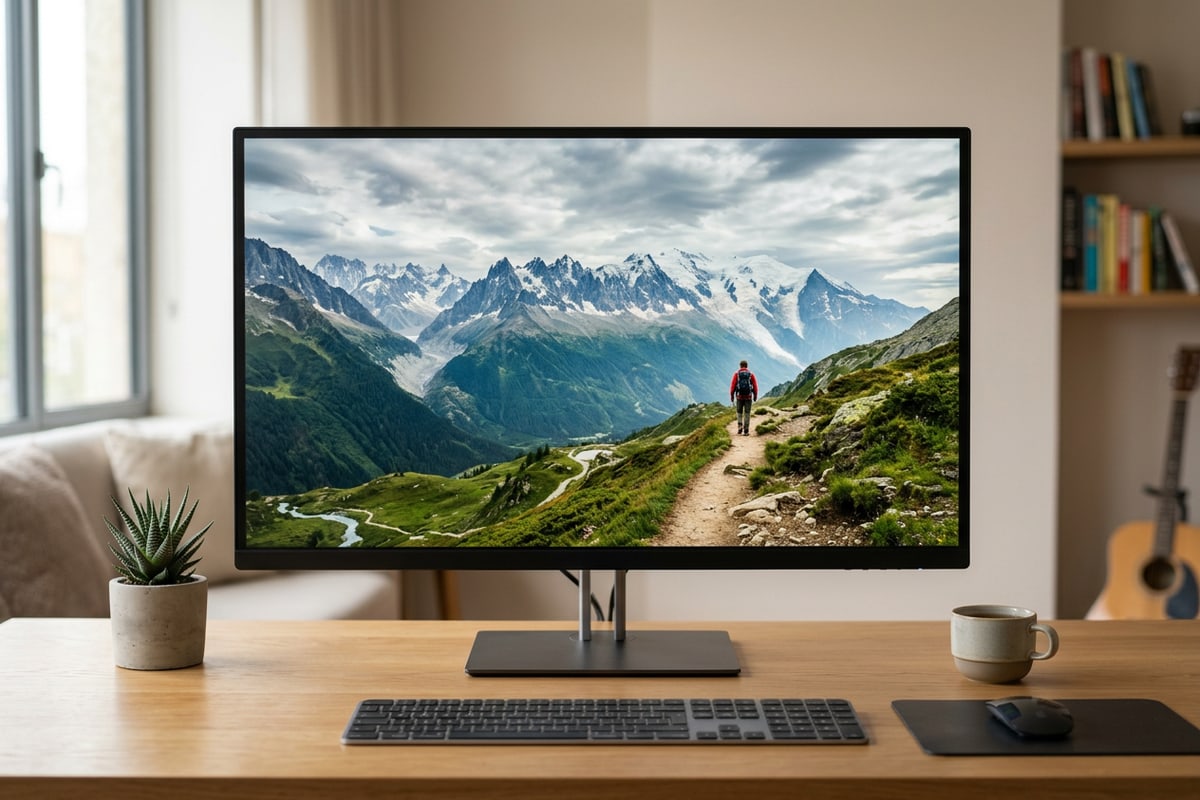
การปรับความละเอียดการแสดงผลไวด์สกรีนและการ fitting วอลเปเปอร์
จับคู่มิติแคนวาสที่ส่งออกกับข้อกำหนดจอภาพ 4K UHD หรือ 1440p QHD เพื่อรักษาความคมชัดของวอลเปเปอร์ระดับสูงสุด
การสร้างสัดส่วนภาพ 16:9 เป็นเพียงครึ่งแรกของการสร้างวอลเปเปอร์เดสก์ท็อปคุณภาพสูง การจัดเรียงเอาต์พุตความละเอียดให้ตรงกับฮาร์ดแวร์จอแสดงผลเป้าหมายก็มีความสำคัญไม่แพ้กัน การตั้งค่าเดสก์ท็อปสมัยใหม่มักใช้มาตรฐานความละเอียดสามแบบ ได้แก่ 4K UHD (3840x2160 พิกเซล), 1440p QHD (2560x1440 พิกเซล) หรือ 1080p Full HD (1920x1080 พิกเซล)[1][3]
เมื่อส่งออกแอสเซทวอลเปเปอร์ที่ไม่ได้ครอปของคุณจาก CARA ให้พยายามจับคู่หรือเกินจำนวนพิกเซลทางกายภาพของจอภาพของคุณ การนำภาพแนวนอนความละเอียดต่ำมาใส่บนจอภาพ 4K ขนาด 32 นิ้วจะบังคับให้ระบบปฏิบัติการทำการอัปสเกลเชิงพื้นที่ ซึ่งจะแนะนำความเบลอบิเซบิกที่ละเอียดอ่อนข้ามวัตถุโฟกัสที่คมชัดของคุณ[1][3]
เมื่อส่งออกไปยังเดสก์ท็อป Mac, PC หรือ iPad ของคุณแล้ว ให้กำหนดค่าการตั้งค่าการแสดงผลของคุณเป็น 'Fit to Screen' หรือ 'Fill Screen' เนื่องจากแคนวาสของคุณถูกขยายโดยตรงเป็นสัดส่วน 16:9 ดั้งเดิม ระบบปฏิบัติการของคุณจึงสามารถเรนเดอร์วอลเปเปอร์แบบพิกเซลต่อพิกเซลได้โดยไม่มีการครอป การทำเลตเตอร์บ็อกซ์ หรือการบิดเบี้ยวของสัดส่วนภาพที่ไม่คาดคิด[1][3]
- มาตรฐาน 4K UHD: 3840x2160 พิกเซล (16:9) เหมาะสำหรับจอแสดงผลเดสก์ท็อปความหนาแน่นสูงและจอภาพ 4K สมัยใหม่[1][3]
- มาตรฐาน 1440p QHD: 2560x1440 พิกเซล (16:9) ความละเอียดมาตรฐานสำหรับจอภาพเกมและจอแสดงผลขนาดกลาง[1][3]
- มาตรฐาน 1080p Full HD: 1920x1080 พิกเซล (16:9) สัดส่วนมาตรฐานสำหรับหน้าจอแล็ปท็อปและจอแสดงผลภายนอกประหยัดงบ[1][3]