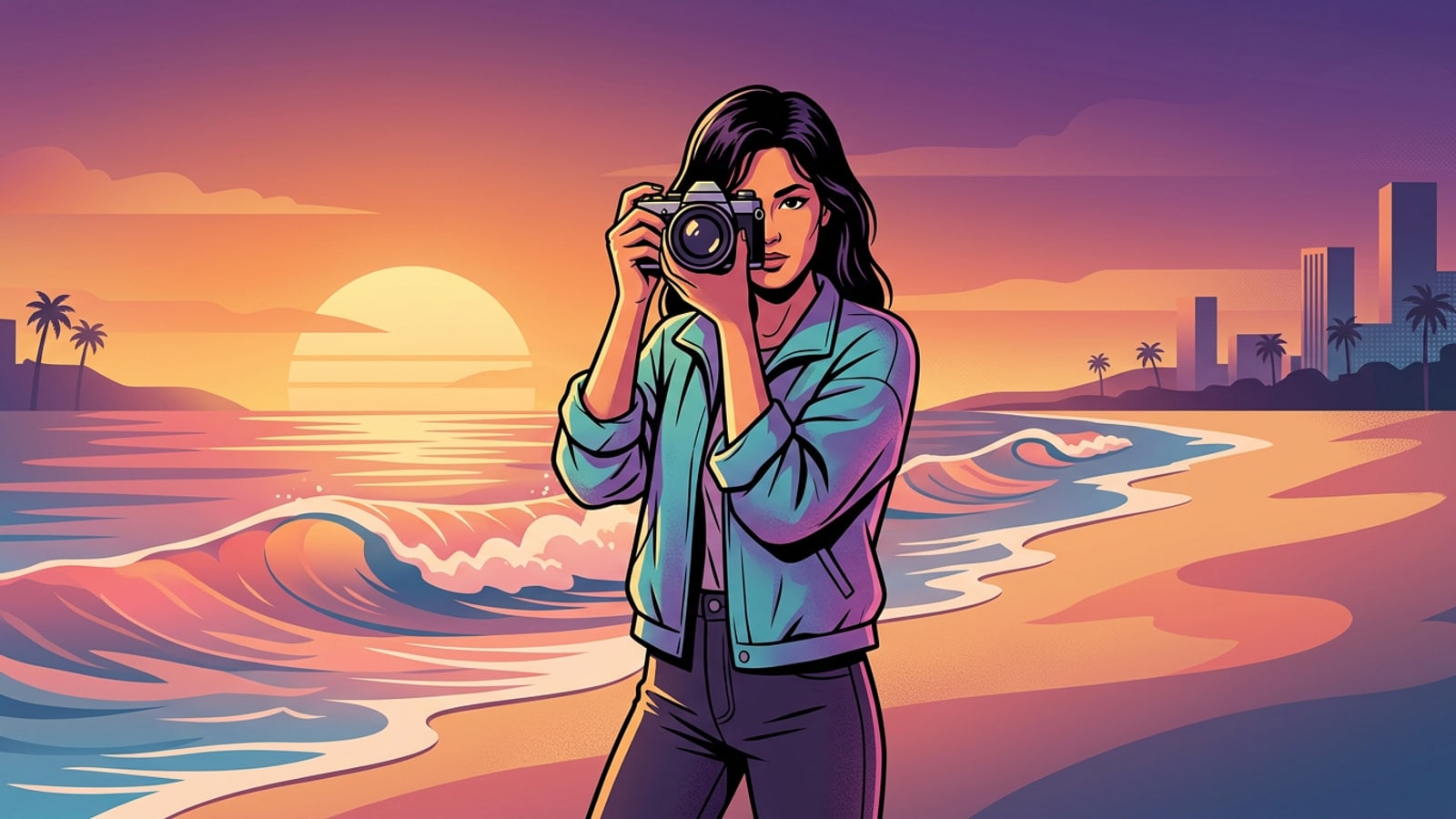
O Dilema do Formato Vertical para Widescreen no iPhone
Converter fotos móveis verticais para se ajustarem a telas largas de computadores ou monitores geralmente causa grave perda de enquadramento ou distorção visual.
A captura de fotos móveis em smartphones modernos incentiva nativamente o enquadramento vertical. Os sensores padrão do iPhone capturam fotos sem cortes em uma proporção de aspecto 4:3, enquanto os hábitos de uso e as plataformas de mídia móvel enfatizam uma proporção vertical alta de 9:16. Quando fotógrafos móveis, criadores digitais ou entusiastas de personalização de desktop tentam definir essas fotos verticais como papéis de parede de computador ou fundos de monitores externos, eles encontram um conflito severo de proporção de aspecto.[1][3]
Um monitor widescreen padrão usa uma proporção de aspecto horizontal de 16:9 (uma proporção de largura por altura de 1,7778), enquanto uma imagem em retrato 9:16 apresenta uma proporção horizontal por vertical de 0,5625. Adaptar uma foto de retrato vertical em um layout widescreen usando edição de imagem convencional força os criadores a um compromisso visual desagradável.[1][3]
Executar um corte central tradicional corta a parte superior e inferior da imagem, sacrificando até 60% do enquadramento vertical original. O espaço superior, os pés, gestos com as mãos, arquitetura de fundo e detalhes do solo são cortados. Por outro lado, forçar a caixa da imagem a se ajustar às dimensões widescreen por meio de estiramento horizontal distorce características faciais humanas e curva a geometria de fundo linear. Adicionar faixas laterais borradas preserva o quadro original, mas cria ruído visual e parece uma reuplog de vídeo de baixo esforço em vez de arte de desktop personalizada.[1]
- Proporção de Retrato 9:16: Proporção horizontal por vertical de 0,5625, ideal para telas de telefone, mas inadequada para exibições de desktop amplas.[1][3]
- Proporção Widescreen 16:9: Padrão de proporção de 1,7778 em monitores widescreen 4K UHD, 1440p QHD e 1080p FHD.[1][3]
- Déficit de Corte Central: Elimina até 60% da profundidade da composição vertical para forçar uma fatia horizontal.[1]
Como o Outpainting Generativo Expande a Tela da Imagem para Fora
O outpainting por IA analisa a geometria da cena, gradientes de iluminação e desfoque da lente para estender as bordas da tela perfeitamente ao redor de um assunto de origem bloqueado.
O outpainting generativo — também conhecido como uncropping por IA — resolve a incompatibilidade de proporção de aspecto expandindo os limites da tela para fora, em vez de aparar pixels dentro do quadro. Ao expandir um recurso de retrato 9:16 em uma tela widescreen 16:9, a resolução horizontal geral deve ser ampliada em aproximadamente 3,16 vezes em relação à largura da imagem original a uma altura vertical constante. Isso significa que o motor de IA deve sintetizar entre 65% e 75% de área de pixels horizontais totalmente nova do zero.[2][3][4]
Para produzir cenários widescreen naturais, modelos avançados de outpainting avaliam sinais estruturais da foto original. O motor inspeciona trajetórias de linhas de horizonte, gradientes de cor do céu, vegetação do solo e pontos de fuga arquitetônicos, estendendo esses elementos lateralmente para o espaço de tela recém-adicionado.[2][4]
Manter o realismo visual em margens estendidas requer dois controles ópticos cruciais: direcionalidade da iluminação e continuidade da profundidade de campo. Se uma foto de retrato foi capturada com uma abertura de lente aberta (como f/1.4 ou f/2.8), o fundo exibe bokeh óptico suave. Se o conteúdo lateral gerado fosse renderizado com nitidez extrema, uma costura de borda artificial revelaria imediatamente a edição. O outpainting generativo avalia o mapa de profundidade original, sintetizando gradientes de desfoque correspondentes e sombras de luz ambiente ao longo das bordas esquerda e direita.[2][4]
Crucialmente, fluxos de trabalho especializados de outpainting bloqueiam a caixa delimitadora de origem. As proporções faciais do assunto central, reflexos nos olhos, textura da pele e foco nítido permanecem completamente inalterados, garantindo zero alucinação generativa ou distorção em seu assunto principal.[2][3]
- Caixa Delimitadora Bloqueada: Preserva 100% dos pixels do assunto central original sem amostragem generativa.[2][3]
- Correspondência de Profundidade de Campo: Espelha o desfoque da abertura da lente (bokeh) nas margens horizontais externas para harmonia óptica.[2][4]
- Consistência de Iluminação: Sintetiza luz lateral correspondente, temperatura de cor e sombras atmosféricas.[2]
Fluxo de Trabalho Passo a Passo: Descortando Fotos de Retrato no CARA
Siga este guia prático para descortar fotos de retrato no iOS e iPadOS usando o Image Extender e comandos de agentes conversacionais.
O aplicativo criativo CARA no iOS e iPadOS fornece outpainting generativo acelerado por nuvem junto com ferramentas locais de tela. Como a extensão das margens da tela requer inferência substancial de aprendizado profundo, o Image Extender opera como um fluxo de trabalho em nuvem custando 30 pontos por execução de geração no CARA.[2][4]
Os criadores podem orientar o processo de expansão generativa usando bloqueios diretos de proporção de tela ou comandos de linguagem natural por meio do CARA Agent. No iPadOS, o CARA inclui uma interface adaptativa que reconhece a largura e suporta orientação retrato e paisagem, proporcionando uma visão ampla para o ajuste fino de papéis de parede widescreen.[2]
- Inicie o Image Extender
Abra o CARA no seu iPhone ou iPad. Navegue até a seção de Edição por IA no espaço de trabalho principal e selecione Image Extender.[2]
- Opcionalmente, Oriente o CARA Agent para Detalhes Contextuais
Se sua foto apresentar elementos ambientes distintos — como uma floresta de pinheiros enevoada, iluminação de golden hour ou ondas do oceano —, insira instruções de texto em linguagem natural no CARA Agent para direcionar o cenário lateral gerado.[2]
Controles de Qualidade e Refinamento com Ferramentas no Dispositivo
Inspecione as costuras de borda geradas e use o AI Eraser local e o Free Creative Canvas para limpar artefatos ou personalizar camadas de papel de parede.
Assim que o outpainting gerar sua tela widescreen 16:9, inspecione o resultado antes de defini-lo como fundo de sua área de trabalho. Amplie a imagem em 100% ao longo dos limites de transição onde a borda da foto vertical original encontra o conteúdo de fundo recém-sintetizado.[2][4]
Execuções generativas ocasionais podem introduzir pequenas anomalias visuais ao longo de margens estendidas — como galhos de árvores repetidos, artefatos flutuantes ou pontos de luz não naturais. Você pode limpar imediatamente essas áreas usando o CARA AI Eraser. Pincele sobre o artefato indesejado e o modelo de IA recalculará o patch de fundo subjacente.[2]
Se você quiser adicionar elementos de design personalizados ao seu papel de parede — como tipografia motivacional, molduras de destaque geométricas ou esboços desenhados à mão —, transfira a foto estendida para o CARA Free Creative Canvas. O editor de tela roda localmente no seu dispositivo sem consumir créditos adicionais de nuvem, permitindo que você construa projetos visuais multilastreados livremente.[2]
- Inspeção de Costura de Limite: Amplie as zonas de borda lateral para verificar a mistura suave de tons e texturas.[4]
- Limpeza de Artefatos com o AI Eraser: Remova objetos de fundo duplicados ou pontos de borda aleatórios.[2]
- Personalização Local Gratuita: Use o Free Creative Canvas para sobreposições de texto, linhas de desenho e molduras locais reutilizáveis de papel de parede.[2]
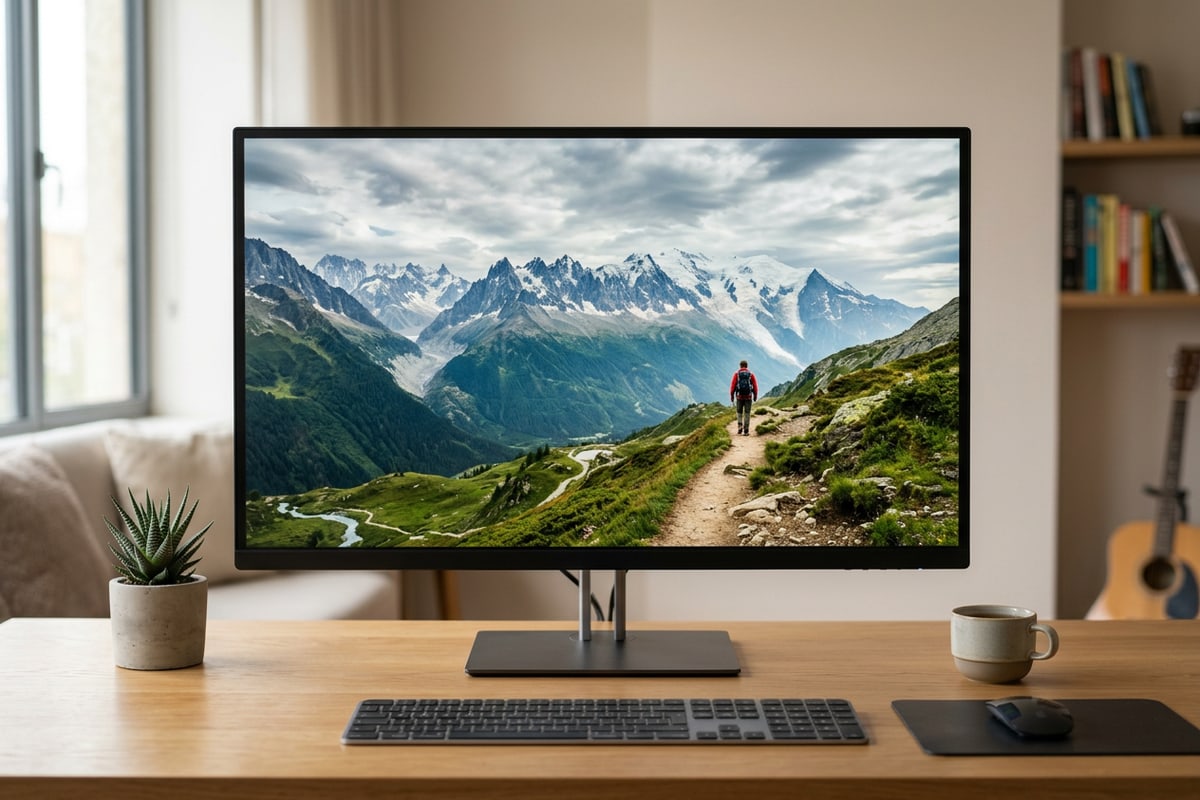
Alinhamento de Resolução de Tela Widescreen e Ajuste de Papel de Parede
Combine as dimensões da tela exportada com as especificações de monitores 4K UHD ou 1440p QHD para manter a nitidez cristalina do papel de parede.
Gerar uma proporção de imagem de 16:9 é apenas a primeira metade da criação de um papel de parede de desktop de alta qualidade; alinhar a saída de resolução com o hardware de exibição de destino é igualmente crítico. Configurações de desktop modernas normalmente usam um dos três padrões de resolução: 4K UHD (3840x2160 pixels), 1440p QHD (2560x1440 pixels) ou 1080p Full HD (1920x1080 pixels).[1][3]
Ao exportar seu recurso de papel de parede descortado do CARA, procure corresponder ou exceder a contagem de pixels físicos do seu monitor. Importar uma imagem horizontal de baixa resolução para um monitor 4K de 32 polegadas força o sistema operacional a realizar um upscaling espacial, introduzindo um desfoque bicúbico sutil em seu assunto focal nítido.[1][3]
Uma vez exportado para o seu desktop Mac, PC ou iPad, configure suas configurações de exibição para 'Ajustar à Tela' ou 'Preencher Tela'. Como sua tela foi estendida diretamente para uma proporção nativa de 16:9, seu sistema operacional pode renderizar o papel de parede pixel a pixel sem cortes inesperados, barras pretas ou distorção de proporção.[1][3]
- Parâmetro de Referência 4K UHD: 3840x2160 pixels (16:9), ideal para telas de desktop de alta DPI e monitores 4K modernos.[1][3]
- Parâmetro de Referência 1440p QHD: 2560x1440 pixels (16:9), resolução padrão para monitores de jogos e telas de médio porte.[1][3]
- Parâmetro de Referência 1080p Full HD: 1920x1080 pixels (16:9), proporção padrão para telas de laptops e monitores externos básicos.[1][3]