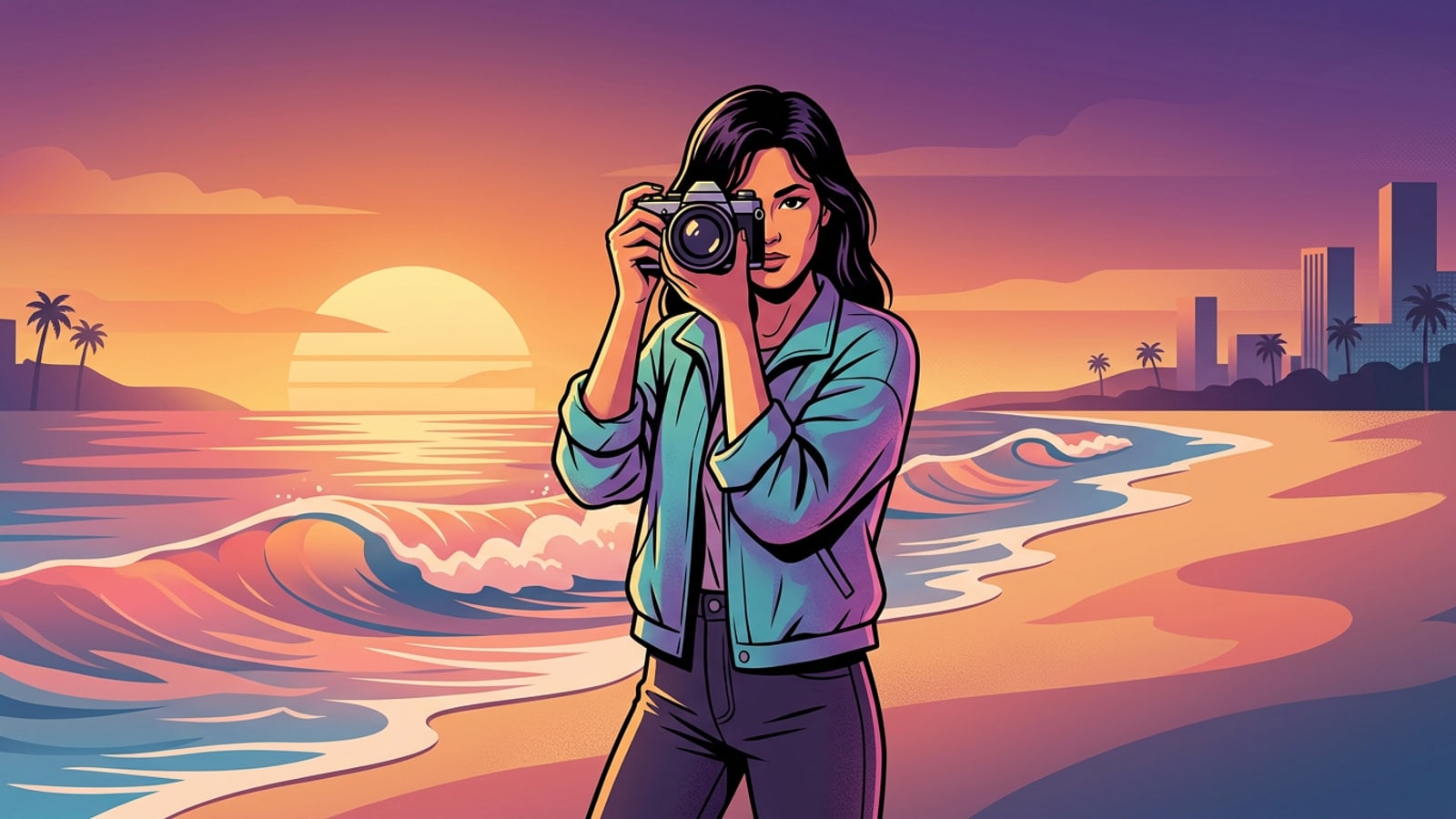
Il dilemma tra verticale e widescreen su iPhone
La conversione di foto mobili verticali per adattarle a schermi desktop o monitor ampi causa solitamente una grave perdita di inquadratura o distorsione visiva.
La cattura di foto sui moderni smartphone incoraggia nativamente l'inquadratura verticale. I sensori standard di iPhone catturano foto non ritagliate in un rapporto d'aspetto 4:3, mentre le abitudini di scatto e le piattaforme multimediali mobili enfatizzano un rapporto verticale alto 9:16. Quando i fotografi mobili, i creatori digitali o gli utenti che personalizzano il desktop tentano di impostare queste foto verticali come sfondi del desktop o sfondi per monitor esterni, incontrano un grave conflitto di proporzioni.[1][3]
Un monitor widescreen standard utilizza un rapporto d'aspetto orizzontale 16:9 (un rapporto larghezza-altezza di 1,7778), mentre un'immagine verticale 9:16 presenta un rapporto orizzontale-verticale di 0,5625. Adattare una foto ritratto verticale in un layout widescreen tramite l'editing convenzionale costringe i creatori a un compromesso visivo sgradevole.[1][3]
Eseguire un ritaglio centrale tradizionale taglia la parte superiore e inferiore del riquadro dell'immagine, sacrificando fino al 60 percento dell'inquadratura verticale originale. Spazio per la testa, piedi, gesti delle mani, architettura di sfondo e dettagli del terreno vengono tagliati via. Al contrario, forzare il riquadro dell'immagine ad adattarsi alle dimensioni widescreen tramite lo stiramento orizzontale distorce i tratti del viso umani e curva la geometria lineare dello sfondo. L'aggiunta di bande laterali sfocate preserva il fotogramma originale, ma crea disturbo visivo e dà la sensazione di un re-upload video di basso livello piuttosto che di un'opera d'arte desktop personalizzata.[1]
- Rapporto ritratto 9:16: rapporto orizzontale-verticale di 0,5625, ideale per schermi di telefoni ma inadatto per ampi display desktop.[1][3]
- Rapporto widescreen 16:9: rapporto 1,7778 standard su monitor widescreen 4K UHD, 1440p QHD e 1080p FHD.[1][3]
- Deficit da ritaglio centrale: elimina fino al 60% della profondità di composizione verticale per forzare una fetta orizzontale.[1]
Come l'outpainting generativo espande la tela dell'immagine verso l'esterno
L'outpainting IA analizza la geometria della scena, i gradienti di illuminazione e la sfocatura dell'obiettivo per estendere i bordi della tela senza soluzione di continuità attorno a un soggetto sorgente bloccato.
L'outpainting generativo, noto anche come uncropping IA, risolve il disallineamento delle proporzioni espandendo i confini della tela verso l'esterno anziché tagliare i pixel all'interno del fotogramma. Quando si espande un'asset verticale 9:16 in una tela widescreen 16:9, la risoluzione orizzontale complessiva deve allargarsi di circa 3,16 volte rispetto alla larghezza dell'immagine originale a un'altezza verticale costante. Ciò significa che il motore IA deve sintetizzare tra il 65 percento e il 75 percento di area di pixel orizzontali nuova di zecca da zero.[2][3][4]
Per produrre paesaggi widescreen naturali, i modelli di outpainting avanzati valutano i segnali strutturali dalla foto originale. Il motore ispeziona le traiettorie della linea dell'orizzonte, i gradienti di colore del cielo, la vegetazione del suolo e i punti di fuga architettonici, estendendo questi elementi lateralmente nello spazio della tela appena aggiunto.[2][4]
Il mantenimento del realismo visivo attraverso i margini estesi richiede due controlli ottici fondamentali: la direzionalità dell'illuminazione e la continuità della profondità di campo. Se una foto ritratto è stata catturata con un'apertura dell'obiettivo aperta (come f/1.4 o f/2.8), lo sfondo mostra un morbido bokeh ottico. Se il contenuto laterale generato fosse renderizzato con una nitidezza cristallina, una giuntura di bordo artificiale rivelerebbe immediatamente la modifica. L'outpainting generativo valuta la mappa di profondità originale, sintetizzando gradienti di sfocatura corrispondenti e ombre di luce ambientale lungo i bordi sinistro e destro.[2][4]
Fondamentalmente, i flussi di lavoro di outpainting specializzati bloccano il riquadro di delimitazione della sorgente. Le proporzioni del viso del soggetto centrale, i punti luce negli occhi, la texture della pelle e la messa a fuoco nitida rimangono completamente non modificati, garantendo zero allucinazioni generative o distorsioni sul soggetto principale.[2][3]
- Riquadro di delimitazione bloccato: preserva il 100% dei pixel del soggetto centrale originale senza campionamento generativo.[2][3]
- Abbinamento della profondità di campo: specchia la sfocatura dell'apertura dell'obiettivo (bokeh) sui margini orizzontali esterni per armonia ottica.[2][4]
- Coerenza dell'illuminazione: sintetizza luce laterale, temperatura di colore e ombre atmosferiche corrispondenti.[2]
Flusso di lavoro passo dopo passo: rimozione del ritaglio dei ritratti in CARA
Segui questa guida pratica per rimuovere il ritaglio delle foto di ritratto su iOS e iPadOS utilizzando Image Extender e i prompt dell'agente conversazionale.
L'app creativa CARA su iOS e iPadOS fornisce un outpainting generativo accelerato via cloud insieme a strumenti di tela locali. Poiché l'estensione dei margini della tela richiede una notevole inferenza di deep learning, Image Extender opera come flusso di lavoro cloud che costa 30 punti per esecuzione di generazione in CARA.[2][4]
I creatori possono guidare il processo di espansione generativa utilizzando blocchi di rapporto della tela diretti o prompt in linguaggio naturale tramite CARA Agent. Su iPadOS, CARA include un'interfaccia adattiva e consapevole della larghezza che supporta sia l'orientamento verticale che quello orizzontale, fornendo una vista ampia per la messa a punto degli sfondi widescreen.[2]
- Avvia Image Extender
Apri CARA sul tuo iPhone o iPad. Passa alla sezione di Modifica IA dal workspace principale e seleziona Image Extender.[2]
- Opzionalmente richiedi a CARA Agent dettagli contestuali
Se la tua foto presenta elementi ambientali distinti, come una pineta nebbiosa, la luce dell'ora d'oro o le onde dell'oceano, inserisci istruzioni di testo in linguaggio naturale in CARA Agent per guidare lo scenario laterale generato.[2]
Controlli di qualità e perfezionamento con strumenti on-device
Ispeziona le giunture dei bordi generate e usa AI Eraser locale e Free Creative Canvas per pulire gli artefatti o personalizzare i livelli dello sfondo.
Una volta che l'outpainting genera la tua tela widescreen 16:9, ispeziona il risultato prima di impostarlo come sfondo del desktop. Ingrandisci al 100 percento lungo i confini di transizione in cui il bordo originale della foto verticale incontra il contenuto di sfondo appena sintetizzato.[2][4]
Esecuzioni generative occasionali possono introdurre minori anomalie visive lungo i margini estesi, come rami di alberi ripetuti, artefatti fluttuanti o macchie di luce inattese. Puoi pulire immediatamente queste aree utilizzando CARA AI Eraser. Passa il pennello sull'artefatto indesiderato e il modello IA ricalcolerà la patch di sfondo sottostante.[2]
Se desideri aggiungere elementi di design personalizzati al tuo sfondo, come tipografia motivazionale, cornici geometriche di accento o schizzi disegnati a mano, trasferisci la foto estesa in CARA Free Creative Canvas. L'editor di tela funziona localmente sul tuo dispositivo senza consumare crediti cloud aggiuntivi, consentendoti di costruire liberamente progetti visivi a più livelli.[2]
- Ispezione della giuntura dei confini: ingrandisci le zone dei bordi laterali per verificare la regolare fusione di toni e texture.[4]
- Pulizia degli artefatti con AI Eraser: rimuovi oggetti di sfondo duplicati o macchie casuali sui bordi.[2]
- Personalizzazione locale gratuita: usa Free Creative Canvas per sovrapposizioni di testo, linee di disegno e cornici di sfondo locali riutilizzabili.[2]
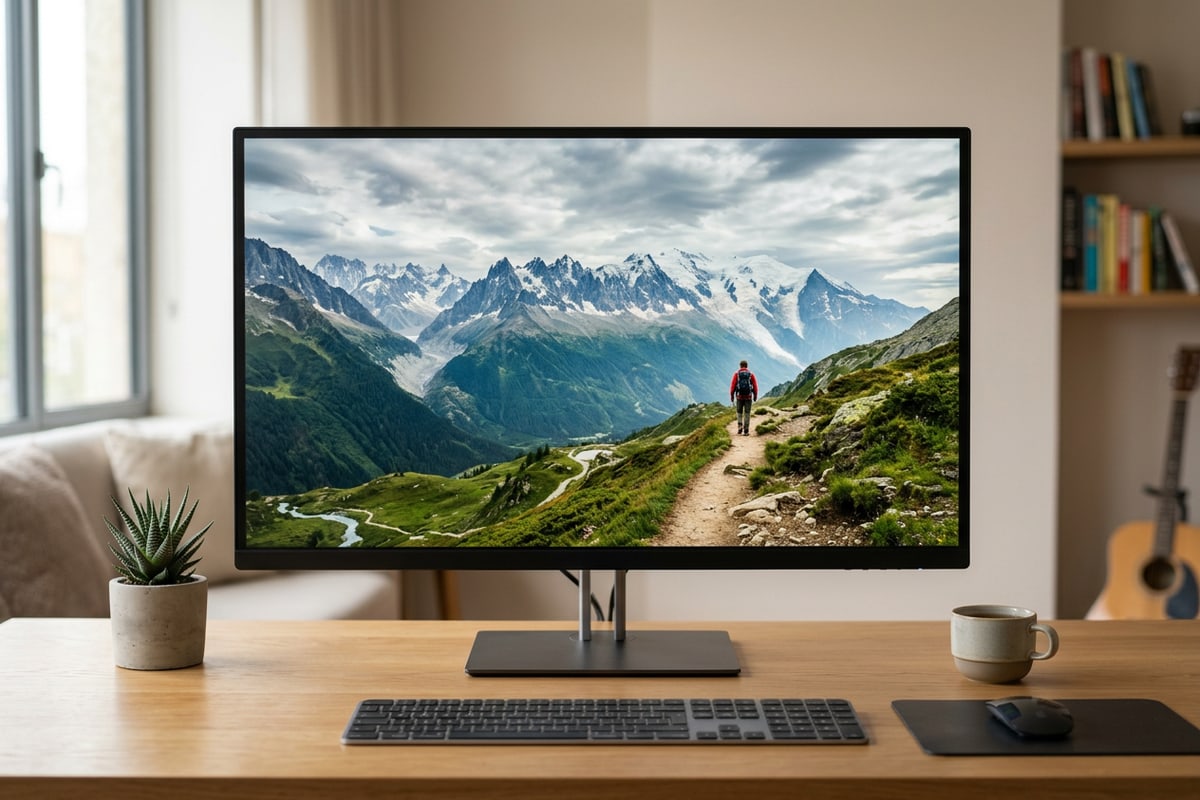
Allineamento della risoluzione del display widescreen e adattamento dello sfondo
Abbiona le dimensioni della tela esportata alle specifiche dei monitor 4K UHD o 1440p QHD per mantenere la nitidezza del wallpaper.
Generare un rapporto d'aspetto dell'immagine 16:9 è solo la prima metà della creazione di uno sfondo desktop di alta qualità; allineare l'output della risoluzione con l'hardware del display di destinazione è altrettanto fondamentale. Le configurazioni desktop moderne utilizzano tipicamente uno dei tre standard di risoluzione: 4K UHD (3840x2160 pixel), 1440p QHD (2560x1440 pixel) o 1080p Full HD (1920x1080 pixel).[1][3]
Quando esporti il tuo asset di sfondo non ritagliato da CARA, mira ad abbinare o superare il conteggio dei pixel fisici del tuo monitor. L'importazione di un'immagine orizzontale a bassa risoluzione su un monitor 4K da 32 pollici costringe il sistema operativo a eseguire un upscaling spaziale, introducendo una sottile sfocatura bicubica sul tuo soggetto focale nitido.[1][3]
Una volta esportato sul tuo desktop Mac, PC o iPad, configura le impostazioni del display su 'Adatta allo schermo' o 'Riempi schermo'. Poiché la tua tela è stata estesa direttamente a un rapporto nativo 16:9, il tuo sistema operativo può renderizzare lo sfondo pixel per pixel senza ritagli inattesi, letterboxing o distorsione delle proporzioni.[1][3]
- Benchmark 4K UHD: 3840x2160 pixel (16:9), ideale per display desktop ad alta densità di pixel e moderni monitor 4K.[1][3]
- Benchmark 1440p QHD: 2560x1440 pixel (16:9), risoluzione standard per monitor da gioco e display di medie dimensioni.[1][3]
- Benchmark 1080p Full HD: 1920x1080 pixel (16:9), rapporto standard per schermi di laptop e display esterni economici.[1][3]