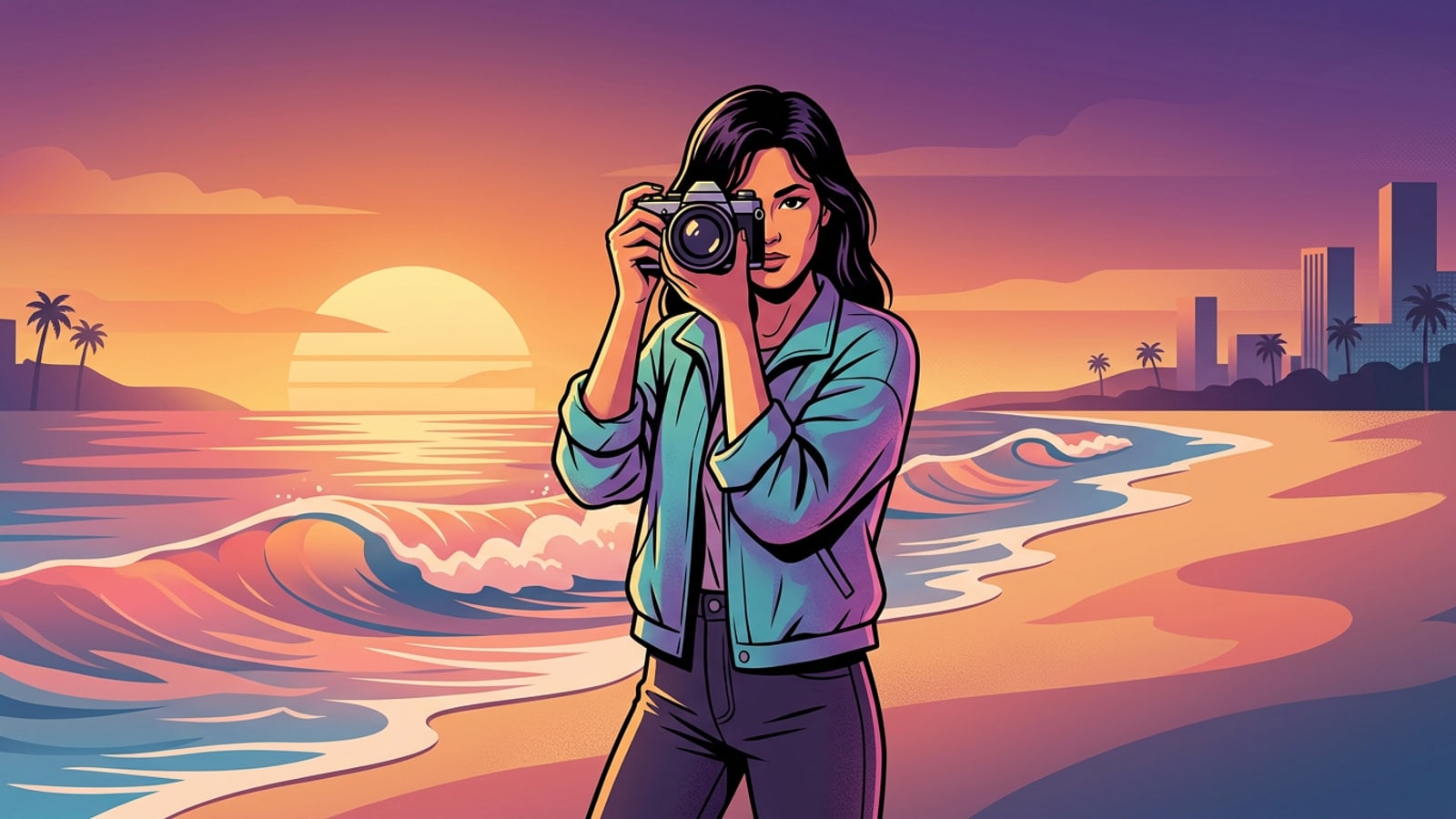
Le dilemme du format vertical au format panoramique sur iPhone
La conversion de photos mobiles verticales pour s'adapter à de grands écrans entraîne généralement une perte de cadrage importante ou un étirement visuel.
La capture photo sur les smartphones modernes encourage naturellement le format vertical. Les capteurs standard des iPhone enregistrent des photos non rognées au format 4:3, tandis que les habitudes de prise en main et les plateformes mobiles mettent en avant un ratio vertical élancé de 9:16. Lorsque des créateurs de contenu, des artistes numériques ou des utilisateurs tentent de définir ces photos verticales comme fonds d'écran de bureau ou arrière-plans de moniteur externe, ils se heurtent à un conflit de format sévère.[1][3]
Un moniteur panoramique standard utilise un rapport d'aspect horizontal de 16:9 (un rapport largeur/hauteur de 1,7778), tandis qu'une image portrait 9:16 présente un rapport horizontal/vertical de 0,5625. Adapter une photo portrait verticale à un affichage panoramique à l'aide d'une retouche d'image classique contraint les créateurs à un compromis visuel peu flatteur.[1][3]
Effectuer un recadrage centré traditionnel coupe le haut et le bas de la composition, sacrifiant jusqu'à 60 pour cent du cadrage vertical d'origine. L'espace au-dessus de la tête, les pieds, les gestes des mains, l'architecture d'arrière-plan et les détails du sol sont éliminés. À l'inverse, forcer l'image à épouser les dimensions panoramiques par un étirement horizontal déforme les traits du visage et courbe la géométrie de l'arrière-plan. L'ajout de bandes latérales floues préserve le cadre original, mais génère un bruit visuel et donne l'impression d'une vidéo ré-uploadée au rabais plutôt que d'une œuvre personnalisée.[1]
- Ratio Portrait 9:16 : rapport horizontal/vertical de 0,5625, idéal pour les écrans de téléphone mais inadapté aux grands écrans de bureau.[1][3]
- Ratio Panoramique 16:9 : rapport standard de 1,7778 présent sur les moniteurs 4K UHD, QHD 1440p et FHD 1080p.[1][3]
- Déficit du recadrage centré : élimine jusqu'à 60 % de la profondeur de composition verticale pour forcer une portion horizontale.[1]
Comment l'extension générative élargit le canevas vers l'extérieur
L'extension par IA analyse la géométrie de la scène, les dégradés d'éclairage et le flou d'objectif pour prolonger harmonieusement les bordures autour du sujet verrouillé.
L'extension générative — aussi appelée « outpainting » par IA — résout l'incompatibilité de format en élargissant les limites du canevas vers l'extérieur plutôt qu'en rognant les pixels à l'intérieur du cadre. Lors du passage d'un format portrait 9:16 à un affichage 16:9, la résolution horizontale globale doit être élargie d'environ 3,16 fois par rapport à la largeur initiale à hauteur constante. Cela signifie que le moteur d'IA doit synthétiser de toutes pièces entre 65 et 75 pour cent de nouvelle surface de pixels horizontaux.[2][3][4]
Pour produire un décor panoramique naturel, les modèles d'extension avancés évaluent les signaux structurels de la photo d'origine. Le moteur analyse les trajectoires de la ligne d'horizon, les dégradés de couleur du ciel, la végétation du sol et les points de fuite architecturaux, prolongeant ces éléments latéralement dans le nouvel espace ajouté.[2][4]
Conserver un réalisme visuel le long des marges étendues nécessite deux contrôles optiques essentiels : la direction de l'éclairage et la continuité de la profondeur de champ. Si une photo portrait a été prise avec une grande ouverture (comme f/1.4 ou f/2.8), l'arrière-plan présente un doux bokeh optique. Si le contenu généré sur les côtés affichait une netteté parfaite, une démarcation artificielle trahirait immédiatement la retouche. L'extension générative évalue la carte de profondeur d'origine, synthétisant des dégradés de flou et des ombres d'ambiance adaptés sur les bords gauche et droit.[2][4]
Surtout, les flux de travail d'extension spécialisés verrouillent la boîte englobante de la source. Les proportions faciales du sujet central, les reflets dans les yeux, la texture de la peau et la netteté du point restent totalement intacts, garantissant l'absence d'hallucination ou de déformation générative sur votre sujet principal.[2][3]
- Boîte englobante verrouillée : préserve 100 % des pixels du sujet central d'origine sans ré-échantillonnage génératif.[2][3]
- Correspondance de la profondeur de champ : reproduit le flou d'ouverture de l'objectif (bokeh) sur les marges horizontales extérieures pour une harmonie optique.[2][4]
- Cohérence de l'éclairage : synthétise la lumière latérale, la température de couleur et les ombres atmosphériques correspondantes.[2]
Procédure étape par étape : extension des portraits dans CARA
Suivez ce guide pratique pour supprimer les recadrages de portraits sur iOS et iPadOS à l'aide de l'outil Image Extender et des instructions de l'agent conversationnel.
L'application de création CARA sur iOS et iPadOS propose une extension générative accélérée dans le nuage, combinée à des outils de canevas locaux. Comme l'élargissement des marges requiert un calcul d'apprentissage profond important, Image Extender fonctionne comme un flux cloud coûtant 30 points par exécution dans CARA.[2][4]
Les créateurs peuvent guider le processus d'expansion soit par des verrous de format de canevas directs, soit à l'aide de requêtes en langage naturel via l'agent CARA. Sur iPadOS, CARA intègre une interface adaptative qui prend en charge les orientations portrait et paysage, offrant une vue large pour peaufiner les fonds d'écran panoramiques.[2]
- Lancer Image Extender
Ouvrez CARA sur votre iPhone ou iPad. Accédez à la section d'édition par IA depuis l'espace de travail principal et sélectionnez Image Extender.[2]
- Optionnel : guider l'agent CARA avec des détails contextuels
Si votre photo présente des éléments d'ambiance distincts — tels qu'une forêt de pin brumeuse, une lumière de fin de journée ou des vagues océaniques —, saisissez des instructions textuelles en langage naturel dans l'agent CARA pour orienter le décor latéral généré.[2]
Contrôles de qualité et retouches avec les outils sur l'appareil
Inspectez les raccords de bordure générés et utilisez la Gomme IA locale et le Toile Créative Libre pour éliminer les artéfacts ou personnaliser les calques du fond d'écran.
Une fois que l'extension a généré votre canevas panoramique 16:9, examinez le résultat avant de le définir comme arrière-plan de bureau. Zoomez à 100 pour cent le long des zones de transition où le bord de la photo verticale d'origine rencontre le nouveau contenu d'arrière-plan synthétisé.[2][4]
Des exécutions génératives occasionnelles peuvent introduire de légères anomalies visuelles le long des marges étendues, telles que des branches d'arbres répétées, des artéfacts flottants ou des taches lumineuses artificielles. Vous pouvez nettoyer instantanément ces zones à l'aide de la Gomme IA de CARA. Passez le pinceau sur l'artéfact indésirable et le modèle d'IA recalculera le correctif d'arrière-plan sous-jacent.[2]
Si vous souhaitez ajouter des éléments de design personnalisés à votre fond d'écran — tels que de la typographie de motivation, des cadres géométriques ou des croquis dessinés à la main —, transférez la photo étendue vers le Toile Créative Libre de CARA. L'éditeur de canevas s'exécute localement sur votre appareil sans consommer de crédits cloud supplémentaires, vous permettant de concevoir des projets visuels multicouches en toute liberté.[2]
- Inspection des raccords de bordure : zoomez sur les zones de bordure latérale pour vérifier la fluidité des tons et des textures.[4]
- Nettoyage des artéfacts avec la Gomme IA : supprimez les objets d'arrière-plan dupliqués ou les imperfections isolées sur les bords.[2]
- Personnalisation locale gratuite : utilisez le Toile Créative Libre pour superposer du texte, tracer des lignes et créer des cadres de fond d'écran locaux.[2]
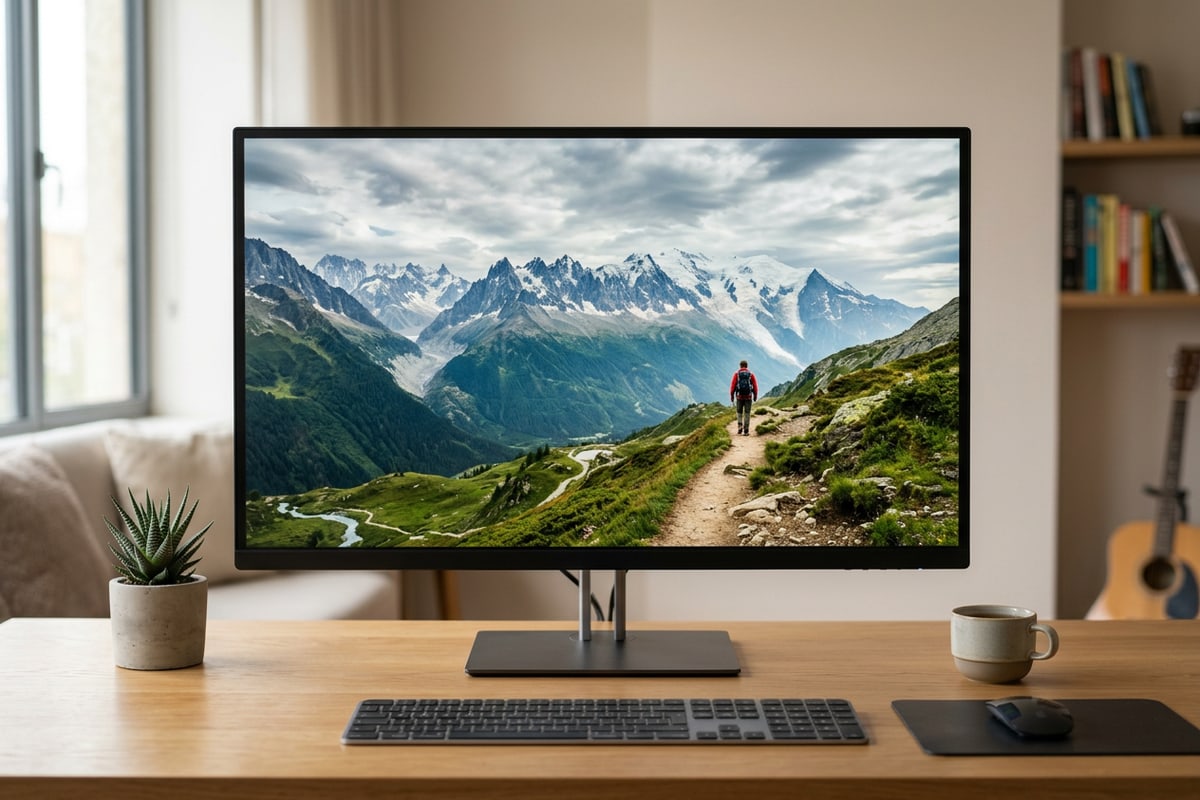
Alignement de la résolution d'affichage panoramique et ajustement
Adaptez les dimensions du canevas exporté aux spécifications des moniteurs 4K UHD ou QHD 1440p pour préserver une netteté irréprochable du fond d'écran.
Générer un format d'image 16:9 n'est que la première étape de la création d'un fond d'écran de bureau de haute qualité ; aligner la résolution de sortie avec le matériel d'affichage cible est tout aussi critique. Les configurations de bureau modernes utilisent généralement l'un des trois standards de résolution : 4K UHD (3840x2160 pixels), 1440p QHD (2560x1440 pixels) ou 1080p Full HD (1920x1080 pixels).[1][3]
Lors de l'exportation de votre fond d'écran sans rognage depuis CARA, essayez d'égaler ou de dépasser le nombre de pixels physiques de votre moniteur. Importer une image horizontale de faible résolution sur un écran 4K de 32 pouces force le système d'exploitation à effectuer un agrandissement spatial, ce qui introduit un léger flou bicubique sur votre sujet net.[1][3]
Une fois exporté sur votre bureau Mac, PC ou iPad, configurez vos paramètres d'affichage sur « Ajuster à l'écran » ou « Remplir l'écran ». Comme votre canevas a été étendu directement au format natif 16:9, votre système d'exploitation peut afficher le fond d'écran pixel par pixel sans rognage imprévu, bandes noires ou distorsion des proportions.[1][3]
- Référence 4K UHD : 3840x2160 pixels (16:9), idéale pour les écrans de bureau haute densité et les moniteurs 4K modernes.[1][3]
- Référence QHD 1440p : 2560x1440 pixels (16:9), résolution standard pour les moniteurs de jeu et les écrans de taille moyenne.[1][3]
- Référence Full HD 1080p : 1920x1080 pixels (16:9), format standard pour les écrans d'ordinateurs portables et les moniteurs externes d'entrée de gamme.[1][3]