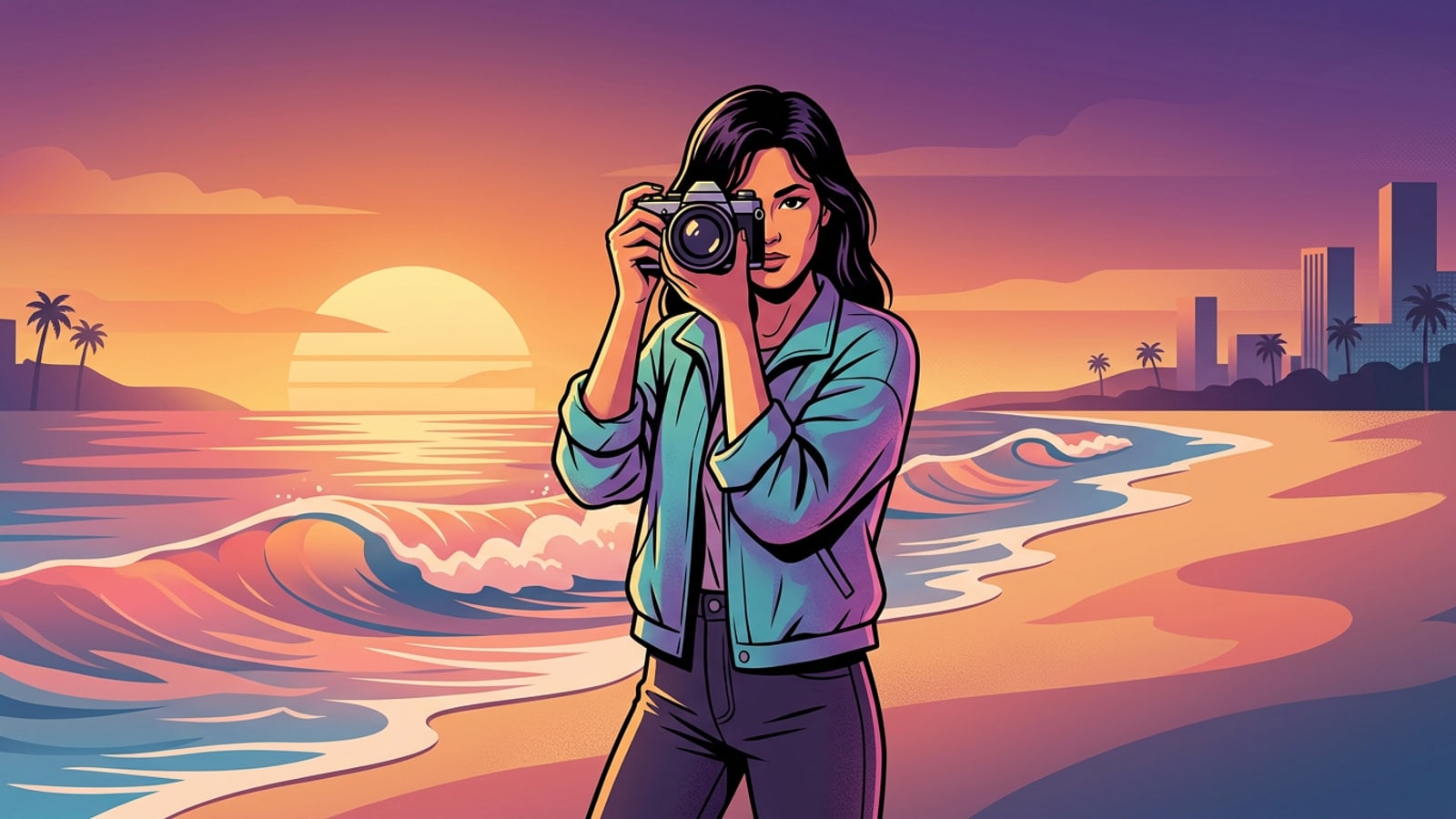
El dilema entre formato vertical y panorámico en el iPhone
Convertir fotos móviles verticales para que encajen en pantallas de escritorio o monitores anchos suele causar una grave pérdida de encuadre o estiramiento visual.
La captura de fotos móviles en los smartphones modernos fomenta de forma nativa el encuadre vertical. Los sensores estándar de iPhone capturan fotos sin recortar en una relación de aspecto de 4:3, mientras que los hábitos con el dispositivo y las plataformas de contenido móvil enfatizan un formato vertical alto de 9:16. Cuando los fotógrafos móviles, creadores digitales o personalizadores de escritorios intentan configurar estas fotos verticales como fondos de pantalla o escritorios externos, se encuentran con un grave conflicto de relaciones de aspecto.[1][3]
Un monitor panorámico estándar utiliza una relación de aspecto horizontal de 16:9 (una relación de ancho a alto de 1.7778), mientras que una imagen de retrato de 9:16 presenta una relación horizontal a vertical de 0.5625. Adaptar una foto de retrato vertical a un formato panorámico mediante la edición convencional de imágenes obliga a los creadores a aceptar un compromiso visual poco atractivo.[1][3]
Realizar un recorte central tradicional corta la parte superior e inferior de la imagen, sacrificando hasta el 60 por ciento del encuadre vertical original. El espacio superior, los pies, los gestos con las manos, la arquitectura de fondo y los detalles del suelo quedan recortados. Por el contrario, forzar la caja de imagen para que se ajuste a las dimensiones panorámicas mediante un estiramiento horizontal distorsiona los rasgos faciales humanos y curva la geometría lineal del fondo. Añadir bandas laterales difuminadas preserva el marco original, pero crea ruido visual y parece una reventa de video de bajo esfuerzo en lugar de arte de escritorio personalizado.[1]
- Relación de retrato 9:16: relación horizontal a vertical de 0.5625, ideal para pantallas de teléfonos pero inadecuada para pantallas de escritorio anchas.[1][3]
- Relación panorámica 16:9: relación de 1.7778 estándar en monitores panorámicos 4K UHD, 1440p QHD y 1080p FHD.[1][3]
- Déficit del recorte central: elimina hasta el 60% de la profundidad de la composición vertical para forzar un corte horizontal.[1]
Cómo el outpainting generativo expande el lienzo de la imagen hacia fuera
El outpainting por IA analiza la geometría de la escena, los gradientes de iluminación y el desenfoque del lente para extender los bordes del lienzo de manera fluida alrededor de un sujeto fuente bloqueado.
El outpainting generativo, también conocido como desrecorte por IA (AI uncropping), resuelve el desajuste de la relación de aspecto al expandir los límites del lienzo hacia afuera en lugar de recortar los píxeles dentro del marco. Al expandir un recurso de retrato de 9:16 a un lienzo panorámico de 16:9, la resolución horizontal general debe ensancharse aproximadamente 3.16 veces en relación con el ancho de la imagen original a una altura vertical constante. Esto significa que el motor de IA debe sintetizar entre un 65% y un 75% de área de píxeles horizontales completamente nueva desde cero.[2][3][4]
Para producir un paisaje panorámico natural, los modelos avanzados de outpainting evalúan las señales estructurales de la foto original. El motor inspecciona las trayectorias de la línea del horizonte, los gradientes de color del cielo, la vegetación del suelo y los puntos de fuga arquitectónicos, extendiendo estos elementos lateralmente hacia el espacio del lienzo recién añadido.[2][4]
Mantener el realismo visual en los márgenes extendidos requiere dos controles ópticos críticos: la direccionalidad de la iluminación y la continuidad de la profundidad de campo. Si una foto de retrato se capturó con una apertura de lente abierta (como f/1.4 o f/2.8), el fondo exhibe un suave bokeh óptico. Si el contenido lateral generado se reprodujera con una nitidez extrema, una costura artificial revelaría inmediatamente la edición. El outpainting generativo evalúa el mapa de profundidad original, sintetizando gradientes de desenfoque coincidentes y sombras de luz ambiental a lo largo de los bordes izquierdo y derecho.[2][4]
De manera crucial, los flujos de trabajo especializados de outpainting bloquean el cuadro delimitador de la fuente. Las proporciones faciales del sujeto central, los reflejos en los ojos, la textura de la piel y el enfoque nítido permanecen completamente sin editar, asegurando cero alucinaciones generativas o deformaciones en tu sujeto principal.[2][3]
- Cuadro delimitador bloqueado: conserva el 100% de los píxeles del sujeto central original sin remuestreo generativo.[2][3]
- Coincidencia de profundidad de campo: refleja el desenfoque por apertura del lente (bokeh) en los márgenes horizontales exteriores para lograr armonía óptica.[2][4]
- Consistencia de iluminación: sintetiza luz lateral complementaria, temperatura de color y sombras atmosféricas.[2]
Paso a paso: Flujo de trabajo para desrecortar retratos en CARA
Sigue esta guía práctica para desrecortar fotos de retrato en iOS y iPadOS usando Image Extender y las indicaciones conversacionales del agente.
La aplicación creativa CARA en iOS y iPadOS proporciona outpainting generativo acelerado por nube junto con herramientas locales de lienzo. Debido a que extender los márgenes del lienzo requiere una inferencia sustancial de aprendizaje profundo, Image Extender opera como un flujo de trabajo en la nube que cuesta 30 puntos por cada ejecución de generación en CARA.[2][4]
Los creadores pueden guiar el proceso de expansión generativa utilizando bloqueos directos de relación de aspecto en el lienzo o mediante comandos de lenguaje natural a través de CARA Agent. En iPadOS, CARA incluye una interfaz adaptativa y consciente del ancho que admite orientaciones tanto vertical como horizontal, proporcionando una vista amplia para ajustar con precisión los fondos de pantalla panorámicos.[2]
- Inicia Image Extender
Abre CARA en tu iPhone o iPad. Navega a la sección de edición por IA desde el espacio de trabajo principal y selecciona Image Extender.[2]
- Opcionalmente, solicita detalles contextuales a CARA Agent
Si tu foto presenta elementos ambientales distintivos, como un bosque de pinos con neblina, iluminación de la hora dorada u olas oceánicas, introduce instrucciones de texto en lenguaje natural en CARA Agent para guiar el escenario lateral generado.[2]
Controles de calidad y refinamiento con herramientas en el dispositivo
Inspecciona las uniones de los bordes generados y utiliza AI Eraser local y Free Creative Canvas para limpiar artefactos o personalizar capas de fondo de pantalla.
Una vez que el outpainting genere tu lienzo panorámico de 16:9, inspecciona el resultado antes de configurarlo como fondo de escritorio. Haz zoom al 100 por ciento a lo largo de los límites de transición donde el borde de la foto vertical original se encuentra con el contenido de fondo recién sintetizado.[2][4]
Las ejecuciones generativas ocasionales pueden introducir pequeñas anomalías visuales a lo largo de los márgenes extendidos, como ramas de árboles repetidas, artefactos flotantes o motas de luz antinaturales. Puedes limpiar inmediatamente estas áreas usando CARA AI Eraser. Pasa el pincel sobre el artefacto no deseado y el modelo de IA recalculára el parche de fondo subyacente.[2]
Si deseas añadir elementos de diseño personalizados a tu fondo de pantalla, como tipografía motivacional, marcos geométricos de acento o bocetos dibujados a mano, transfiere la foto extendida a CARA Free Creative Canvas. El editor de lienzo se ejecuta localmente en tu dispositivo sin consumir créditos adicionales de nube, lo que te permite crear proyectos visuales multicapa libremente.[2]
- Inspección de uniones en los bordes: haz zoom en las zonas de los bordes laterales para verificar una mezcla suave de tonos y texturas.[4]
- Limpieza de artefactos con AI Eraser: elimina objetos de fondo duplicados o motas aleatorias en los bordes.[2]
- Personalización local gratuita: utiliza Free Creative Canvas para superposiciones de texto, líneas de dibujo y marcos reutilizables de fondos de pantalla locales.[2]
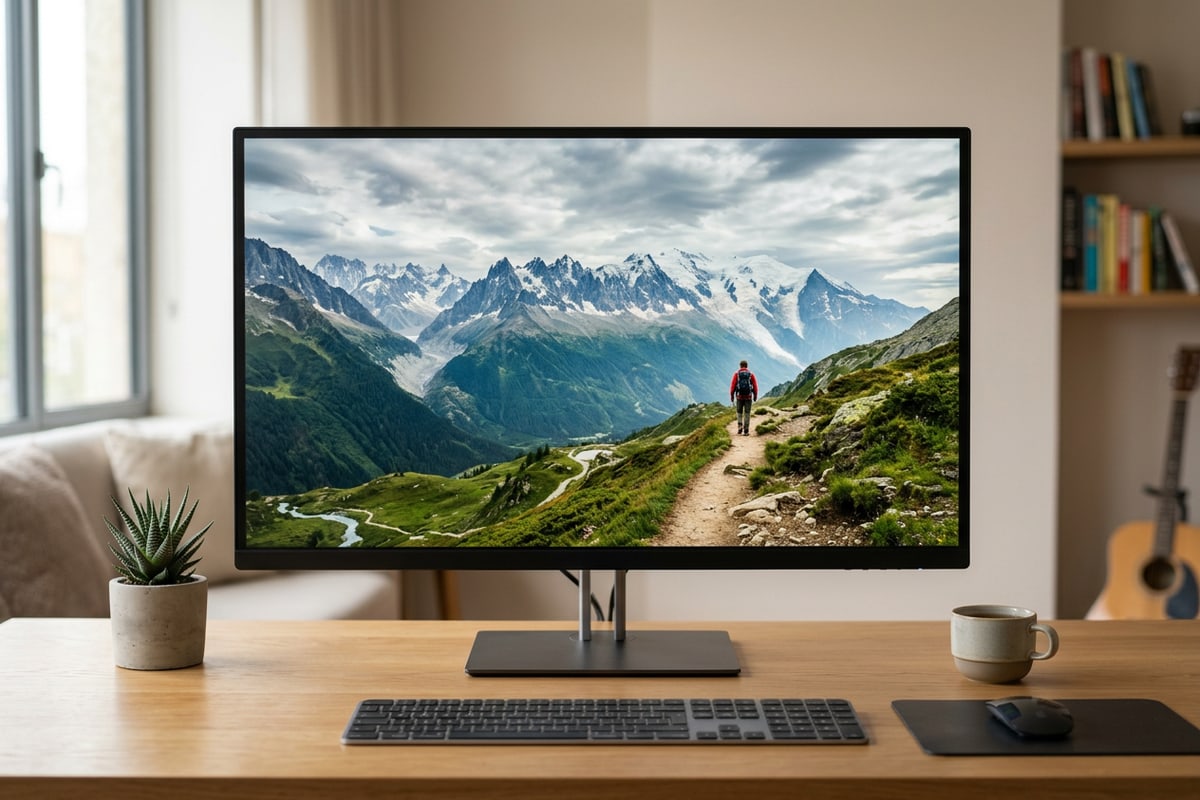
Alineación de resolución de pantalla panorámica y ajuste de fondos de pantalla
Iguala las dimensiones del lienzo exportado a las especificaciones de monitores 4K UHD o 1440p QHD para mantener una claridad de fondo de pantalla sumamente nítida.
Generar una relación de aspecto de imagen de 16:9 es solo la mitad del proceso para crear un fondo de escritorio de alta calidad; alinear la salida de resolución con el hardware de visualización de destino es igualmente crítico. Las configuraciones de escritorio modernas suelen utilizar uno de los tres estándares de resolución: 4K UHD (3840x2160 píxeles), 1440p QHD (2560x1440 píxeles) o 1080p Full HD (1920x1080 píxeles).[1][3]
Cuando exportes tu recurso de fondo de pantalla sin recortar desde CARA, intenta igualar o superar el recuento físico de píxeles de tu monitor. Importar una imagen horizontal de baja resolución en un monitor 4K de 32 pulgadas obliga al sistema operativo a realizar un reescalado espacial, introduciendo un desenfoque bicúbico sutil en tu sujeto focal nítido.[1][3]
Una vez exportado a tu Mac, PC o escritorio de iPad, configura tu pantalla en 'Ajustar a la pantalla' o 'Llenar pantalla'. Debido a que tu lienzo se extendió directamente a una relación nativa de 16:9, tu sistema operativo puede renderizar el fondo de pantalla píxel por píxel sin recortes inesperados, barras negras ni distorsión de la relación de aspecto.[1][3]
- Punto de referencia 4K UHD: 3840x2160 píxeles (16:9), ideal para pantallas de escritorio de alta densidad y monitores 4K modernos.[1][3]
- Punto de referencia 1440p QHD: 2560x1440 píxeles (16:9), resolución estándar para monitores de juegos y pantallas de tamaño mediano.[1][3]
- Punto de referencia 1080p Full HD: 1920x1080 píxeles (16:9), relación estándar para pantallas de portátiles y pantallas externas económicas.[1][3]