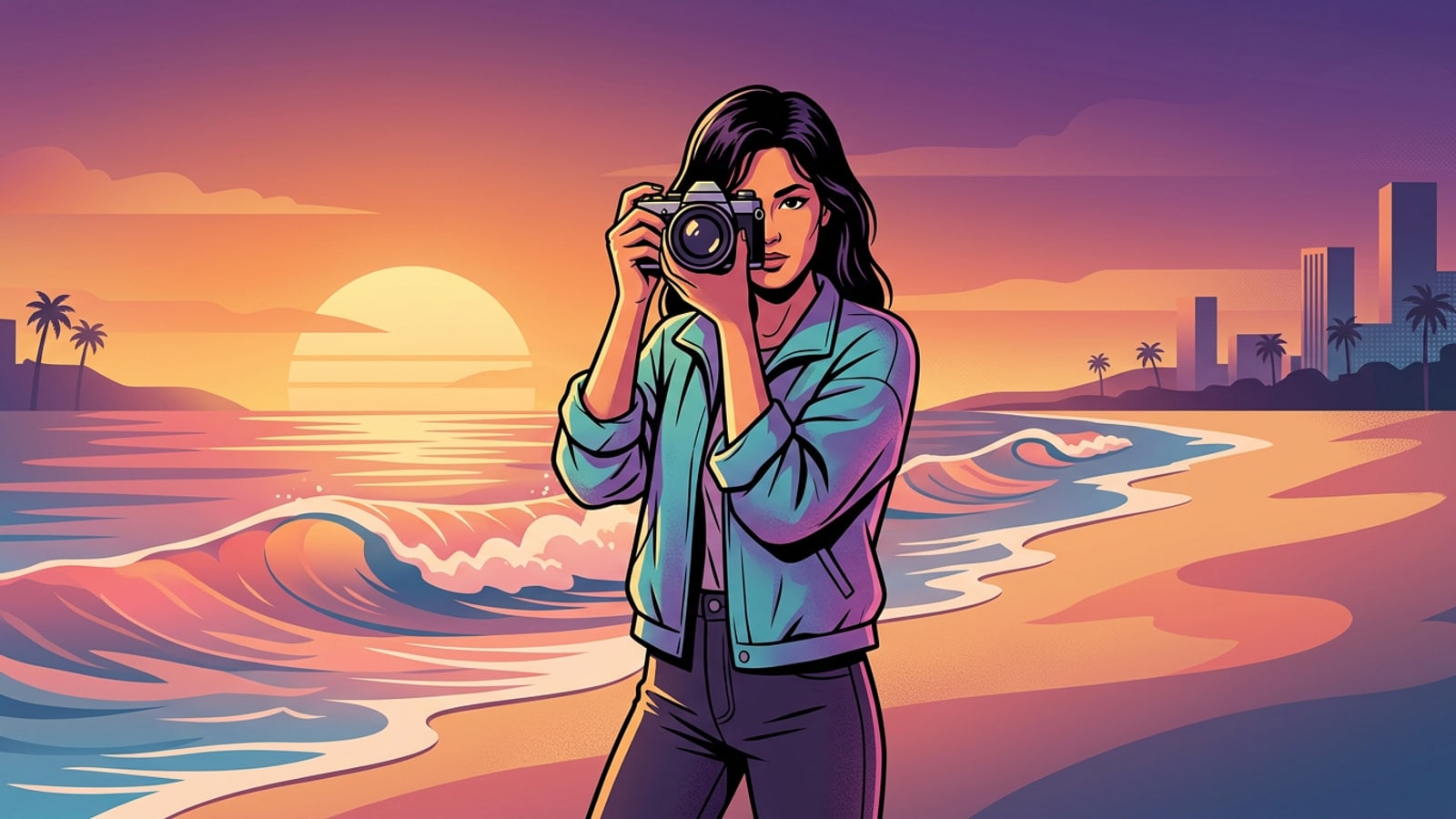
Das Dilemma zwischen vertikal und Breitbild auf dem iPhone
Das Anpassen vertikaler Mobilfotos an breite Desktop- oder Monitorbildschirme führt normalerweise zu starkem Bildverlust oder visueller Verzerrung.
Die Aufnahme von Fotos auf modernen Smartphones fördert von Haus aus die vertikale Ausrichtung. Standard-IPhone-Sensoren erfassen ungeschnittene Fotos im Seitenverhältnis 4:3, während Handhabungsgewohnheiten und mobile Medienplattformen ein hohes vertikales 9:16-Verhältnis betonen. Wenn mobile Fotografen, digitale Kreative oder Desktop-Customizer versuchen, diese vertikalen Fotos als Desktophintergrund oder Hintergrund für externe Monitore festzulegen, stoßen sie auf einen gravierenden Konflikt bezüglich des Seitenverhältnisses.[1][3]
Ein Standard-Breitbildmonitor verwendet ein horizontales 16:9-Seitenverhältnis (ein Verhältnis von Breite zu Höhe von 1,7778), während ein 9:16-Porträtbild ein horizontales zu vertikales Verhältnis von 0,5625 aufweist. Die Anpassung eines vertikalen Porträtfotos in ein Breitbild-Layout mithilfe herkömmlicher Bildbearbeitung zwingt Ersteller zu einem unschönen visuellen Kompromiss.[1][3]
Die Durchführung eines herkömmlichen zentrierten Zuschnitts schneidet die Ober- und Unterseite des Bilderrahmens ab und opfert bis zu 60 Prozent der ursprünglichen vertikalen Komposition. Kopfraum, Füße, Handgesten, Hintergrundarchitektur und Bodendetails werden abgeschnitten. Umgekehrt verzerrt das Erzwingen von Breitbildabmessungen durch horizontales Strecken menschliche Gesichtsmerkmale und biegt lineare Hintergrundgeometrien. Das Hinzufügen von unscharfen Seitenbändern bewahrt den Originalrahmen, erzeugt jedoch visuelles Rauschen und fühlt sich wie ein simpler Video-Re-Upload anstelle von maßgeschneiderter Desktop-Kunst an.[1]
- 9:16-Porträtverhältnis: 0,5625 Verhältnis von Breite zu Höhe, ideal für Handybildschirme, aber ungeeignet für breite Desktop-Displays.[1][3]
- 16:9-Breitbildverhältnis: 1,7778 Standardverhältnis über 4K UHD-, 1440p QHD- und 1080p FHD-Breitbildmonitore hinweg.[1][3]
- Zuschnittsdefizit: Eliminiert bis zu 60 % der vertikalen Kompositionstiefe, um einen horizontalen Ausschnitt zu erzwingen.[1]
Wie generative Bildvervollständigung die Bildleinwand nach außen erweitert
KI-Bildvervollständigung analysiert Szenengeometrie, Beleuchtungsgradienten und Objektivunschärfe, um die Leinwandränder nahtlos um ein fixiertes Motiv herum zu erweitern.
Generative Bildvervollständigung – auch bekannt als KI-Uncropping – löst das Seitenverhältnisproblem, indem sie die Leinwandgrenzen nach außen erweitert, anstatt Pixel im Rahmen zu beschneiden. Beim Erweitern eines 9:16-Porträts auf eine 16:9-Breitbildleinwand muss die horizontale Gesamtauflösung bei konstanter vertikaler Höhe um das etwa 3,16-fache relativ zur Originalbildbreite verbreitert werden. Das bedeutet, dass die KI-Engine zwischen 65 Prozent und 75 Prozent brandneue horizontale Pixelbereiche von Grund auf synthetisieren muss.[2][3][4]
Um natürliche Breitbildszenerien zu erzeugen, bewerten fortgeschrittene Modelle strukturelle Signale aus dem Originalfoto. Die Engine untersucht Horizontlinienverläufe, Himmelsfarbverläufe, Bodenvegetation und architektonische Fluchtpunkte und dehnt diese Elemente seitlich in den neu hinzugefügten Leinwandraum aus.[2][4]
Die Aufrechterhaltung des visuellen Realismus über erweiterte Ränder hinweg erfordert zwei kritische optische Steuerungen: Beleuchtungsrichtung und Tiefenschärfekontinuität. Wenn ein Porträtfoto mit einer offenen Objektivblende (wie f/1.4 oder f/2.8) aufgenommen wurde, weist der Hintergrund ein weiches optisches Bokeh auf. Wenn die generierten Seiteninhalte mit stechender Schärfe gerendert würden, würde eine künstliche Kantennaht den Schnitt sofort verraten. Generative Bildvervollständigung bewertet die ursprüngliche Tiefenkarte und synthetisiert passende Unschärfegradienten und Umgebungslichtschatten entlang des linken und rechten Rands.[2][4]
Entscheidend ist, dass spezialisierte Workflows den Quell-Begrenzungsrahmen sperren. Die Gesichts proportionen, Augenreflexe, Hauttextur und der scharfe Fokus des zentralen Motivs bleiben völlig unberührt, was null generative Halluzinationen oder Verzerrungen über Ihr Hauptmotiv hinweg garantiert.[2][3]
- Gesperrter Begrenzungsrahmen: Bewahrt 100 % der ursprünglichen zentralen Motivpixel ohne generatives Resampling.[2][3]
- Tiefenschärfe-Anpassung: Spiegelt die Objektivblendenunschärfe (Bokeh) über die äußeren horizontalen Ränder hinweg für optische Harmonie.[2][4]
- Beleuchtungskonsistenz: Synthetisiert passendes Seitenlicht, Farbtemperatur und atmosphärische Schatten.[2]
Schritt-für-Schritt-Workflow: Porträtaufnahmen in CARA erweitern
Folgen Sie dieser praktischen Anleitung, um Porträtfotos auf iOS und iPadOS mithilfe des Bild-Extenders und Konversations-Agenten-Prompts zu erweitern.
Die kreative CARA-App auf iOS und iPadOS bietet cloud-beschleunigte generative Bildvervollständigung neben lokalen Leinwandwerkzeugen. Da das Erweitern von Leinwandrändern erhebliche Deep-Learning-Inferenz erfordert, arbeitet der Image Extender als Cloud-Workflow, der 30 Punkte pro Generierungsdurchlauf in CARA kostet.[2][4]
Ersteller können den generativen Erweiterungsprozess entweder über direkte Leinwand-Seitenverhältnissperren oder natürliche Sprachansagen über den CARA-Agenten steuern. Auf iPadOS enthält CARA eine adaptive, breitenbewusste Benutzeroberfläche, die sowohl die Hoch- als auch die Querformat Ausrichtung unterstützt und eine expansive Ansicht zur Feineinstellung von Breitbild-Hintergrundbildern bietet.[2]
- Image Extender starten
Öffnen Sie CARA auf Ihrem iPhone oder iPad. Navigieren Sie im Hauptarbeitsbereich zum Bereich für KI-Bearbeitung und wählen Sie Image Extender.[2]
- Optional CARA-Agenten nach kontextbezogenen Details fragen
Wenn Ihr Foto markante Umweltelemente aufweist – wie einen nebligen Kiefernwald, goldenes Abendlicht oder Ozeanwellen –, geben Sie natürliche Sprachanweisungen in den CARA-Agenten ein, um die generierte Seitenszenerie zu steuern.[2]
Qualitätskontrollen und Verfeinerung mit On-Device-Werkzeugen
Überprüfen Sie generierte Kantennähte und verwenden Sie den lokalen KI-Radierer und die freie Kreativ-Leinwand, um Artefakte zu bereinigen oder Hintergrundebenen anzupassen.
Sobald die Bildvervollständigung Ihre 16:9-Breitbildleinwand generiert hat, überprüfen Sie das Ergebnis, bevor Sie es als Desktophintergrund festlegen. Zoomen Sie entlang der Übergangsgrenzen, an denen die ursprüngliche vertikale Fotokante auf den neu synthetisierten Hintergrundinhalt trifft, auf 100 Prozent heran.[2][4]
Gelegentliche generative Durchläufe können kleinere visuelle Anomalien an erweiterten Rändern verursachen – wie wiederholte Baumzweige, schwebende Artefakte oder unnatürliche Lichtflecken. Sie können diese Bereiche sofort mit dem CARA-KI-Radierer bereinigen. Wischen Sie über das unerwünschte Artefakt, und das KI-Modell berechnet den darunter liegenden Hintergrundpatch neu.[2]
Wenn Sie personalisierte Designelemente zu Ihrem Hintergrundbild hinzufügen möchten – wie Motivations-Typografie, geometrische Akzentrahmen oder handgezeichnete Skizzen –, übertragen Sie das erweiterte Foto in die freie Kreativ-Leinwand von CARA. Der Leinwandeditor läuft lokal auf Ihrem Gerät, ohne zusätzliche Cloud-Guthaben zu verbrauchen, sodass Sie visuelle Mehrschichtprojekte frei erstellen können.[2]
- Grenzsaum-Inspektion: Zoomen Sie an den Seitenrandzonen heran, um eine glatte Ton- und Texturmischung zu überprüfen.[4]
- Artefaktbereinigung mit KI-Radierer: Entfernen Sie doppelte Hintergrundobjekte oder zufällige Randflecken.[2]
- Kostenlose lokale Anpassung: Nutzen Sie die freie Kreativ-Leinwand für Textüberlagerungen, Zeichenlinien und wiederverwendbare lokale Hintergrundbildrahmen.[2]
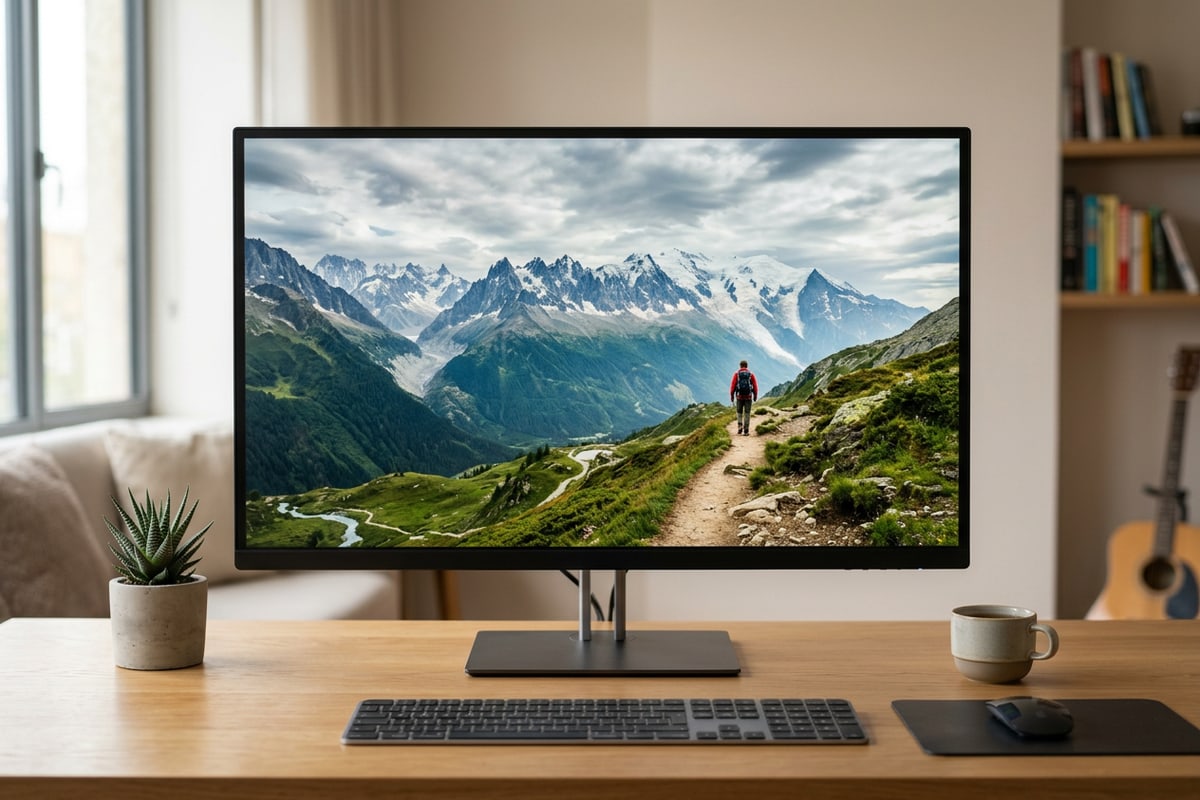
Anpassung der Breitbild-Display-Auflösung und Hintergrundbild-Einpassung
Passen Sie exportierte Leinwandabmessungen an 4K UHD- oder 1440p QHD-Monitorspezifikationen an, um eine rasierklingenscharfe Hintergrundbild-Klarheit beizubehalten.
Das Generieren eines 16:9-Bildseitenverhältnisses ist nur die halbe Miete bei der Erstellung eines hochwertigen Desktophintergrunds; die Anpassung der Ausgabeauflösung an die Ziel-Display-Hardware ist ebenso wichtig. Moderne Desktop-Setups verwenden typischerweise einen von drei Auflösungsstandards: 4K UHD (3840x2160 Pixel), 1440p QHD (2560x1440 Pixel) oder 1080p Full HD (1920x1080 Pixel).[1][3]
Wenn Sie Ihr unbearbeitetes Hintergrundbild-Asset aus CARA exportieren, streben Sie an, die physische Pixelanzahl Ihres Monitors zu erreichen oder zu übertreffen. Der Import eines horizontalen Bildes mit niedriger Auflösung auf einen 32-Zoll-4K-Monitor zwingt das Betriebssystem dazu, eine räumliche Skalierung durchzuführen, wodurch eine subtile bikubische Unschärfe über Ihr scharfes Fokusmotiv hinweg eingeführt wird.[1][3]
Sobald es auf Ihren Mac-, PC- oder iPad-Desktop exportiert wurde, konfigurieren Sie Ihre Anzeigeeinstellungen auf „An Bildschirm anpassen“ oder „Bildschirm ausfüllen“. Da Ihre Leinwand direkt auf ein natives 16:9-Verhältnis erweitert wurde, kann Ihr Betriebssystem das Hintergrundbild Pixel für Pixel ohne unerwarteten Zuschnitt, Letterboxing oder Seitenverzerrung rendern.[1][3]
- 4K UHD-Benchmark: 3840x2160 Pixel (16:9), ideal für Desktop-Displays mit hoher DPI und moderne 4K-Monitore.[1][3]
- 1440p QHD-Benchmark: 2560x1440 Pixel (16:9), Standardauflösung für Gaming-Monitore und mittelgroße Displays.[1][3]
- 1080p Full HD-Benchmark: 1920x1080 Pixel (16:9), Standardverhältnis für Laptop-Bildschirme und günstige externe Displays.[1][3]