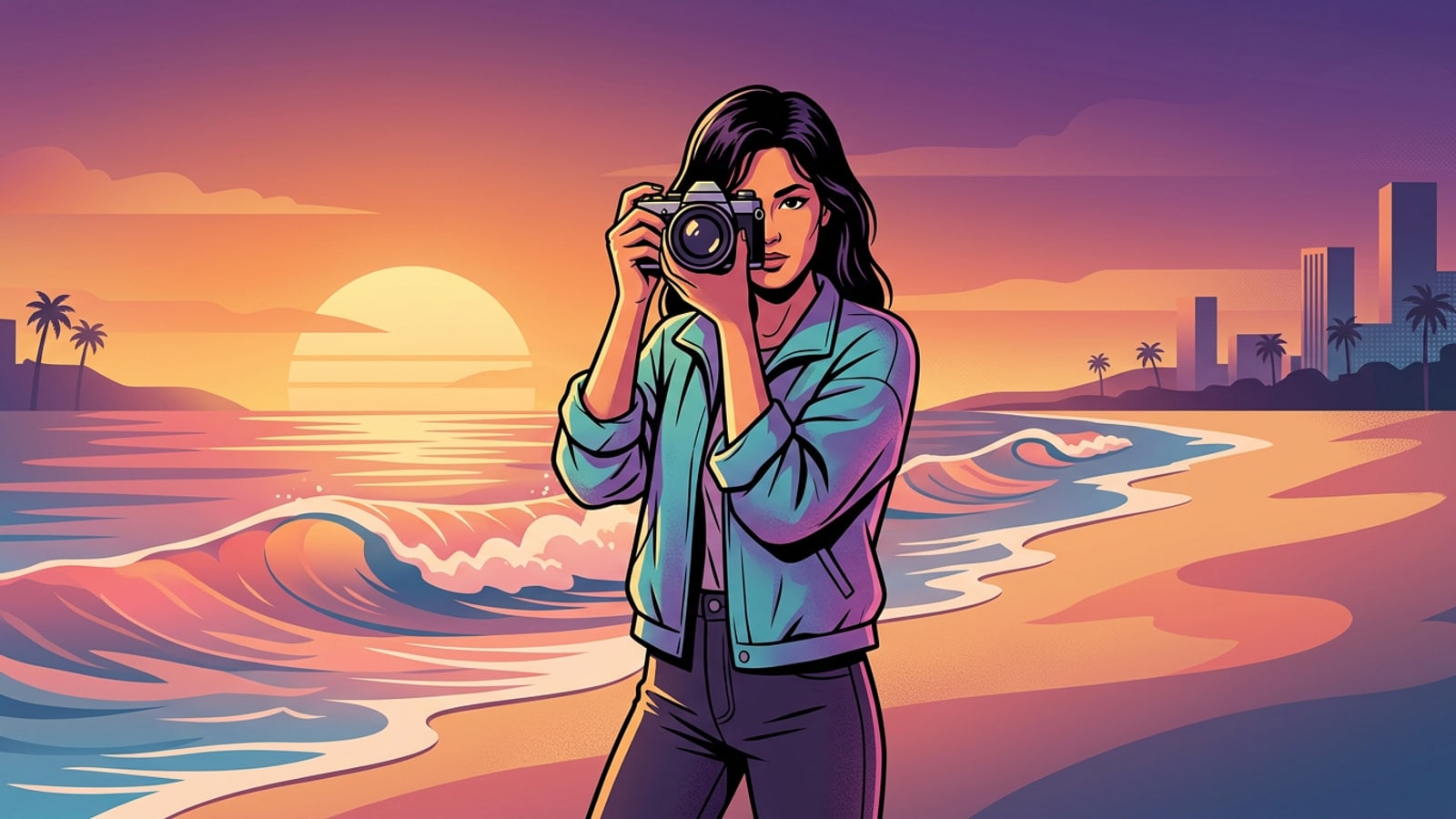
معضلة الانتقال من الشكل الرأسي إلى العريض على آيفون
يؤدي تحويل الصور المحمولة الرأسية لتناسب شاشات سطح المكتب أو الشاشات العريضة عادةً إلى فقدان حاد في الإطار أو تشوه بصري.
يشجع التقاط الصور على الهواتف الذكية الحديثة بطبيعته على التأطير الرأسي. تلتقط مستشعرات آيفون القياسية صوراً غير مقصوصة بنسبة أبعاد 4:3، بينما تؤكد عادات الاستخدام اليدوي ومنصات الوسائط المحمولة على نسبة رأسية طويلة 9:16. عندما يحاول المصورون المحمولون، أو المبدعون الرقميون، أو مخصصو سطح المكتب تعيين هذه الصور الرأسية كخلفيات لسطح المكتب أو لشاشات خارجية، فإنهم يواجهون تعارضاً حاداً في نسب الأبعاد.[1][3]
تستخدِم شاشة العرض العريضة القياسية نسبة أبعاد أفقية 16:9 (نسبة عرض إلى ارتفاع تبلغ 1.7778)، بينما تقدم صورة البورتريه الرأسية بنسبة 0.5625 أفقياً إلى رأسياً. إن تكييف صورة بورتريه رأسية في تخطيط عريض باستخدام تحرير الصور التقليدي يجبر المبدعين على قبول تسوية بصريّة غير جذابة.[1][3]
يؤدي تنفيذ قص مركزي تقليدي إلى قطع الجزء العلوي والسفل من مربع الصورة، مما يضحي بما يصل إلى 60 بالمائة من التأطير الرأسي الأصلي. يتم اقتطاع مساحة الرأس والقدمين وإيماءات اليد والهندسة المعمارية الخلفية وتفاصيل الأرض. في المقابل، فإن إجبار مربع الصورة على ملاءمة الأبعاد العريضة عبر التمدد الأفقي يشوه ملامح الوجه البشري ويبح هندسة الخلفية الخطية. إضافة إلى ذلك، فإن إضافة شرائط جانبية ضبابية تحافظ على الإطار الأصلي ولكنها تخلق ضوضاء بصرية وتشعر المشاهد وكأنها إعادة تحميل فيديو منخفضة الجهد بدلاً من عمل فني مخصص لسطح المكتب.[1]
- نسبة البورتريه 9:16: نسبة أفقية إلى رأسية تبلغ 0.5625، وهي مثالية لشاشات الهواتف ولكنها غير مناسبة لشاشات سطح المكتب العريضة.[1][3]
- نسبة العرض العريضة 16:9: نسبة 1.7778 القياسية عبر شاشات 4K UHD و 1440p QHD و 1080p FHD العريضة.[1][3]
- عجز القص المركزي: يلغي ما يصل إلى 60% من عمق التكوين الرأسي لفرض شريحة أفقية.[1]
كيف يوسع الرسم التوليدي لوحة الصورة نحو الخارج
يحلل الرسم التوليدي بالذكاء الاصطناعي هندسة المشهد، وتدرجات الإضاءة، وضبابية العدسة لتمديد حدود لوحة الرسم بسلاسة حول موضوع مصدر مقفل.
يحل الرسم التوليدي - المعروف أيضاً باسم إلغاء القص بالذكاء الاصطناعي - عدم تطابق نسب الأبعاد عن طريق توسيع حدود لوحة الرسم نحو الخارج بدلاً من تقليم البكسلات داخل الإطار. عند توسيع أصل بورتريه بنسبة 9:16 ليصبح لوحة عرض عريضة بنسبة 16:9، يجب أن تتسع الدقة الأفقية الإجمالية بنحو 3.16 مرة بالنسبة لعرض الصورة الأصلي عند ارتفاع رأسي ثابت. هذا يعني أن محرك الذكاء الاصطناعي يجب أن يولد مساحة بكسل أفقية جديدة تماماً تتراوح بين 65 بالمائة و75 بالمائة من الصفر.[2][3][4]
لإنتاج مناظر طبيعية عريضة وطبيعية، تقوم نماذج الرسم التوليدي المتقدمة بتقييم الإشارات الهيكلية من الصورة الأصلية. يفحص المحرك مسارات خط الأفق، وتدرجات لون السماء، ونباتات الأرض، ونقاط التلاشي المعمارية، ويدد هذه العناصر جانبياً إلى مساحة اللوحة المضافة حديثاً.[2][4]
يتطلب الحفاظ على الواقعية البصرية عبر الهوامش الممتدة عنصرين بصريين حاسمين: اتجاه الإضاءة واستمرارية عمق المجال. إذا تم التقاط صورة البورتريه بفتحة عدسة مفتوحة (مثل f/1.4 أو f/2.8)، فإن الخلفية تُظهر بوكيه بصرياً ناعماً. إذا تم تقديم التفاصيل الجانبية المولدة بوضوح حاد، فسيكشف خط التماس الاصطناعي عن التعديل على الفور. يتقيّم الرسم التوليدي خريطة العمق الأصلية، ويثل تدرجات طمس مطابقة وظلال ضوء محيط على طول الحدود اليمنى واليسرى.[2][4]
الأهم من ذلك، أن سير عمل الرسم التوليدي المتخصص يقفل صندوق التحديد للمصدر. تظل نسب وجه الموضوع المركزي، وإبرازات العين، وملمس الجلد، والتركيز الحاد غير محررة تماماً، مما يضمن عدم وجود هلوسة توليدية أو تشوه عبر موضوعك الرئيسي.[2][3]
خطوات العمل: إلغاء قص لقطات البورتريه في CARA
اتبع هذا الدليل العملي لإلغاء قص صور البورتريه على نظامي آي أو إس وآي باد أو إس باستخدام أداة توسيع الصور وإرشادات المساعد الحواري.
يوفر تطبيق CARA الإبداعي على نظامي آي أو إس وآي باد أو إس رسماً توليدياً مسرعاً سحابياً جنباً إلى جنب مع أدوات لوحة محلية. ونظراً لأن توسيع هوامش اللوحة يتطلب استنتاجاً جوهرياً للتعلم العميق، فإن أداة توسيع الصور تعمل كسير عمل سحابي بتكلفة 30 نقطة لكل عملية تشغيل في الباك إند لـ CARA.[2][4]
يمكن للمبدعين توجيه عملية التوسع التوليدي إما باستخدام أقفال نسبة اللوحة المباشرة أو مطالبات اللغة الطبيعية عبر مساعد CARA. على نظام آي باد أو إس، يتضمن تطبيق CARA واجهة تكيفية واعية بالعرض تدعم كل من الاتجاه الرأسي والأفقي، مما يوفر رؤية واسعة لضبط خلفيات الشاشة العريضة بدقة.[2]
- تشغيل أداة توسيع الصور
افتح تطبيق CARA على جهاز آيفون أو آي باد. انتقل إلى قسم تعديل الذكاء الاصطناعي من مساحة العمل الرئيسية وحدد أداة توسيع الصور.[2]
- توجيه مساعد CARA اختيارياً للعناصر السياقية
إذا كانت صورتك تتميز عناصر محيطية مميزة - مثل غابة صنوبر ضبابية، أو إضاءة ساعة ذهبية، أو أمواج المحيط - أدخل تعليمات نصية باللغة الطبيعية في مساعد CARA لتوجيه المشهد الجانبي المولّد.[2]
ضوابط الجودة والتنقيح باستخدام الأدوات المحلية
تفقد خطوط التماس للحواف المولدة واستخدم ممحاة الذكاء الاصطناعي المحلية وقماش الإبداع الحر لتنظيف الشوائب أو تخصيص طبقات خلفية الشاشة.
بمجرد أن يُنشئ الرسم التوليدي لوحة الشاشة العريضة بنسبة 16:9، افحص النتيجة قبل تعيينها كخلفية لسطح المكتب. قم بالتكبير بنسبة 100 بالمائة على طول حدود الانتقال حيث يلتقي حافة الصورة الرأسية الأصلية بمحتوى الخلفية المُولَّد حديثاً.[2][4]
قد تُدخل عمليات التشغيل التوليدية العرضية شذوذات بصريّة طفيفة على طول الهوامش الممتدة - مثل فروع الأشجار المتكررة، أو الشوائب العائمة، أو بقع الضوء غير الطبيعية. يمكنك تنظيف هذه المناطق على الفور باستخدام ممحاة الذكاء الاصطناعي في CARA. قم بالفرشاة فوق الشائبة غير المرغوب فيها، وسيعيد نموذج الذكاء الاصطناعي حساب رقعة الخلفية الأساسية.[2]
إذا كنت ترغب في إضافة عناصر تصميم مخصصة إلى خلفية شاشتك - مثل الطباعة التحفيزية، أو إطارات اللكنة الهندسية، أو الرسومات المرسومة يدوياً - فانقل الصورة الموسعة إلى لوحة قماش الإبداع الحر في CARA. يعمل محرر اللوحة محلياً على جهازك دون استهلاك ائتمانات سحابية إضافية، مما يماح لك بناء مشاريع بصرية متعددة الطبقات بحرية.[2]
- فحص خطوط التماس الحدودية: قم بالتكبير في مناطق الحدود الجانبية للتحقق من نعومة المزج للألوان والملمس.[4]
- تنظيف الشوائب بممحاة الذكاء الاصطناعي: قم بإزالة كائنات الخلفية المكررة أو البقع العشوائية على الحواف.[2]
- التخصيص المحلي المجاني: استخدم قماش الإبداع الحر لتراكب النصوص، ورسم الخطوط، وإطارات خلفية الشاشة المحلية القابلة لإعادة الاستخدام.[2]
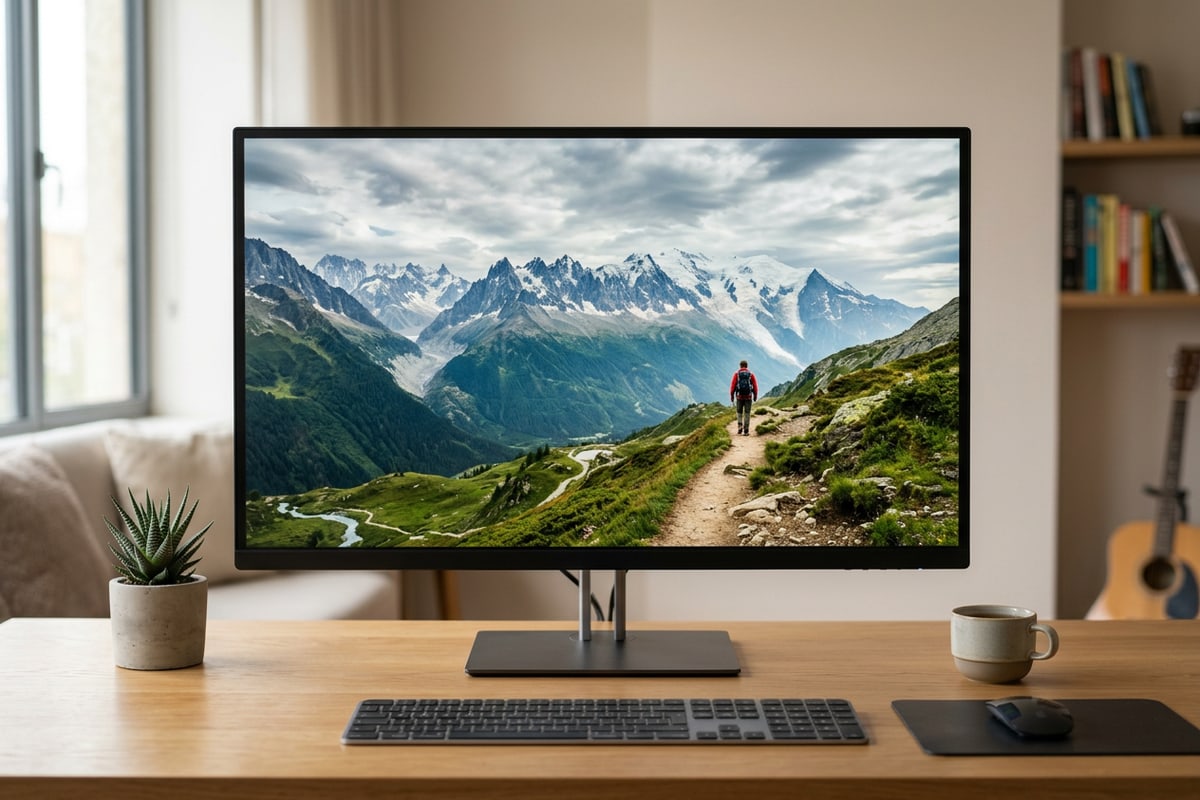
محاذاة دقة شاشة العرض العريضة وملاءمة الخلفية
طابق أبعاد اللوحة المصدرة مع مواصفات شاشات 4K UHD أو 1440p QHD للحفاظ على وضوح الخلفية الحاد كالسكين.
إن توليد نسبة أبعاد صورة بنسبة 16:9 ليس سوى النصف الأول من إنشاء خلفية سطح مكتب عالية الجودة؛ وتعد مطابقة إخراج الدقة مع أجهزة العرض المستهدفة أمراً بالغ الأهمية بنفس القدر. عادةً ما تستخدم إعدادات سطح المكتب الحديثة أحد معايير الدقة الثلاثة: 4K UHD (3840×2160 بكسل)، أو 1440p QHD (2560×1440 بكسل)، أو 1080p Full HD (1920×1080 بكسل).[1][3]
عند تصدير أصل خلفية الشاشة غير المقصوصة من CARA، تهدف إلى مطابقة أو تجاوز عدد البكسل المادي لشاشتك. إن استيراد صورة أفقية منخفضة الدقة على شاشة 4K مقاس 32 بوصة يجبر نظام التشغيل على إجراء ترقية مكانية، مما يُدخل ضبابية ثنائية تكعبية خفيفة عبر موضوع بؤرتك الحاد.[1][3]
بمجرد تصديرها إلى سطح مكتب ماك أو الكمبيوتر الشخصي أو آي باد، قم بتكوين إعدادات العرض الخاصة بك إلى 'ملاءمة للشاشة' أو 'ملء الشاشة'. نظراً لأنه تم تمديد لوحتك مباشرة إلى نسبة 16:9 أصلية، يمكن لنظام تشغيلك تقديم خلفية الشاشة بكسل ببكسل دون قص غير متوقع، أو رسائل صندوق البريد، أو تشويه في نسبة الأبعاد.[1][3]
- معيار 4K UHD: بدقة 3840×2160 بكسل (16:9)، وهو مثالي لعروض سطح المكتب ذات الكثافة العالية وشاشات 4K الحديثة.[1][3]
- معيار 1440p QHD: بدقة 2560×1440 بكسل (16:9)، وهي الدقة القياسية لشاشات الألعاب والشاشات متوسطة الحجم.[1][3]
- معيار 1080p Full HD: بدقة 1920×1080 بكسل (16:9)، وهي النسبة القياسية لشاشات الحاسوب المحمول والشاشات الخارجية الاقتصادية.[1][3]