快速解决方案:3步iPhone AI工作室工作流
掌握直接的移动端管道,在几分钟内将原始产品捕捉转化为专业、可上架的市场资产。
制作商业级的产品照片不再需要昂贵的灯光套件或专用的工作室空间。通过将干净的移动端摄影与iPhone上针对性的对话式AI背景编辑相结合,小企业卖家和创作者可以为Etsy、Shopify或社交店面制作扎实的工作室视觉效果。[1][2]
整个过程依赖于三个不同的阶段:准备清晰的主体拍摄、隔离物体同时去除不需要的物理瑕疵,以及使用自然语言背景提示词生成真实的面环境。[1][6]
- 第1步:在柔和、间接的窗户光线下拍摄您的物品,以在没有刺眼眩光的情况下产生清晰的对比度。[1]
- 第2步:使用专用的移动端抠图和对象移除工具隔离物品并清除表面灰尘。[2]
- 第3步:通过提示词纹理、关键光角度和接触投影来生成定制的工作室表面。[1][4]
- 拍摄主体照片
将产品放在对比鲜明的表面上,稳住您的iPhone,并使用相机定时器捕捉清晰的边缘细节。[1]
- 在CARA中隔离物体
在iOS上打开CARA,导航至 Home > AI Editing > Remove Background,将您的主体从背景中干净地分离出来。
为什么专业的产品背景能推动电子商务销售
了解环境氛围如何提升视觉信任度,以及为什么天真的AI替换通常会导致不真实的构图。
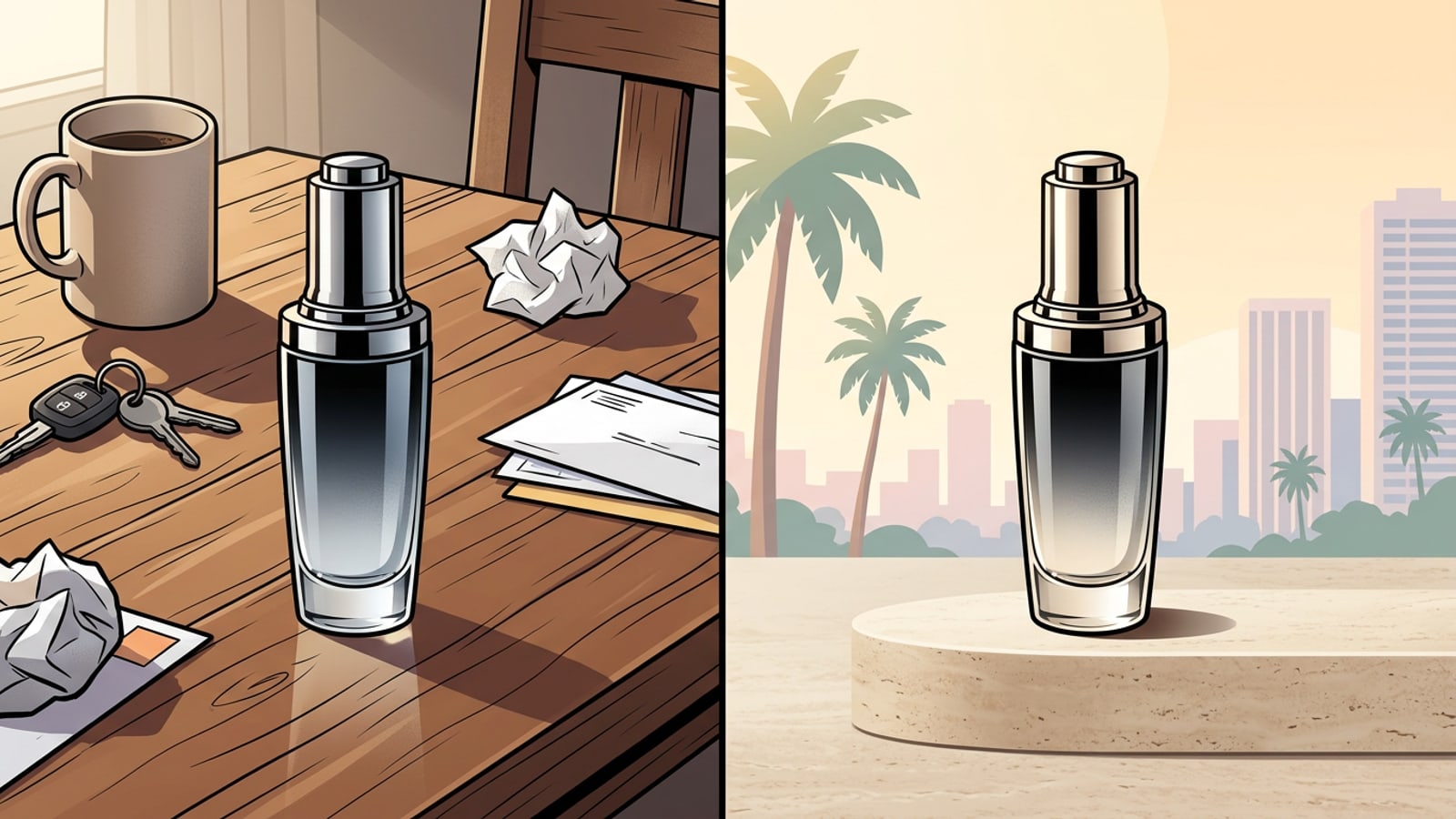
视觉可信度直接影响在线市场上的商品转化率。在杂乱的厨房台面或不平整的家用桌面上拍摄的产品标志着业余制作,无论物品质量如何,这都会降低客户的信任度。[2]
然而,基础的背景移除工具往往会产生看起来不真实或没有说服力的照片。AI生成的背景看起来虚假的主要原因不是生成的墙壁或基座的纹理,而是缺乏空间基础——特别是主体下方缺少接触阴影,以及产品与其新背景之间存在冲突的光线角度。[1][4]
精确AI抠图的iPhone拍摄前要点
在进行背景置换之前,优化您的相机设置、光照条件和表面清洁度。
生成式AI工具依赖于边缘检测来将您的产品与背景区分开。为AI提供高对比度、极其清晰的初始照片,可以显著改善手柄曲线、透明玻璃或精细金属细节等复杂边缘周围的抠图质量。[1][2]
在上传照片进行背景编辑之前,花点时间修饰产品表面的任何物理瑕疵。在CARA中,您可以点击 Home > AI Editing > Object Removal,使用AI橡皮擦工具清除绒毛、散落的纤维或表面灰尘,以免它们污染最终的构图。
分步指南:在CARA中隔离主体并提示背景
遵循这个实用的演练,消除家庭杂乱,并通过对话式提示构建奢华的工作室环境。
一旦您的基础照片干净,就在iPhone上打开CARA开始转变过程。该应用程序提供了专门为背景隔离和对话式图像修改设计的定向工具。
首先,选择 Home > AI Editing > Remove Background。底层分割将您的物品从家庭环境中隔离出来,使您的产品准备好进行背景合成。[2][5]
接下来,将您隔离的图像带入 Home > Agent 进行对话式照片编辑。在这里,您直接与Cara Agent使用自然语言进行交互,请求定制的表面、景深和环境情绪,而无需调整复杂的数字参数。[3]
- 使用 Home > AI Editing > Remove Background 创建干净、隔离的主体层。
- 使用 Home > AI Editing > Object Removal 清理微小的物理斑点或灰尘斑点。
- 使用特定的纹理、光线方向和表面材质在 Home > Agent 中描述您的背景愿景。[3]
- 隔离您的产品
打开CARA,点击 Home > AI Editing > Remove Background,并上传您的原始iPhone照片以隔离物品。
- 瑕疵修饰
如果需要,使用 Home > AI Editing > Object Removal 刷过物理物品上的灰尘颗粒或划痕。
- 进入对话式Agent
导航至 Home > Agent 并用纯英语描述工作室背景、表面材质和柔和的光源。[3]
电子商务类别的可复制AI提示词配方
部署为化妆品、有机手工制品和时尚消费科技量身定制的模块化、经过验证的提示词配方。
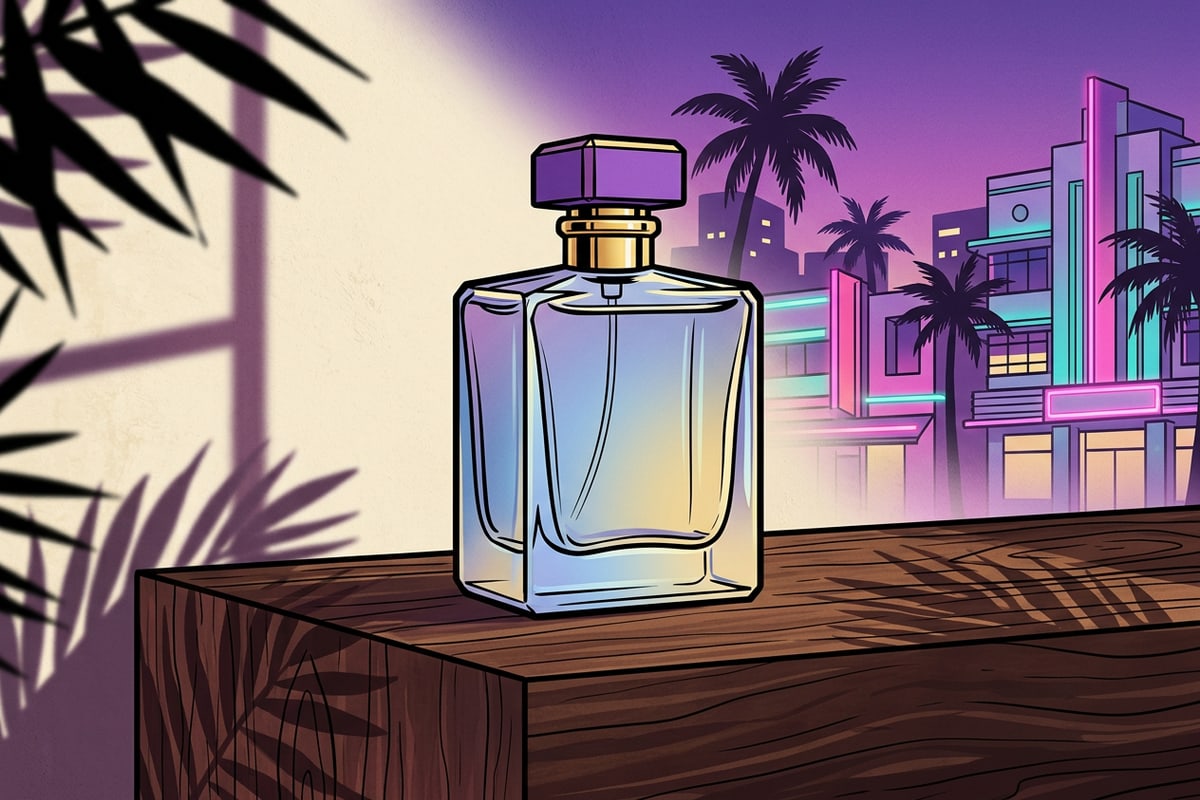
为了从AI背景生成器获得一致的结果,请围绕四个视觉支柱构建您的提示词:表面材质、背景环境、光照方向和明确的阴影基础。[1][3]
在提示词中包含显式的保留短语可确保AI生成周围的场景,而不会改变您产品的原始形状、颜色或印刷文字。[1][4]
- 化妆品与护肤品:将产品放在光滑的米色石灰华石基座上,柔和温暖的早晨窗户光线,乳白色石膏墙上微妙的植物叶子阴影,底座下方的柔和投影,保留原始产品几何形状和标志。[1][3]
- 有机商品与陶瓷:将产品放在乡村风格的深色橡木木块上,简约的暖色亚麻背景,柔和漫射的日光,扎根产品底部的真实接触阴影,高细节产品照。[1][3]
- 科技与配件:将产品放在深色哑光石板上,酷炫的环境蓝色工作室照明,时尚的单色背景,底座下方的清晰投射阴影,保持精确的标签文本和形状。[1][4]
排查边缘光晕、不匹配的光线和失真的标签
用非破坏性的精炼策略和积极的提示词约束来解决典型的AI背景故障。
在生成AI产品背景时,您偶尔可能会遇到视觉问题,例如抠图边缘周围微弱的白色光晕、产品看起来像是悬浮的,或者AI模型扭曲了您的产品品牌标签。[1][2]
当提示词省略阴影指令时,会出现浮动物品。添加诸如“停留在表面上的柔和接触阴影”之类的术语迫使渲染引擎在您的产品遇到基座时计算环境光遮蔽。[1][4]
如果您注意到标签文本失真,请避免在提示词中描述产品本身。将您的文字完全集中在背景元素上,同时附加诸如“不要改变产品面部,保留所有文字和标志”之类的负面约束。[1][3]