Giải Pháp Nhanh: Quy Trình Studio AI 3 Bước Trên iPhone
Nắm vững quy trình di động trực tiếp để biến các bức ảnh chụp sản phẩm thô thành tài sản sẵn sàng thương mại trong vài phút.
Việc tạo ra các bức ảnh sản phẩm đạt chuẩn thương mại giờ đây không còn đòi hỏi bộ thiết bị chiếu sáng đắt tiền hay không gian studio chuyên dụng. Bằng cách kết hợp chụp ảnh di động sạch sẽ với tính năng chỉnh sửa phông nền AI hội thoại có mục tiêu trên iPhone, các chủ doanh nghiệp nhỏ và người sáng tạo có thể tạo ra hình ảnh studio có chiều sâu cho Etsy, Shopify hoặc các cửa hàng mạng xã hội.[1][2]
Toàn bộ quy trình dựa trên ba giai đoạn riêng biệt: chuẩn bị chụp chủ thể sắc nét, tách đối tượng đồng thời loại bỏ các khuyết điểm vật lý không mong muốn và tạo môi trường bề mặt chân thực bằng các câu lệnh phông nền ngôn ngữ tự nhiên.[1][6]
- Bước 1: Chụp vật phẩm của bạn dưới ánh sáng cửa sổ gián tiếp và dịu nhẹ để tạo độ tương phản sạch mà không bị chói gắt.[1]
- Bước 2: Tách vật phẩm và làm sạch bụi bề mặt bằng các công cụ cắt ghép di động và xóa đối tượng chuyên dụng.[2]
- Bước 3: Tạo bề mặt studio tùy chỉnh bằng cách ra lệnh các kết cấu môi trường, góc ánh sáng chính và bóng đổ tiếp xúc.[1][4]
- Chụp ảnh chủ thể
Đặt sản phẩm của bạn lên một bề mặt tương phản, giữ chắc iPhone và sử dụng bộ hẹn giờ máy ảnh để chụp chi tiết cạnh sắc nét.[1]
- Tách đối tượng trong CARA
Mở CARA trên iOS, điều hướng đến Home > AI Editing > Remove Background để tách chủ thể khỏi phông nền một cách sạch sẽ.
Lý Do Phông Nền Sản Phẩm Chuyên Nghiệp Thúc Đẩy Doanh Số Thương Mại Điện Tử
Hiểu cách các môi trường xung quanh nâng cao niềm tin thị giác và tại sao việc thay thế phông nền AI ngây thơ thường dẫn đến bố cục không có điểm tựa.
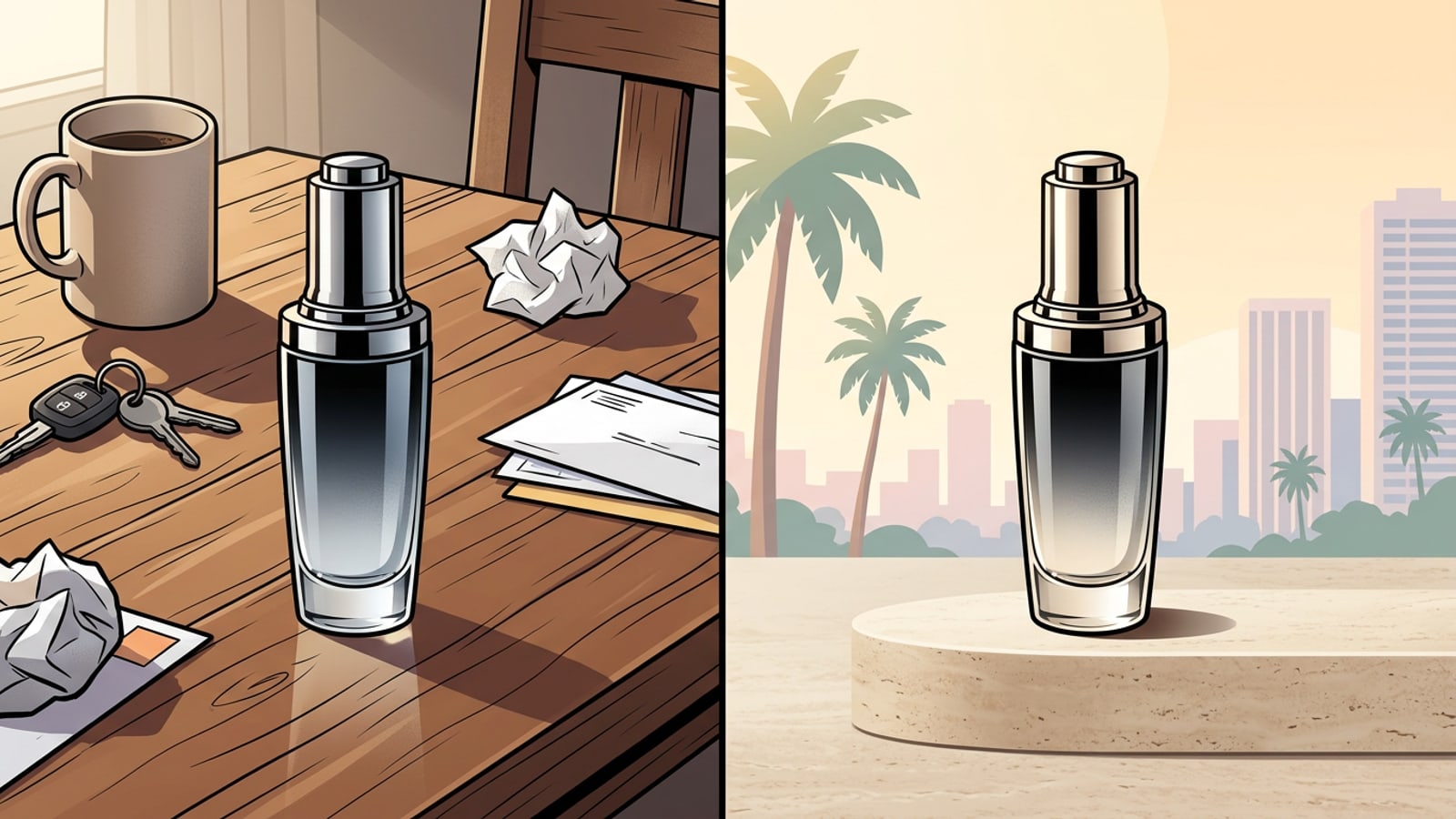
Độ tin cậy về mặt thị giác ảnh hưởng trực tiếp đến tỷ lệ chuyển đổi danh sách trên các sàn thương mại điện tử. Một sản phẩm được chụp trên nền quầy bếp bừa bộn hoặc mặt bàn gia đình không đều cho thấy quá trình sản xuất mang tính nghiệp dư, có thể làm giảm lòng tin của khách hàng bất kể chất lượng mặt hàng ra sao.[2]
Tuy nhiên, các công cụ thay thế phông nền cơ bản thường tạo ra những bức ảnh trông nhân tạo hoặc thiếu thuyết phục. Lý do chính khiến phông nền do AI tạo ra trông giả không phải do kết cấu của bức tường hay bệ tạo ra, mà là do thiếu sự bám rễ không gian—cụ thể là thiếu bóng đổ tiếp xúc bên dưới chủ thể và góc ánh sáng xung đột giữa sản phẩm và phông nền mới của nó.[1][4]
- Các bức ảnh sản phẩm có tỷ lệ chuyển đổi cao thiết lập chiều sâu thông qua sự che khuất bề mặt và hiện tượng tán xạ ánh sáng thực tế.[4][5]
- Ánh sáng định hướng không khớp giữa ảnh chủ thể và phông nền AI tạo ra vẻ ngoài cắt dán nhân tạo.[1][5]
- Việc mô tả rõ ràng các bóng đổ trong câu lệnh AI giúp thu hẹp khoảng cách giữa các phần cắt di động thô và thiết lập studio thực tế.[1][2]
Những Điều Cần Thiết Trước Khi Chụp Trên iPhone Để Cắt Ảnh AI Chính Xác
Tối ưu hóa thiết lập máy ảnh, điều kiện ánh sáng và độ sạch bề mặt trước khi thực hiện việc hoán đổi phông nền.
Các công cụ AI tạo sinh dựa vào khả năng phát hiện cạnh để phân biệt sản phẩm của bạn với phông nền. Việc cung cấp cho AI một bức ảnh ban đầu có độ tương phản cao, cực kỳ sắc nét sẽ cải thiện đáng kể chất lượng cắt xung quanh các cạnh phức tạp như đường cong tay cầm, thủy tinh trong suốt hoặc chi tiết kim loại mịn.[1][2]
Trước khi tải ảnh lên để chỉnh sửa phông nền, hãy dành chút thời gian để chỉnh sửa mọi khuyết điểm vật lý trên bề mặt sản phẩm. Trong CARA, bạn có thể chạm vào Home > AI Editing > Object Removal để xóa sạch xơ vải, sợi đi lạc hoặc bụi bề mặt bằng công cụ AI Eraser để chúng không làm hỏng bố cục cuối cùng.
- Chụp trên bề mặt mờ, có độ tương phản cao, trung tính như bảng áp phích để giúp các mẫu AI dễ dàng phát hiện các cạnh của chủ thể.[2][6]
- Sử dụng tính năng hẹn giờ máy ảnh 3 giây gốc trên iPhone để loại bỏ hiện tượng rung tay và ngăn chặn hiện tượng mờ vi mô dọc theo đường viền đối tượng.[1]
- Tránh sử dụng đèn flash khắc nghiệt; ánh sáng ban ngày tự nhiên buổi sáng hoặc buổi chiều khuếch tán mang lại bóng đổ mềm mại, dễ vẽ.[1][6]
Hướng Dẫn Từng Bước: Tách Chủ Thể Và Tạo Phông Nền Bằng Câu Lệnh Trong CARA
Làm theo hướng dẫn thực tế này để loại bỏ sự bừa bộn trong nhà và xây dựng môi trường studio sang trọng bằng các câu lệnh hội thoại.
Khi ảnh gốc của bạn đã sạch sẽ, hãy mở CARA trên iPhone để bắt đầu quá trình biến đổi. Ứng dụng cung cấp các công cụ có mục tiêu được thiết kế dành riêng cho việc tách phông nền và chỉnh sửa hình ảnh hội thoại.
Đầu tiên, chọn Home > AI Editing > Remove Background. Phân đoạn cơ bản sẽ cô lập mặt hàng của bạn khỏi môi trường gia đình xung quanh, giúp sản phẩm của bạn sẵn sàng để tổng hợp phông nền.[2][5]
Tiếp theo, đưa hình ảnh đã tách của bạn vào Home > Agent để chỉnh sửa ảnh hội thoại. Tại đây, bạn tương tác trực tiếp với Cara Agent bằng ngôn ngữ tự nhiên, yêu cầu các bề mặt phù hợp, độ sâu trường ảnh và tâm trạng môi trường mà không cần điều chỉnh các thông số kỹ thuật số phức tạp.[3]
- Sử dụng Home > AI Editing > Remove Background để tạo lớp chủ thể được cô lập sạch sẽ.
- Sử dụng Home > AI Editing > Object Removal để làm sạch các đốm vật lý nhỏ hoặc hạt bụi.
- Mô tả tầm nhìn phông nền của bạn trong Home > Agent bằng các kết cấu cụ thể, hướng ánh sáng và vật liệu bề mặt.[3]
- Tách Sản Phẩm Của Bạn
Mở CARA, nhấn vào Home > AI Editing > Remove Background và tải ảnh iPhone thô của bạn lên để tách vật phẩm.
- Chỉnh Sửa Khuyết Điểm
Nếu cần, hãy sử dụng Home > AI Editing > Object Removal để chải qua các hạt bụi hoặc vết xước trên vật phẩm vật lý của bạn.
- Nhập Agent Hội Thoại
Điều hướng đến Home > Agent và mô tả phông nền studio, vật liệu bề mặt và nguồn sáng dịu nhẹ bằng tiếng Anh đơn giản.[3]
Công Thức Câu Lệnh AI Có Thể Sao Chép-Dán Cho Các Danh Mục Thương Mại Điện Tử
Triển khai các công thức câu lệnh dạng mô-đun đã được chứng minh phù hợp cho mỹ phẩm, hàng thủ công hữu cơ và công nghệ tiêu dùng kiểu dáng đẹp.
Để có được kết quả nhất quán từ các trình tạo phông nền AI, hãy cấu trúc câu lệnh của bạn xung quanh bốn trụ cột hình ảnh: vật liệu bề mặt, môi trường phông nền, hướng chiếu sáng và bóng đổ tiếp xúc rõ ràng.[1][3]
Việc đưa các cụm từ bảo toàn rõ ràng vào câu lệnh của bạn đảm bảo AI tạo ra khung cảnh xung quanh mà không làm thay đổi hình dạng, màu sắc hoặc văn bản được in ban đầu của sản phẩm.[1][4]
- Mỹ phẩm & Chăm sóc da: Đặt sản phẩm lên bệ đá travertine màu be mịn, ánh sáng cửa sổ buổi sáng ấm áp dịu nhẹ, bóng lá thực vật tinh tế trên phông nền tường thạch cao màu kem, bóng đổ mềm bên dưới đế, bảo toàn hình học và logo sản phẩm gốc.[1][3]
- Hàng hữu cơ & Gốm sứ: Đặt sản phẩm trên khối gỗ sồi tối màu mộc mạc, phông nền vải lanh ấm áp tối giản, ánh nắng mặt trời khuếch tán nhẹ nhàng, bóng tiếp xúc thực tế làm nền tảng cho vành dưới sản phẩm, bức ảnh sản phẩm chi tiết cao.[1][3]
- Công nghệ & Phụ kiện: Đặt sản phẩm trên phiến đá phiến mờ tối màu, ánh sáng studio màu xanh lam xung quanh mát mẻ, phông nền đơn sắc kiểu dáng đẹp, bóng đổ sắc nét dưới đế, duy trì chính xác văn bản nhãn và hình dạng.[1][4]

Khắc Lỗi Viền Sáng, Ánh Sáng Không Khớp Và Nhãn Bị Biến Dạng
Giải quyết các trục trặc phông nền AI điển hình bằng các chiến lược tinh chỉnh không phá hủy và các ràng buộc câu lệnh tích cực.
Khi tạo phông nền sản phẩm AI, đôi khi bạn có thể gặp phải các vấn đề về hình ảnh như vầng hào quang trắng mờ xung quanh các cạnh cắt, sản phẩm trông giống như đang bay lơ lửng hoặc các mô hình AI làm biến dạng nhãn hiệu sản phẩm của bạn.[1][2]
Các mặt hàng lơ lửng xảy ra khi câu lệnh bỏ qua hướng dẫn bóng đổ. Thêm các thuật ngữ như 'bóng tiếp xúc mềm nằm trên bề mặt' buộc công cụ kết xuất phải tính toán độ che khuất xung quanh nơi sản phẩm của bạn gặp bệ.[1][4]
Nếu bạn nhận thấy văn bản trên nhãn bị biến dạng, hãy tránh mô tả chính sản phẩm trong câu lệnh. Tập trung văn bản của bạn hoàn toàn vào các yếu tố phông nền trong khi thêm các ràng buộc phủ định như 'không làm thay đổi mặt sản phẩm, bảo toàn tất cả văn bản và logo'.[1][3]
- Khắc phục vật thể bay lơ lửng: Thêm 'bóng đổ tiếp xúc thực tế làm nền tảng cho đế đối tượng' vào câu lệnh của bạn.[1]
- Khắc phục hào quang viền: Chạy lại việc tách phông nền bằng cách sử dụng ảnh chụp máy ảnh gốc có độ tương phản cao hơn.[2]
- Khắc phục hiện tượng biến dạng nhãn: Hạn chế mô tả câu lệnh của bạn chỉ ở các yếu tố phông nền và kết cấu môi trường.[1][4]