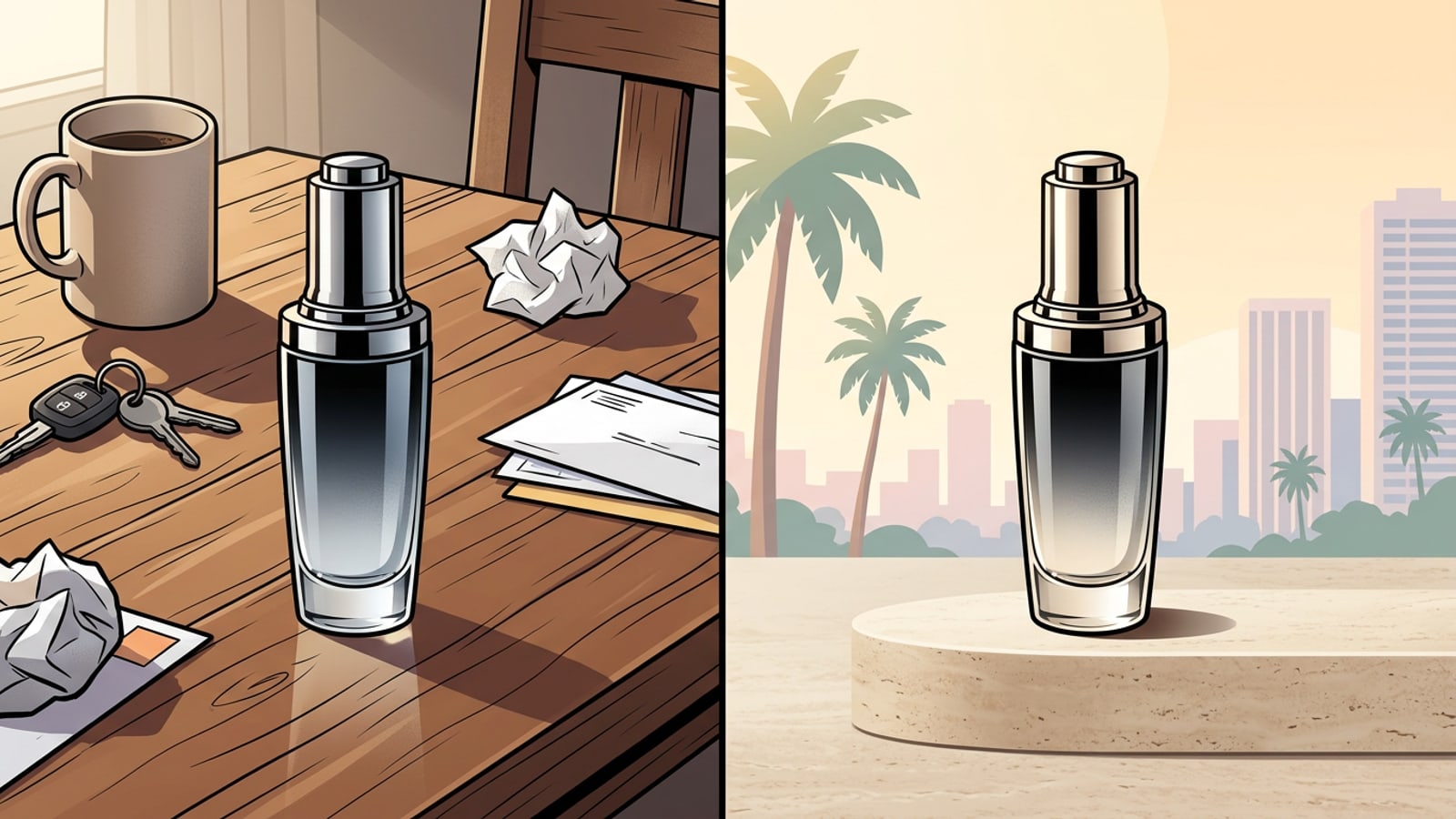
วิธีแก้ปัญหาอย่างรวดเร็ว: เวิร์กโฟลว์สตูดิโอ AI 3 ขั้นตอนบน iPhone
เรียนรู้ขั้นตอนบนมือถือโดยตรงเพื่อเปลี่ยนภาพถ่ายสินค้าดิบๆ ให้เป็นสินค้าระดับมืออาชีพที่พร้อมขายบนตลาดออนไลน์ภายในไม่กี่นาที
การสร้างภาพถ่ายสินค้าระดับการค้าไม่จำเป็นต้องใช้ชุดไฟราคาแพงหรือพื้นที่สตูดิโอโดยเฉพาะอีกต่อไป ด้วยการผสมผสานการถ่ายภาพบนมือถือที่สะอาดตากับการแก้ไขฉากหลังด้วย AI แบบสนทนาบน iPhone ผู้ขายธุรกิจขนาดเล็กและครีเอเตอร์จึงสามารถสร้างภาพสตูดิโอที่มีความสมจริงสำหรับ Etsy, Shopify หรือหน้าร้านโซเชียลได้[1][2]
กระบวนการทั้งหมดอาศัย 3 ขั้นตอนหลัก ได้แก่ การเตรียมภาพวัตถุให้คมชัด การแยกวัตถุออกพร้อมลบตำหนิที่ไม่ต้องการบนพื้นผิว และการสร้างสภาพแวดล้อมพื้นผิวที่สมจริงโดยใช้พรอมต์ฉากหลังด้วยภาษาธรรมชาติ[1][6]
- ขั้นตอนที่ 1: ถ่ายภาพสินค้าของคุณภายใต้แสงหน้าต่างที่นุ่มนวลและเป็นทางอ้อม เพื่อสร้างความตัดกันที่สะอาดตาโดยไม่มีแสงจ้าที่รุนแรง[1]
- ขั้นตอนที่ 2: แยกวัตถุออกและทำความสะอาดฝุ่นบนพื้นผิวโดยใช้เครื่องมือตัดขอบและลบวัตถุบนมือถือโดยเฉพาะ[2]
- ขั้นตอนที่ 3: สร้างพื้นผิวสตูดิโอแบบกำหนดเองด้วยการใส่พรอมต์บรรยายพื้นผิว มุมแสงหลัก และเงาสัมผัสที่ตกลงมา[1][4]
- ถ่ายภาพวัตถุ
วางผลิตภัณฑ์ของคุณบนพื้นผิวที่ตัดกัน ตั้ง iPhone ให้มั่นคง และใช้ตัวตั้งเวลาของกล้องเพื่อจับภาพรายละเอียดขอบที่คมชัด[1]
- แยกวัตถุใน CARA
เปิดแอป CARA บน iOS ไปที่ Home > AI Editing > Remove Background เพื่อแยกวัตถุของคุณออกจากฉากหลังอย่างสะอาดตา
ทำไมฉากหลังสินค้ามืออาชีพจึงช่วยเพิ่มยอดขายอีคอมเมิร์ซ
ทำความเข้าใจว่าสิ่งแวดล้อมรอบตัวช่วยยกระดับความน่าเชื่อถือทางภาพอย่างไร และทำไมการเปลี่ยนฉากหลังด้วย AI แบบลวกๆ ถึงมักส่งผลให้องค์ประกอบภาพดูไม่สมจริง
ความน่าเชื่อถือทางภาพส่งผลโดยตรงต่ออัตราการแปลงผู้เยี่ยมชมให้เป็นลูกค้าในตลาดออนไลน์ สินค้าที่ถ่ายภาพตัดกับเคาน์เตอร์ครัวที่รกหรือโต๊ะในบ้านที่ไม่เรียบเนียน จะสื่อถึงการผลิตแบบมือสมัครเล่น ซึ่งอาจทำลายความเชื่อมั่นของลูกค้าได้ไม่ว่าสินค้าจะมีคุณภาพดีเพียงใด[2]
อย่างไรก็ตาม เครื่องมือเปลี่ยนฉากหลังพื้นฐานมักสร้างภาพที่ดูสังเคราะห์หรือไม่น่าเชื่อถือ เหตุผลหลักที่ฉากหลังที่สร้างโดย AI ดูปลอมไม่ใช่เพราะพื้นผิวของผนังหรือแท่นวางที่ถูกสร้างขึ้น แต่เป็นการขาดความเชื่อมโยงกับพื้นที่—โดยเฉพาะอย่างยิ่งการไม่มีเงาสัมผัสใต้ตัววัตถุและมุมแสงที่ไม่ตรงกันระหว่างตัวผลิตภัณฑ์และฉากหลังใหม่[1][4]
- ภาพสินค้าที่สร้างยอดขายได้สูงจะสร้างมิติผ่านการซ้อนทับของพื้นผิวและการกระจายแสงที่สมจริง[4][5]
- ทิศทางแสงที่ไม่ตรงกันระหว่างภาพถ่ายสินค้าของคุณกับฉากหลัง AI จะทำให้ภาพดูเหมือนเป็นการตัดแปะที่ไม่เป็นธรรมชาติ[1][5]
- การอธิบายเงาตกกระทบอย่างชัดเจนในพรอมต์ AI จะช่วยเชื่อมช่องว่างระหว่างภาพตัดต่อบนมือถือและฉากสตูดิโอที่สมจริง[1][2]
สิ่งจำเป็นก่อนถ่ายภาพด้วย iPhone เพื่อการตัดต่อ AI ที่แม่นยำ
ปรับแต่งการตั้งค่ากล้อง สภาพแสง และความสะอาดของพื้นผิวก่อนทำการเปลี่ยนฉากหลัง
เครื่องมือ Generative AI อาศัยระบบตรวจจับขอบเพื่อแยกผลิตภัณฑ์ของคุณออกจากฉากหลัง การให้ภาพถ่ายเริ่มต้นที่มีความคมชัดสูงและตัดกันอย่างชัดเจนแก่ AI จะช่วยปรับปรุงคุณภาพการตัดขอบรอบรายละเอียดที่ซับซ้อน เช่น ส่วนโค้งของด้ามจับ แก้วใส หรือรายละเอียดโลหะละเอียดได้อย่างมาก[1][2]
ก่อนอัปโหลดรูปภาพของคุณเพื่อแก้ไขฉากหลัง ใช้เวลาสักครู่เพื่อรีทัชตำหนิทางกายภาพบนพื้นผิวผลิตภัณฑ์ของคุณ ใน CARA คุณสามารถแตะไปที่ Home > AI Editing > Object Removal เพื่อลบขุย เส้นใยที่หลุดรอด หรือฝุ่นบนพื้นผิวด้วยเครื่องมือ AI Eraser เพื่อไม่ให้สิ่งเหล่านี้ไปปนเปื้อนในองค์ประกอบภาพสุดท้าย
- ถ่ายภาพเทียบกับพื้นผิวด้านที่เป็นกลางและมีความตัดกันสูง เช่น กระดาษฟิวเจอร์บอร์ด เพื่อให้โมเดล AI ตรวจจับขอบวัตถุได้ง่ายขึ้น[2][6]
- ใช้ตัวตั้งเวลาถ่ายภาพ 3 วินาทีในตัวของ iPhone เพื่อกำจัดการสั่นของมือและป้องกันภาพเบลอขนาดเล็กตามโครงร่างของวัตถุ[1]
- หลีกเลี่ยงการใช้แฟลชถ่ายภาพที่รุนแรง แสงธรรมชาติในตอนเช้าหรือบ่ายที่กระจายตัวจะให้เงาที่นุ่มนวลและเกลี่ยง่าย[1][6]
คู่มือทีละขั้นตอน: แยกวัตถุและใส่พรอมต์ฉากหลังใน CARA
ทำตามขั้นตอนปฏิบัตินี้เพื่อกำจัดความรกในบ้านและสร้างสภาพแวดล้อมสตูดิโอสุดหรูด้วยพรอมต์สนทนา
เมื่อภาพถ่ายพื้นฐานของคุณสะอาดเรียบร้อยแล้ว ให้เปิดแอป CARA บน iPhone ของคุณเพื่อเริ่มกระบวนการปรับแต่ง แอปนี้มีเครื่องมือเฉพาะที่ออกแบบมาสำหรับการแยกฉากหลังและการแก้ไขภาพผ่านการสนทนาโดยเฉพาะ
ขั้นแรก ให้เลือก Home > AI Editing > Remove Background ระบบแบ่งส่วนเบื้องหลังจะทำการแยกสินค้าของคุณออกจากสภาพแวดล้อมภายในบ้าน ทำให้ผลิตภัณฑ์ของคุณพร้อมสำหรับการสังเคราะห์ฉากหลัง[2][5]
ถัดมา นำภาพที่แยกออกมาแล้วไปไว้ที่ Home > Agent สำหรับการแก้ไขภาพแบบสนทนา ที่นี่คุณจะได้โต้ตอบโดยตรงกับ Cara Agent ด้วยภาษาธรรมชาติ เพื่อขอพื้นผิวที่กำหนดเอง ระยะชัดลึก และอารมณ์ของสภาพแวดล้อมโดยไม่ต้องปรับแต่งพารามิเตอร์ดิจิทัลที่ซับซ้อน[3]
- ใช้ Home > AI Editing > Remove Background เพื่อสร้างเลเยอร์วัตถุที่แยกออกมาอย่างสะอาดตา
- ใช้ Home > AI Editing > Object Removal เพื่อทำความสะอาดจุดตำหนิเล็กๆ น้อยๆ หรือละอองฝุ่น
- อธิบายวิสัยทัศน์ฉากหลังของคุณใน Home > Agent โดยใช้พื้นผิว ทิศทางแสง และวัสดุพื้นผิวที่เฉพาะเจาะจง[3]
- แยกผลิตภัณฑ์ของคุณ
เปิด CARA แตะที่ Home > AI Editing > Remove Background และอัปโหลดภาพถ่าย iPhone ดั้งเดิมของคุณเพื่อแยกวัตถุออกมา
- รีทัชตำหนิ
หากจำเป็น ให้ใช้ Home > AI Editing > Object Removal เพื่อแปรงทับอนุภาคฝุ่นหรือรอยขีดข่วนบนสินค้าจริงของคุณ
- เข้าสู่ระบบเอเจนต์สนทนา
ไปที่ Home > Agent และอธิบายฉากหลังสตูดิโอ วัสดุพื้นผิว และแหล่งกำเนิดแสงนุ่มนวลเป็นภาษาอังกฤษทั่วไป[3]
สูตรพรอมต์ AI ที่คัดลอกและวางได้สำหรับหมวดหมู่อีคอมเมิร์ซ
ปรับใช้สูตรพรอมต์ที่เป็นโมดูลและผ่านการพิสูจน์แล้ว ซึ่งปรับแต่งมาสำหรับเครื่องสำอาง สินค้าแฮนด์เมดออร์แกนิก และสินค้าเทคโนโลยีสุดล้ำ
เพื่อให้ได้ผลลัพธ์ที่สม่ำเสมอจากตัวสร้างฉากหลัง AI ให้จัดโครงสร้างพรอมต์ของคุณรอบเสาหลักทางภาพ 4 ประการ ได้แก่ วัสดุพื้นผิว สภาพแวดล้อมฉากหลัง ทิศทางแสง และการระบุเงาที่ชัดเจน[1][3]
การใส่ข้อความแสดงการรักษาองค์ประกอบที่ชัดเจนในพรอมต์ของคุณจะช่วยให้มั่นใจได้ว่า AI จะสร้างฉากรอบข้างโดยไม่เปลี่ยนรูปร่าง สี หรือข้อความที่พิมพ์บนผลิตภัณฑ์ดั้งเดิมของคุณ[1][4]
- เครื่องสำอางและสกินแคร์: วางผลิตภัณฑ์บนแท่นหินทราเวอร์ทีนสีเบจเรียบเนียน แสงหน้าต่างยามเช้าที่อบอุ่นและนุ่มนวล เงาใบท้องถิ่นที่ละเอียดอ่อนพาดผ่านผนังปูนฉาบครีม เงาตกกระทบนุ่มนวลใต้ฐาน รักษาเรขาคณิตและโลโก้ดั้งเดิมของผลิตภัณฑ์ไว้[1][3]
- สินค้าออร์แกนิกและเซรามิก: วางผลิตภัณฑ์บนบล็อกไม้โอ๊คสีเข้มสไตล์รัสติก ฉากหลังผ้าลินินสีอบอุ่นแบบมินิมอล แสงแดดส่องอ่อนๆ เงาสัมผัสที่สมจริงยึดขอบล่างของผลิตภัณฑ์ ภาพถ่ายผลิตภัณฑ์ที่มีรายละเอียดสูง[1][3]
- เทคโนโลยีและอุปกรณ์เสริม: ตั้งผลิตภัณฑ์บนแผ่นหินชนวนผิวด้านสีเข้ม แสงสตูดิโอสีฟ้าอ่อนๆ รอบข้าง ฉากหลังแบบโมโนโครมที่โฉบเฉี่ยว เงาตกกระทบที่คมชัดใต้ฐาน รักษาข้อความบนฉลากและรูปร่างให้ตรงทุกประการ[1][4]

การแก้ไขปัญหาขอบเรืองแสง แสงที่ไม่ตรงกัน และป้ายกำกับที่ผิดเพี้ยน
แก้ไขข้อบกพร่องทั่วไปของฉากหลัง AI ด้วยกลยุทธ์การปรับแต่งแบบไม่ทำลายไฟล์และข้อจำกัดพรอมต์เชิงบวก
เมื่อสร้างฉากหลังผลิตภัณฑ์ด้วย AI คุณอาจพบปัญหาทางภาพเป็นครั้งคราว เช่น ขอบสีขาวจางๆ รอบๆ ขอบที่ตัดออก ผลิตภัณฑ์ที่ดูเหมือนกำลังลอยอยู่ หรือโมเดล AI ที่ทำให้ป้ายแบรนด์ผลิตภัณฑ์ของคุณบิดเบี้ยว[1][2]
สินค้าที่ดูเหมือนลอยอยู่เกิดขึ้นเมื่อพรอมต์ละเลยคำแนะนำเรื่องเงา การเพิ่มคำเช่น 'เงาสัมผัสนุ่มนวลที่วางอยู่บนพื้นผิว' จะบังคับให้เรนเดอร์เอนจิ้นคำนวณการบังแสงโดยรอบที่จุดที่ผลิตภัณฑ์ของคุณบรรจบกับแท่นวาง[1][4]
หากคุณสังเกตเห็นว่าข้อความบนป้ายบิดเบี้ยว ให้หลีกเลี่ยงการอธิบายตัวผลิตภัณฑ์ในพรอมต์ ให้เน้นข้อความของคุณที่องค์ประกอบฉากหลังล้วนๆ พร้อมทั้งเพิ่มข้อจำกัดเชิงลบ เช่น 'ห้ามเปลี่ยนหน้าผลิตภัณฑ์ รักษาข้อความและโลโก้ทั้งหมดไว้'[1][3]