Resolução Rápida: O Fluxo de Trabalho de Estúdio com IA em 3 Etapas no iPhone
Domine o pipeline móvel direto para transformar capturas brutas de produtos em ativos profissionais prontos para o marketplace em minutos.
Criar fotos de produtos com qualidade comercial não exige mais um kit de iluminação caro ou um espaço de estúdio dedicado. Ao combinar fotografia móvel limpa com edição conversacional de fundo por IA direcionada no seu iPhone, pequenos empresários e criadores podem produzir visuais de estúdio ancorados para o Etsy, Shopify ou vitrines sociais.[1][2]
O processo inteiro depende de três estágios distintos: preparar uma captura de sujeito nítida, isolar o objeto enquanto remove imperfeições físicas indesejadas e gerar ambientes de superfície realistas usando prompts de fundo em linguagem natural.[1][6]
- Etapa 1: Capture seu item sob luz de janela suave e indireta para criar contraste limpo sem brilho agressivo.[1]
- Etapa 2: Isole o item e limpe a poeira da superfície usando ferramentas dedicadas de recorte móvel e remoção de objetos.[2]
- Etapa 3: Gere superfícies de estúdio personalizadas descrevendo texturas ambientais, ângulos de luz principal e sombras de contato.[1][4]
- Capture a foto do Sujeito
Coloque seu produto em uma superfície contrastante, estabilize seu iPhone e use o temporizador da câmera para capturar detalhes nítidos nas bordas.[1]
- Isole o Objeto no CARA
Abra o CARA no iOS, navegue até Home > AI Editing > Remove Background para separar seu item de forma limpa do fundo.
Por Que Fundos de Produtos Profissionais Impulsionam as Vendas no E-Commerce
Compreenda como os ambientes ao redor elevam a confiança visual e por que substituições ingênuas de IA frequentemente resultam em composições sem ancoragem.
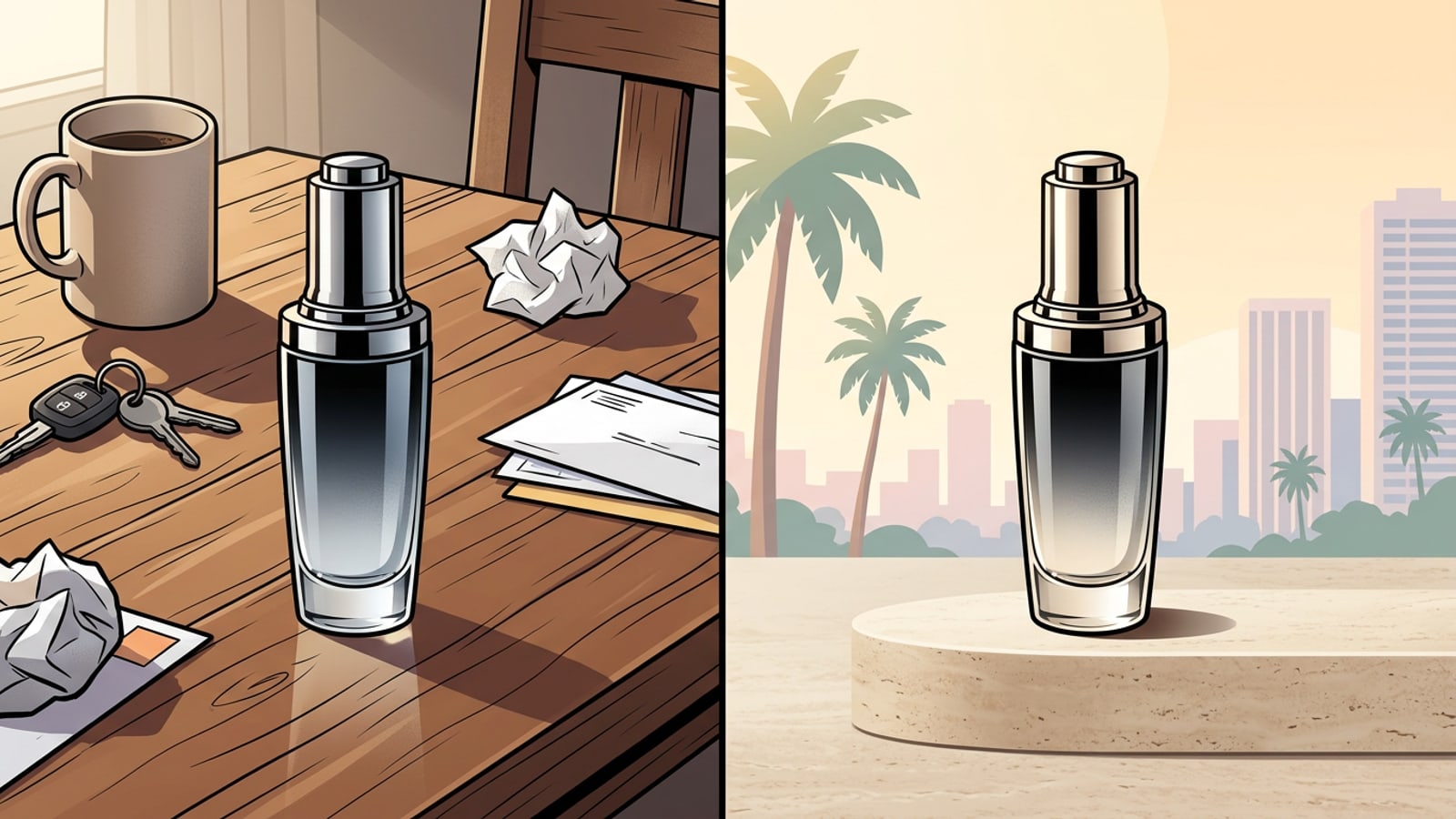
A credibilidade visual influencia diretamente as taxas de conversão de listagens em marketplaces online. Um produto fotografado contra um balcão de cozinha desordenado ou uma mesa doméstica irregular sinaliza produção amadora, o que pode degradar a confiança do cliente independentemente da qualidade do item.[2]
No entanto, ferramentas básicas de substituição de fundo frequentemente criam fotos que parecem sintéticas ou pouco convincentes. A principal razão pela qual os fundos gerados por IA parecem falsos não é a textura da parede ou do pedestal gerado, mas a falta de ancoragem espacial — especificamente a ausência de sombras de contato abaixo do sujeito e ângulos de luz conflitantes entre o produto e seu novo fundo.[1][4]
- Fotos de produtos de alta conversão estabelecem profundidade por meio de oclusão de superfície e espalhamento de luz realista.[4][5]
- Luz direcional incompatível entre a foto do seu sujeito e o fundo de IA cria uma aparência de recorte artificial.[1][5]
- Descrever explicitamente sombras projetadas em prompts de IA preenche a lacuna entre recortes móveis brutos e configurações de estúdio realistas.[1][2]
Essenciais de Pré-Fotografia no iPhone para Recortes Precisos com IA
Otimize sua configuração de câmera, condições de iluminação e limpeza de superfície antes de realizar trocas de fundo.
Ferramentas de IA generativa dependem da detecção de bordas para diferenciar seu produto do fundo. Dar à IA uma foto inicial de alto contraste e extremamente nítida melhora drasticamente a qualidade do recorte em torno de bordas complexas como curvas de alças, vidro transparente ou detalhes metálicos finos.[1][2]
Antes de enviar sua foto para edição de fundo, reserve um momento para retocar quaisquer imperfeições físicas na superfície do seu produto. No CARA, você pode tocar em Home > AI Editing > Object Removal para limpar fiapos, fibras soltas ou poeira da superfície com a ferramenta Borracha de IA para que não contaminem a composição final.
- Fotografe contra uma superfície fosca neutra e de alto contraste, como cartolina, para tornar as bordas do sujeito fáceis de detectar pelos modelos de IA.[2][6]
- Use o temporizador de câmera nativo de 3 segundos do iPhone para eliminar trepidação das mãos e evitar micro-desfoque ao longo dos contornos do objeto.[1]
- Evite usar fotografia com flash agressivo; a luz natural difusa da manhã ou da tarde entrega sombras suaves e trabalháveis.[1][6]
Guia Passo a Passo: Isole Sujeitos e Crie Fundos com Prompts no CARA
Siga este passo a passo prático para remover a bagunça doméstica e construir ambientes de estúdio luxuosos com prompts conversacionais.
Assim que sua foto base estiver limpa, abra o CARA no seu iPhone para iniciar o processo de transformação. O aplicativo oferece ferramentas direcionadas projetadas especificamente para isolamento de fundo e modificações de imagem conversacionais.
Primeiro, selecione Home > AI Editing > Remove Background. A segmentação subjacente isola seu item do seu entorno doméstico, deixando seu produto pronto para a síntese de fundo.[2][5]
Em seguida, leve sua imagem isolada para Home > Agent para edição de fotos conversacional. Aqui, você interage diretamente com o Cara Agent usando linguagem natural, solicitando superfícies personalizadas, profundidade de campo e atmosferas ambientais sem ajustar parâmetros digitais complexos.[3]
- Use Home > AI Editing > Remove Background para criar uma camada de sujeito limpa e isolada.
- Use Home > AI Editing > Object Removal para limpar pequenas manchas físicas ou partículas de poeira.
- Descreva sua visão de fundo em Home > Agent usando texturas específicas, direção de luz e materiais de superfície.[3]
- Isole Seu Produto
Abra o CARA, toque em Home > AI Editing > Remove Background e envie sua foto crua de iPhone para isolar o item.
- Retoque de Imperfeições
Se necessário, use Home > AI Editing > Object Removal para pincelar partículas de poeira ou arranhões no seu item físico.
- Entre no Agente Conversacional
Navegue até Home > Agent e descreva o fundo de estúdio, o material da superfície e a fonte de luz suave em inglês simples.[3]
Receitas de Prompts de IA Prontas para Copiar e Colar para Categorias de E-Commerce
Implante receitas de prompts modulares e comprovadas adaptadas para cosméticos, itens artesanais orgânicos e tecnologia de consumo elegante.
Para obter resultados consistentes de geradores de fundo de IA, estruture seus prompts em torno de quatro pilares visuais: material de superfície, ambiente de fundo, direção da iluminação e ancoragem explícita de sombras.[1][3]
Incluir frases de preservação explícitas em seus prompts garante que a IA gere uma cena ao redor sem alterar a forma original, as cores ou o texto impresso do seu produto.[1][4]
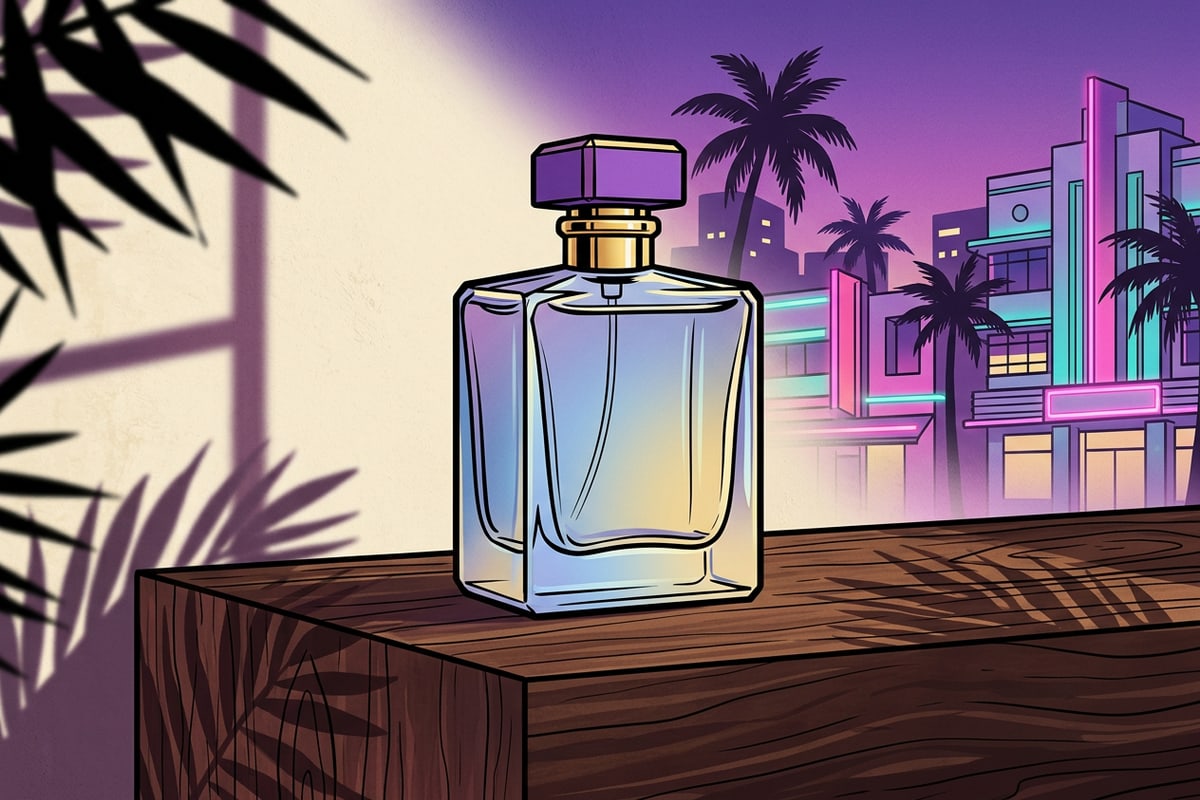
- Cosméticos e Cuidados com a Pele: Posicione o produto em um pedestal de pedra travertino bege suave, luz de janela matinal suave e quente, sombras botânicas sutis de folhas em uma parede de gesso creme, sombra projetada suave sob a base, preserve a geometria original do produto e o logotipo.[1][3]
- Produtos Orgânicos e Cerâmica: Apoie o produto em um bloco de madeira carvalho escuro rústico, fundo de linho quente minimalista, luz solar difusa suave, sombra de contato realista ancorando a borda inferior do produto, foto de produto de alto detalhe.[1][3]
- Tecnologia e Acessórios: Defina o produto em uma placa de ardósia fosca escura, iluminação de estúdio azul ambiente fria, fundo monocromático elegante, sombra projetada nítida sob a base, mantenha o texto e a forma exatos do rótulo.[1][4]
Solução de Problemas de Halos nas Bordas, Luz Incompatível e Rótulos Distorcidos
Resolva problemas visuais típicos de fundo de IA com estratégias de refinamento não destrutivas e restrições de prompts positivos.
Ao gerar fundos de produtos com IA, você pode ocasionalmente encontrar problemas visuais, como halos brancos tênues ao redor das bordas dos recortes, produtos parecendo levitar ou modelos de IA distorcendo o rótulo da marca do seu produto.[1][2]
Itens flutuantes ocorrem quando o prompt omite instruções de sombra. Adicionar termos como 'sombra de contato suave apoiada na superfície' força o motor de renderização a calcular a oclusão de ambiente onde seu produto encontra o pedestal.[1][4]
Se você notar a distorção do texto do rótulo, evite descrever o próprio produto no prompt. Concentre seu texto puramente nos elementos de fundo enquanto anexa restrições negativas como 'não altere a face do produto, preserve todo o texto e logotipos'.[1][3]
- Corrigir objetos flutuantes: Adicione 'sombra projetada de contato realista ancorando a base do objeto' ao seu prompt.[1]
- Corrigir halos nas bordas: Execute novamente o isolamento de fundo usando uma captura de câmera original de maior contraste.[2]
- Corrigir distorção de rótulo: Restrinja suas descrições de prompts estritamente aos elementos de fundo e texturas do ambiente.[1][4]