빠른 해결: 3단계 아이폰 AI 스튜디오 워크플로
원시 제품 촬영본을 몇 분 만에 전문가 수준의 마켓플레이스 준비 자산으로 변환하는 다이렉트 모바일 파이프라인을 마스터하세요.
상업용 등급의 제품 사진을 촬영하는 데 더 이상 비싼 조명 키트나 전용 스튜디오 공간이 필요하지 않습니다. 깔끔한 모바일 사진 촬영과 아이폰에서의 타겟 대화형 AI 배경 편집을 결합하면, 소상공인과 크리에이터는 Etsy, Shopify 또는 소셜 스토어프론트를 위한 실제 같은 스튜디오 비주얼을 제작할 수 있습니다.[1][2]
전체 프로세스는 선명한 피사체 촬영 준비, 원치 않는 물리적 결함을 제거하면서 개체 분리, 자연어 배경 프롬프트를 사용한 사실적인 표면 환경 생성이라는 세 가지 단계로 이루어집니다.[1][6]
- 1단계: 강한 눈부심 없이 선명한 대조를 만들기 위해 부드러운 간접 창가 빛 아래에서 아이템을 촬영합니다.[1]
- 2단계: 전용 모바일 컷아웃 및 개체 제거 도구를 사용하여 아이템을 분리하고 표면 먼지를 청소합니다.[2]
- 3단계: 환경 텍스처, 키 라이트 각도, 접촉 낙하 그림자를 프롬프트하여 맞춤형 스튜디오 표면을 생성합니다.[1][4]
- 피사체 사진 촬영
제품을 대조적인 표면에 놓고 아이폰을 고정한 후 카메라 타이머를 사용하여 선명한 엣지 디테일을 포착합니다.[1]
- CARA에서 개체 분리
iOS에서 CARA를 열고 Home > AI Editing > Remove Background로 이동하여 배경에서 피사체를 깔끔하게 분리합니다.
전문적인 제품 배경이 이커머스 매출을 견인하는 이유
주변 환경이 시각적 신뢰를 높이는 이유와 단순한 AI 대체가 종종 부자연스러운 구성을 초래하는 이유를 이해하세요.
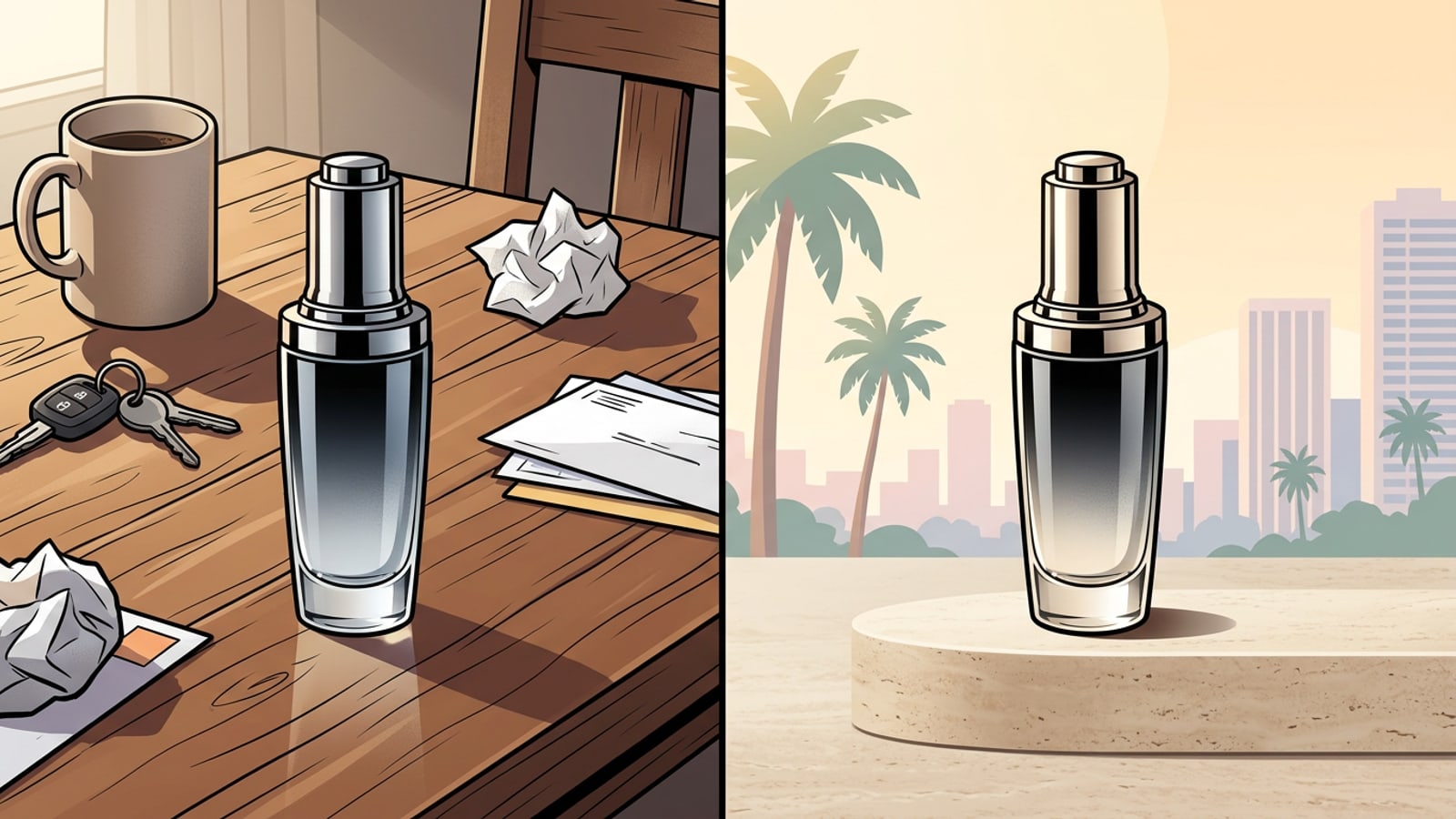
시각적 신뢰성은 온라인 마켓플레이스 전반의 목록 전환율에 직접적인 영향을 미칩니다. 어수선한 주방 카운터나 고르지 않은 가정용 탁자 앞에서 촬영된 제품은 아마추어적인 제작을 암시하며, 아이템의 품질과 관계없이 고객의 신뢰를 떨어뜨릴 수 있습니다.[2]
그러나 기본적인 배경 교체 도구는 종종 인위적이거나 설득력 없는 사진을 만듭니다. AI가 생성한 배경이 가짜처럼 보이는 주된 이유는 생성된 벽이나 받침대의 텍스처 때문이 아니라 공간적 접지력의 부족, 특히 피사체 바로 아래의 누락된 접촉 그림자와 제품과 새 배경 사이의 충돌하는 조명 각도 때문입니다.[1][4]
정밀한 AI 컷아웃을 위한 아이폰 사전 촬영 필수 요소
배경 교체를 수행하기 전에 카메라 설정, 조명 조건 및 표면 청결도를 최적화하세요.
생성형 AI 도구는 엣지 감지에 의존하여 제품을 배경과 구분합니다. AI에게 고대비의 날카로운 초기 사진을 제공하면 손잡이 곡선, 투명 유리, 미세한 금속 디테일과 같은 복잡한 엣지 주변의 컷아웃 품질이 크게 향상됩니다.[1][2]
배경 편집을 위해 사진을 업로드하기 전에 잠시 시간을 내어 제품 표면의 물리적 결함을 수정하세요. CARA에서는 Home > AI Editing > Object Removal을 탭하여 AI 지우개 도구로 보푸라기, 흩어진 섬유 또는 표면 먼지를 지워 최종 구성이 오염되지 않도록 할 수 있습니다.
단계별 가이드: CARA에서 피사체 분리 및 배경 프롬프트
이 실용적인 가이드를 따라 집안의 어수선함을 없애고 대화형 프롬프트로 럭셔리 스튜디오 환경을 구축하세요.
기본 사진이 깨끗해지면 아이폰에서 CARA를 열어 변환 프로세스를 시작하세요. 이 앱은 배경 분리 및 대화형 이미지 수정을 위해 특별히 설계된 타겟 도구를 제공합니다.
먼저 Home > AI Editing > Remove Background를 선택합니다. 기본 세분화는 가정 환경에서 아이템을 분리하여 제품을 배경 합성 준비 상태로 둡니다.[2][5]
다음으로, 분리된 이미지를 Home > Agent로 가져와 대화형 사진 편집을 진행합니다. 여기서는 복잡한 디지털 매개변수를 조정하지 않고 자연어를 사용하여 Cara Agent와 직접 상호 작용하며 맞춤형 표면, 심도 및 환경적 분위기를 요청합니다.[3]
- Home > AI Editing > Remove Background를 사용하여 깨끗하고 고립된 피사체 레이어를 만듭니다.
- Home > AI Editing > Object Removal을 사용하여 미세한 물리적 자국이나 먼지를 청소합니다.
- 특정 텍스처, 조명 방향 및 표면 재질을 사용하여 Home > Agent에서 배경 비전을 설명합니다.[3]
- 제품 분리
CARA를 열고 Home > AI Editing > Remove Background를 탭한 다음 원본 아이폰 사진을 업로드하여 아이템을 분리합니다.
- 결함 수정
필요한 경우 Home > AI Editing > Object Removal을 사용하여 물리적 아이템의 먼지 입자나 긁힌 자국 위로 브러시질을 합니다.
- 대화형 에이전트 입력
Home > Agent로 이동하여 평이한 언어로 스튜디오 배경, 표면 재질 및 부드러운 광원을 설명합니다.[3]
이커머스 카테고리별 복사-붙여넣기 가능한 AI 프롬프트 레시피
화장품, 유기농 수공예품, 세련된 소비자 기술에 맞춰진 모듈식의 입증된 프롬프트 레시피를 배포하세요.
AI 배경 생성기로부터 일관된 결과를 얻으려면 표면 재질, 배경 환경, 조명 방향, 명시적 그림자 접지의 네 가지 시각적 기둥을 중심으로 프롬프트를 구성하세요.[1][3]
프롬프트에 명시적인 보존 구문을 포함하면 AI가 제품의 원래 모양, 색상 또는 인쇄된 텍스트를 변경하지 않고 주변 장면을 생성할 수 있습니다.[1][4]
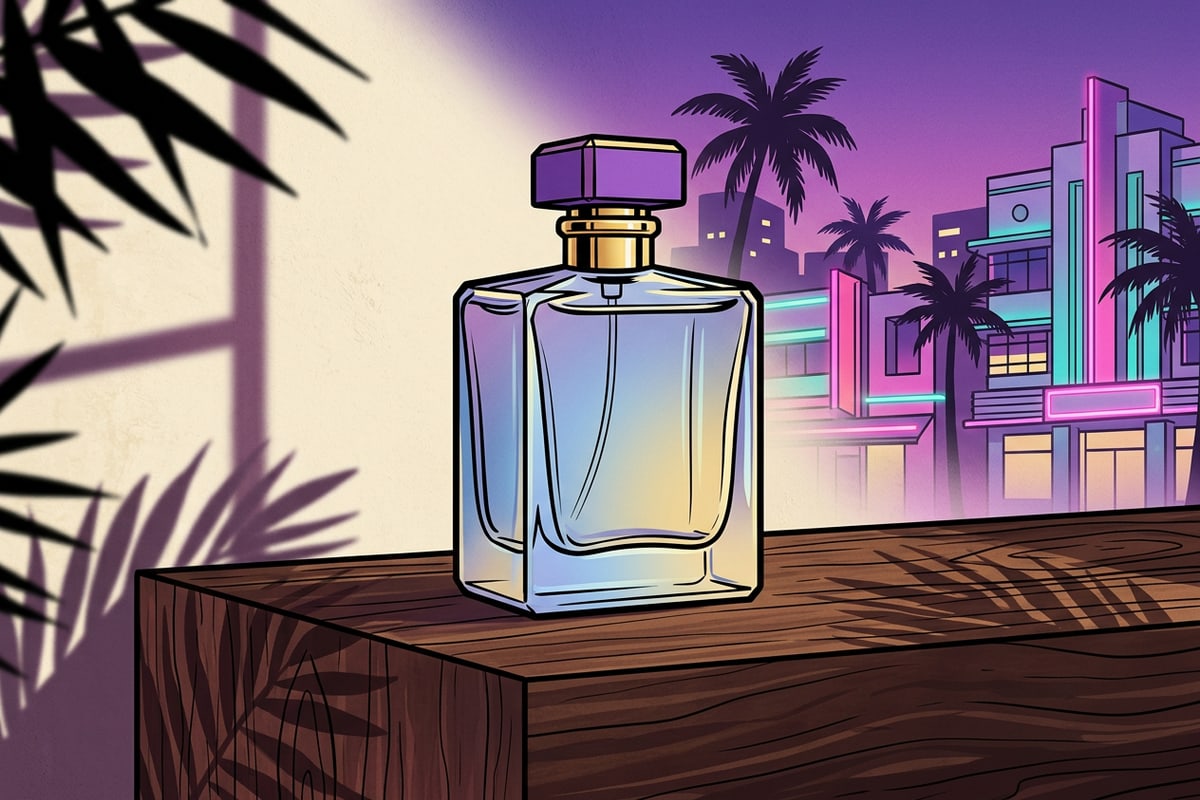
- 화장품 및 스킨케어: 부드러운 베이지색 트래버틴 스톤 받침대 위에 제품 배치, 부드럽고 따뜻한 아침 창가 빛, 크림색 석고 벽 전체의 미묘한 식물 잎 그림자, 베이스 아래의 부드러운 드롭 샤도우, 원래 제품 기하학적 구조 및 로고 보존.[1][3]
- 유기농 제품 및 도자기: 소박한 다크 오크 목재 블록 위에 제품 안치, 미니멀하고 따뜻한 린넨 배경, 부드럽게 확산된 햇빛, 제품 하단 림을 접지하는 사실적인 접촉 그림자, 고딕테일 제품 샷.[1][3]
- 테크 및 액세서리: 어두운 무광택 슬레이트 석판 위에 제품 설정, 시원한 주변 블루 스튜디오 조명, 매끄러운 단색 배경, 베이스 아래의 선명한 캐스트 샤도우, 정확한 라벨 텍스트 및 모양 유지.[1][4]
엣지 헤일로, 일치하지 않는 빛 및 왜곡된 라벨 문제 해결
비파괴적 개선 전략과 긍정적 프롬프트 제약 조건을 통해 일반적인 AI 배경 결함을 해결합니다.
AI 제품 배경을 생성할 때 컷아웃 엣지 주변의 희미한 흰색 헤일로, 공중에 떠 있는 것처럼 보이는 제품, 또는 AI 모델이 제품의 브랜드 라벨을 왜곡하는 것과 같은 시각적 문제가 가끔 발생할 수 있습니다.[1][2]
떠 있는 아이템은 프롬프트에 그림자 지시사항이 누락될 때 발생합니다. '표면에 놓인 부드러운 접촉 그림자'와 같은 용어를 추가하면 렌더링 엔진이 제품이 받침대와 만나는 곳에서 주변 폐색을 계산하도록 강제합니다.[1][4]
라벨 텍스트가 왜곡되는 경우 프롬프트에서 제품 자체를 설명하지 마세요. '제품 얼굴을 변경하지 말고 모든 텍스트와 로고를 보존하십시오'와 같은 부정적인 제약 조건을 추가하면서 텍스트를 배경 요소에만 순수하게 집중시키세요.[1][3]